Работа с UX в редакторе Figma
В UX- и UI-дизайне важны порядок, система и предсказуемость интерфейса. Пользователь должен быстро понимать, где он находится, куда можно нажать и что произойдет дальше. В Figma для этого есть все необходимые инструменты: сетки, фреймы, группы, компоненты, Auto Layout и стили.
Но на старте именно из-за большого количества возможностей возникает путаница. Новичкам сложно сразу разобраться, как правильно выстраивать структуру макета, чем отличаются группы от фреймов, зачем нужны компоненты и как они влияют на масштабирование и правки. В результате интерфейс может выглядеть аккуратно внешне, но внутри быть хаотичным — и это неизбежно отражается на UX.
профессия UX/UI-дизайнер с нуля до про
14 месяцев
профессия UX/UI-дизайнер с нуля до про
Научитесь создавать понятные и узнаваемые интерфейсы, которые сделают жизнь тысяч людей проще и удобнее

Основные ошибки новичков в Figma
Интерфейс Figma объединяет десятки инструментов для дизайна, прототипирования и совместной работы. Из-за этого на старте легко запутаться: макет может выглядеть аккуратно внешне, но быть плохо организованным внутри — а значит, создавать проблемы при правках, передаче проекта и масштабировании. Разберем самые частые ошибки, с которыми сталкиваются новички.
Читайте также:
Чем заменить Adobe Photoshop: топ фоторедакторов для дизайна и ретуши
Беспорядочная структура файлов и страниц
В одном файле Figma дизайнер работает со страницами, а внутри них — со слоями, фреймами и группами. В прототипах и лендингах элементов быстро становится много, поэтому важно с самого начала выстраивать понятную структуру и осмысленно называть слои.
Если слои не подписаны, в них легко потеряться: сложно быстро найти нужный элемент, внести правки или временно скрыть часть интерфейса. При передаче макета разработчику или заказчику это замедляет работу и ухудшает коммуникацию — другим участникам проекта приходится тратить время на разбор чужой логики.
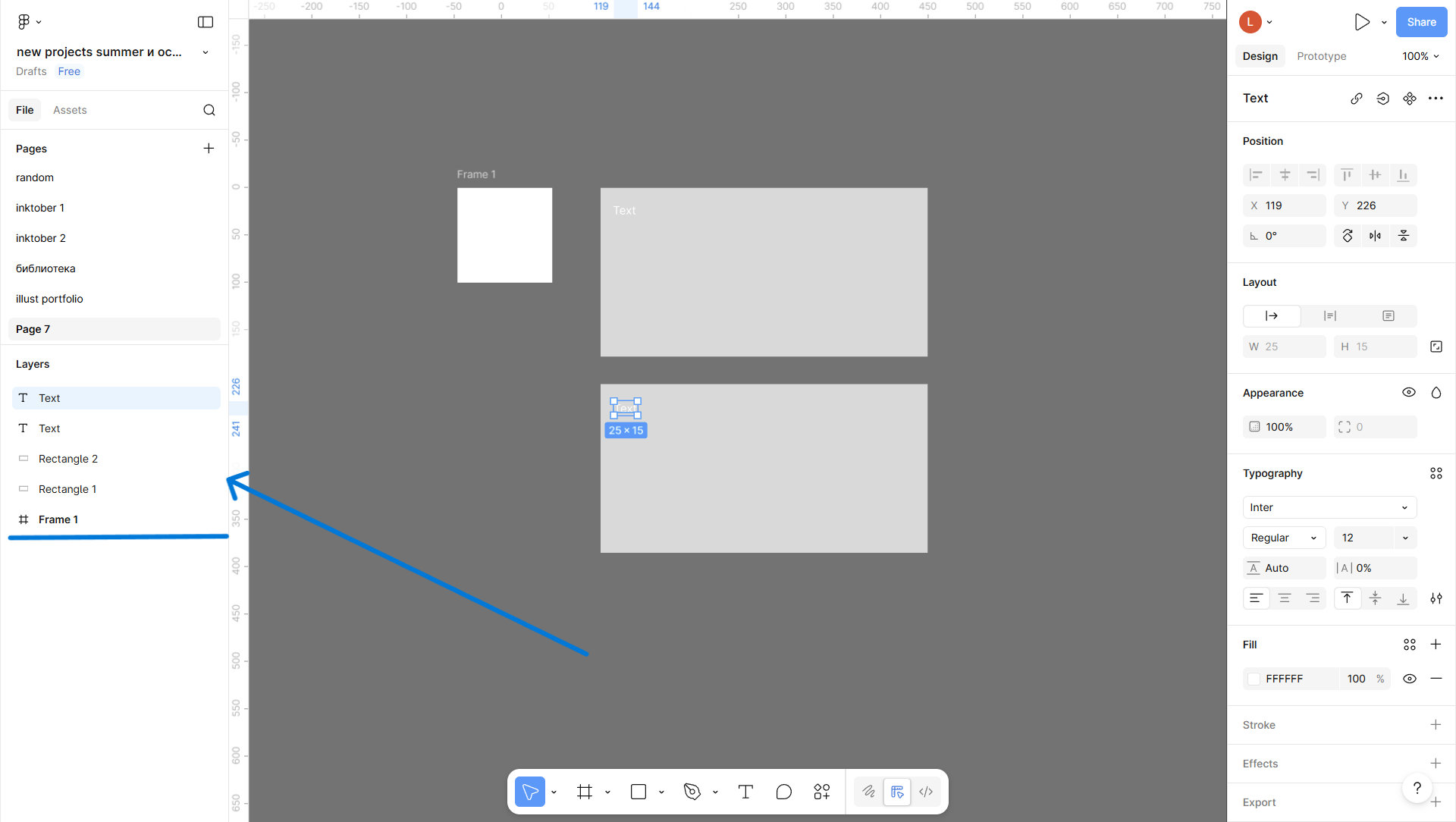 Наименования слоев и страниц в Figma
Отдельный момент — группировка элементов. В Figma можно объединять объекты в группы и фреймы, но они решают разные задачи. Фрейм задает границы экрана или блока, управляет адаптивностью и масштабированием. Группы чаще используют для локального объединения элементов внутри фрейма. Если не использовать ни фреймы, ни группы, макет быстро теряет логику, а управлять им становится сложно.
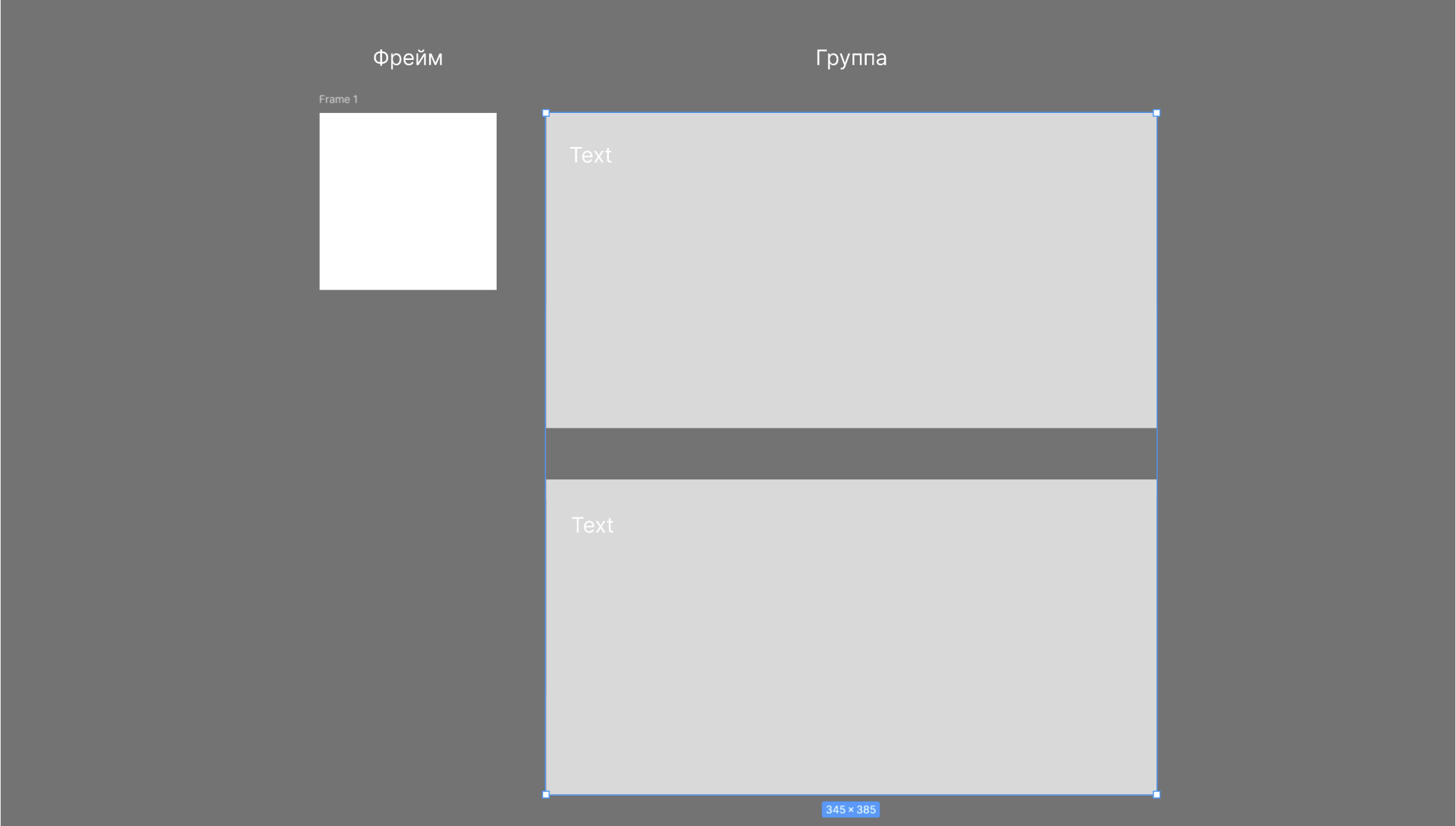 Объединение во фреймы и группы в Figma
Отсутствие компонентов
Компоненты в Figma позволяют создавать повторяющиеся элементы и управлять ими из одного источника. Это особенно важно для кнопок, карточек, форм и других интерфейсных блоков, которые используются на нескольких экранах и в разных состояниях.
Если не работать с компонентами, каждое изменение приходится вносить вручную в десятках мест. Это увеличивает риск ошибок, замедляет правки и делает поддержку макета неудобной. Главный компонент позволяет синхронно обновлять все связанные экземпляры и сохранять единый визуальный стандарт.
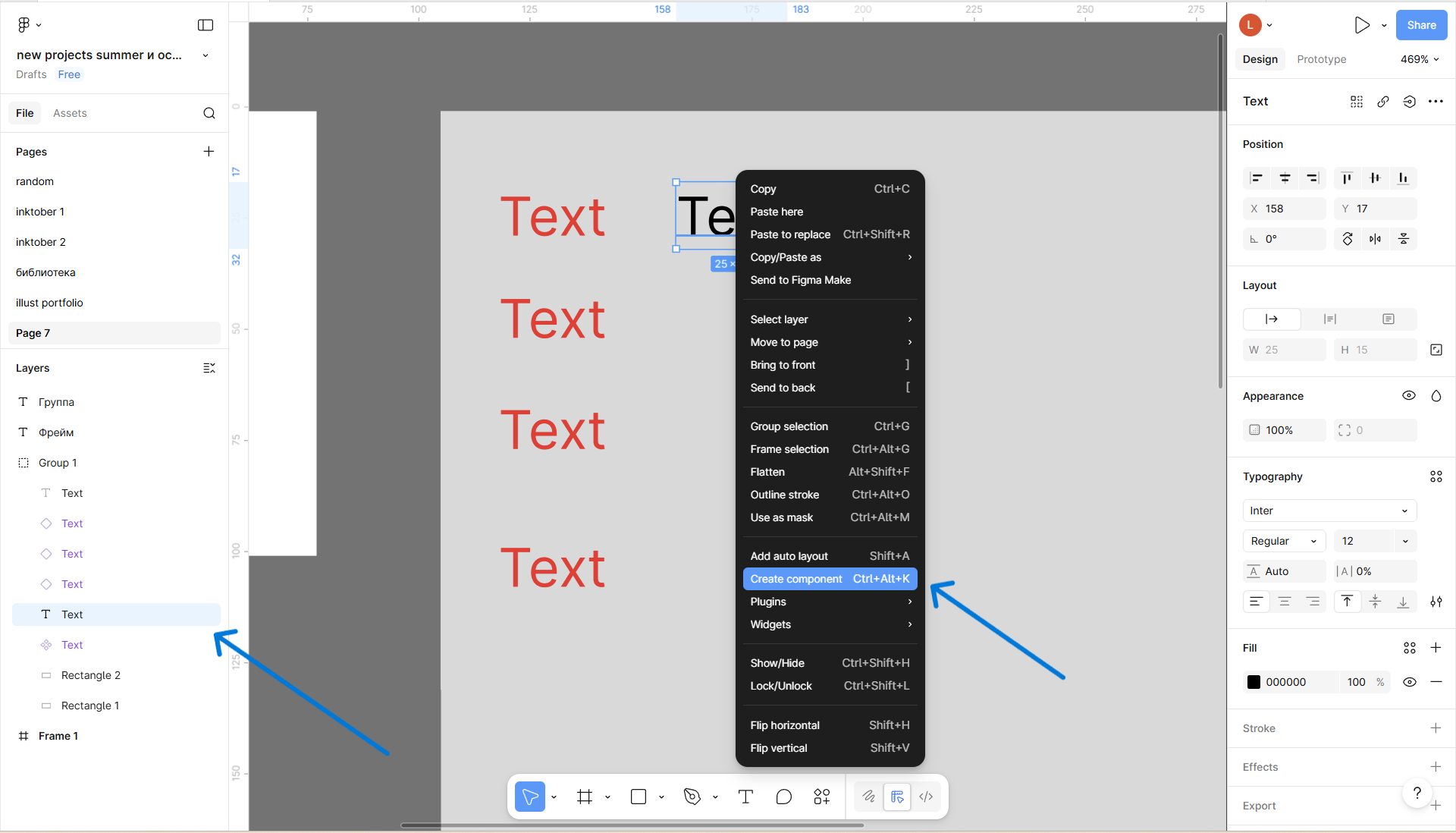 Отображение компонентов в Figma
Несоблюдение сеток и Auto Layout
Модульные сетки помогают выстраивать композицию, поддерживать ритм и визуальную иерархию. Без них элементы часто располагаются «на глаз», из-за чего интерфейс выглядит неаккуратно и хуже воспринимается пользователем.
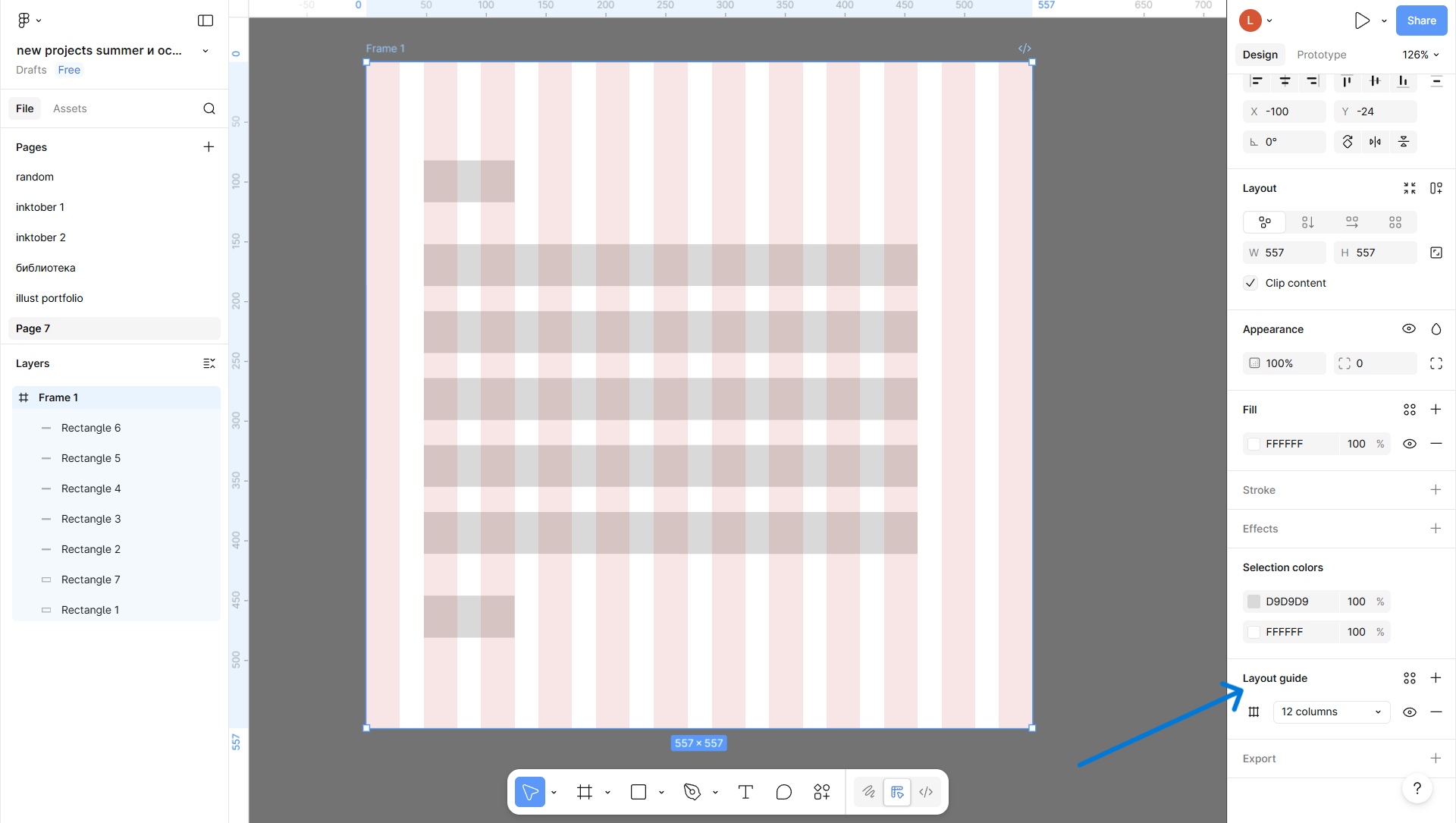 Использование модульных сеток в Figma
Auto Layout отвечает за адаптивность: элементы автоматически перестраиваются при изменении размеров контейнера или экрана. Это особенно важно для интерфейсов, которые должны корректно работать на разных разрешениях и устройствах.
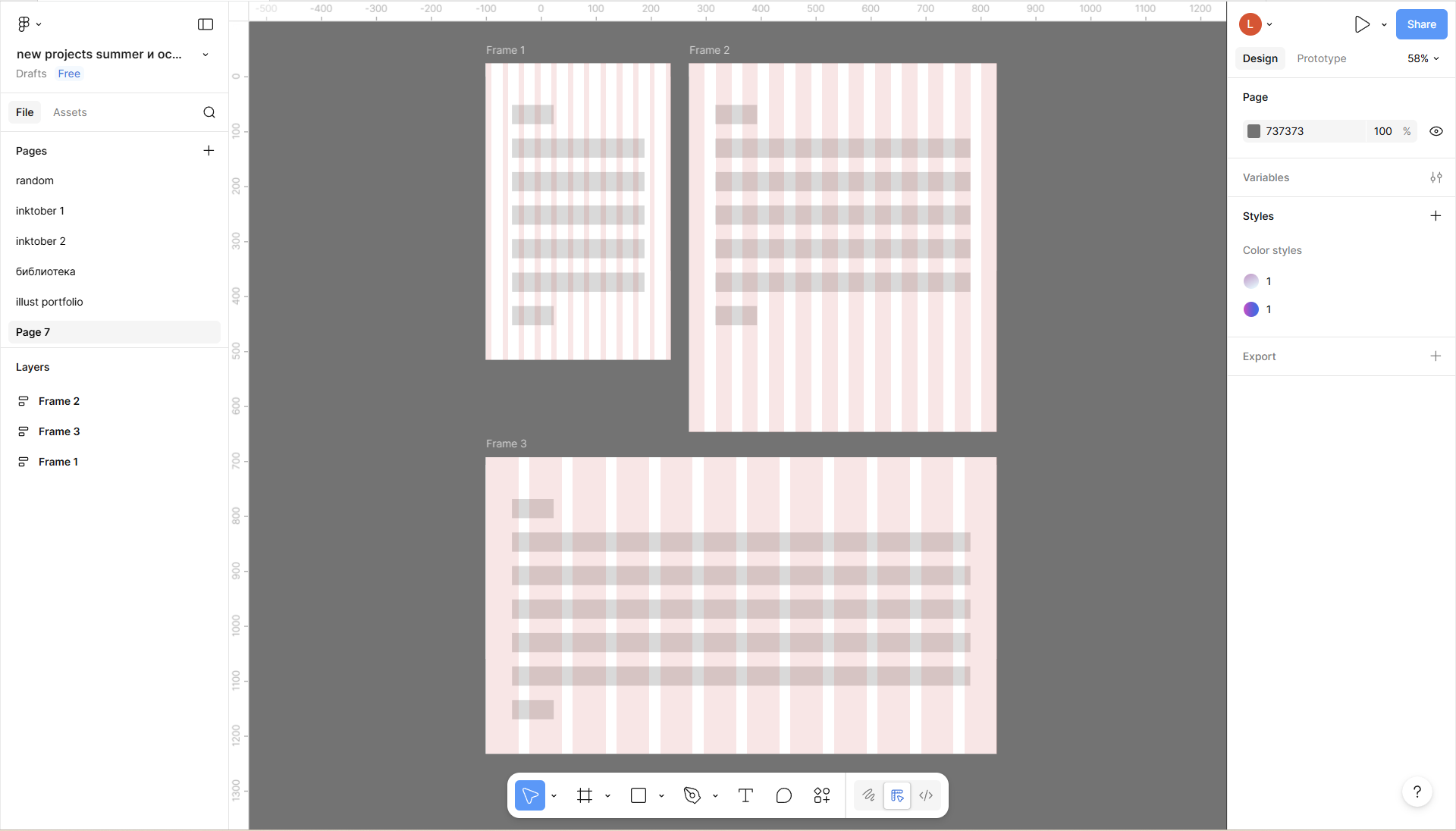 Адаптивы с помощью Auto Layout
Лучше всего использовать сетки и Auto Layout вместе: сетка задает структуру, а автонастройка — гибкость. Осваивать Auto Layout удобнее на простых макетах, чтобы понять, как работают отступы, выравнивание и вложенность.
Работа без стилей текста и цветов
Стили позволяют создавать единую систему типографики и цветовой палитры. Они особенно полезны в многостраничных проектах и адаптивах, где важно сохранять консистентность.
Когда стили не используются, дизайнеру приходится вручную настраивать каждый текстовый блок или цвет. Это усложняет правки, увеличивает риск несоответствий и делает масштабирование проекта менее управляемым.
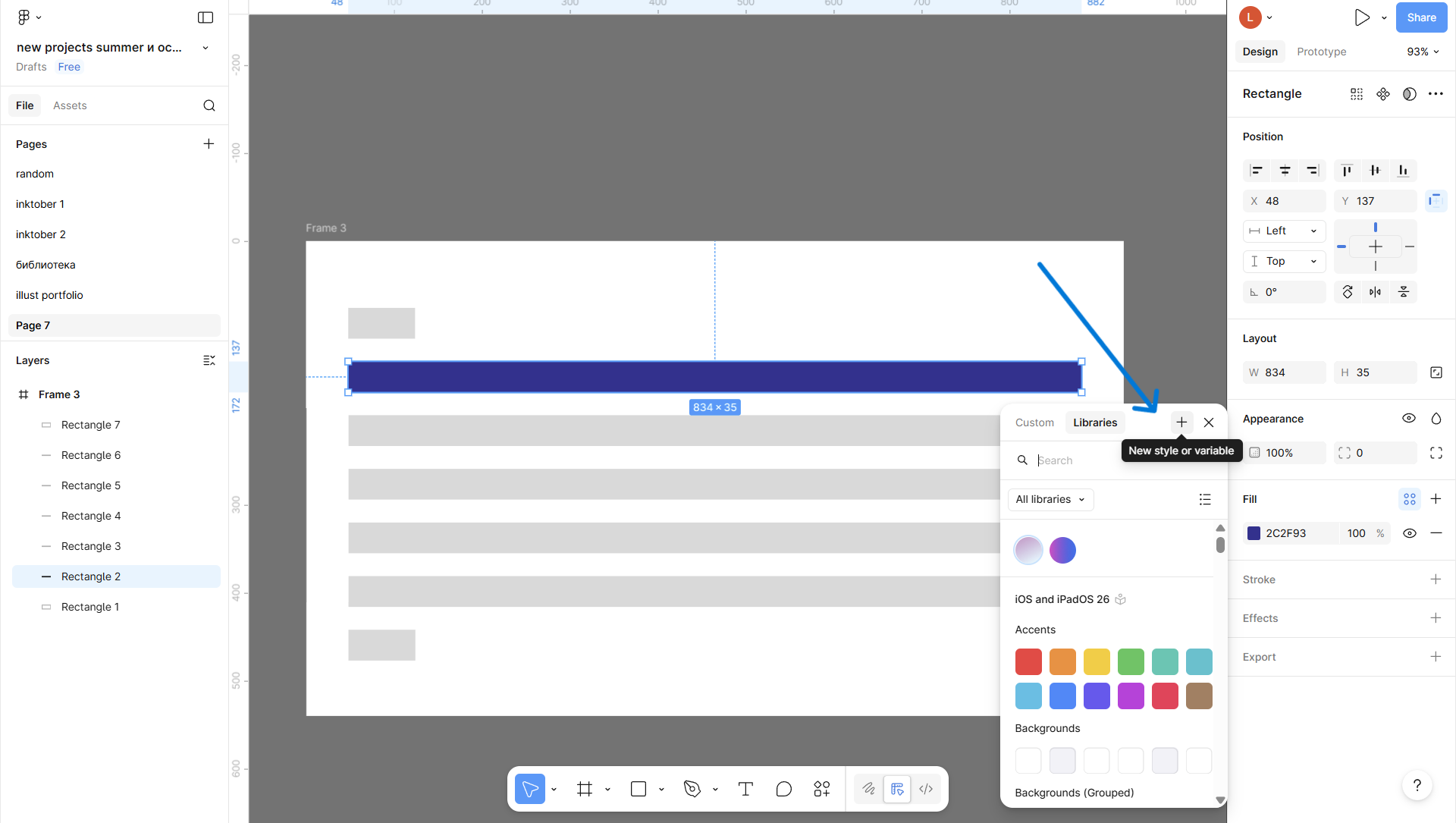 Создание стилей в проекте в Figma
Перегруженность интерфейса
Новичкам часто хочется использовать максимум возможностей: эффекты, плагины, сложные визуальные приемы. В результате интерфейс перегружается деталями, теряет фокус и становится менее удобным для пользователя.
Важно помнить, что дизайн решает задачу, а не демонстрирует количество примененных инструментов. Лучше сосредоточиться на логике интерфейса, иерархии и сценариях использования, чем на декоративных эффектах.
Как улучшить UX в Figma
Чтобы интерфейс был удобным не только для пользователя, но и для команды, важно выстроить понятный процесс работы с макетом. Не обязательно использовать все функции Figma — на старте достаточно освоить базовые принципы: порядок в файлах, работe с сетками и компонентами, регулярное тестирование. Именно они сильнее всего влияют на качество UX и скорость работы.
Организация файлов и слоев
Чтобы задать структуру проекта с самого начала, уделите внимание страницам, фреймам и слоям. Осмысленно называйте элементы — не Rectangle 123, а, например, «Карточка товара», «Кнопка CTA», «Хедер». Это экономит время при правках и помогает быстрее ориентироваться в макете.
Группируйте объекты внутри фреймов, чтобы удобно перемещать и масштабировать блоки целиком. Четкая иерархия слоев упрощает работу не только вам, но и разработчикам, менеджерам и заказчикам, которые будут смотреть или дорабатывать файл.
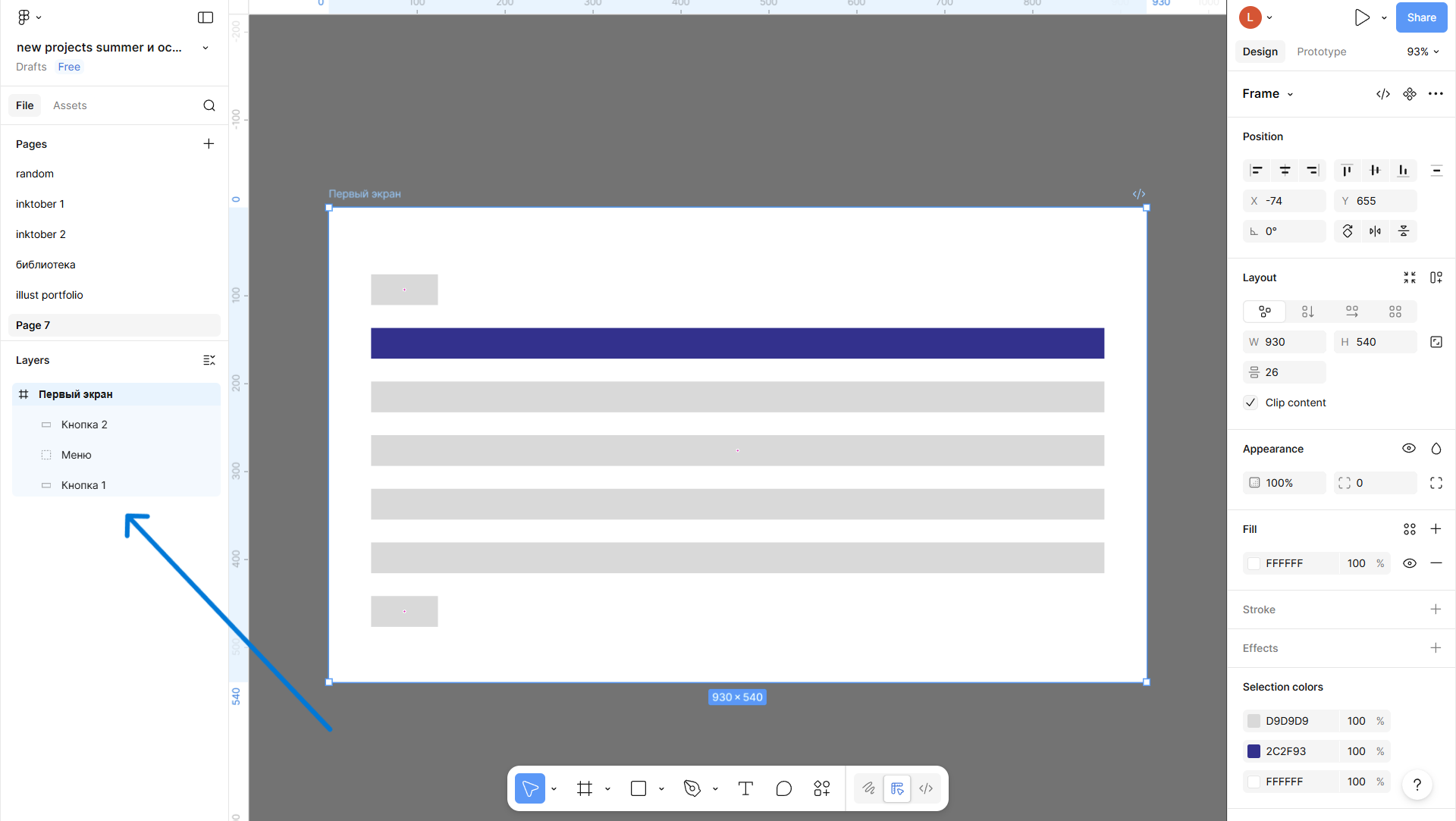 Организация слоев по названиям в прототипе в Figma
Хорошая практика — разделять проект на страницы по логике: отдельные экраны, состояния, версии, архив. Это снижает хаос в файле и делает проект более читаемым для всей команды.
Работа с сеткой и компонентами
Модульные сетки помогают выстроить аккуратную композицию, сохранить ритм и визуальную иерархию. Когда элементы выравниваются по сетке, интерфейс выглядит собранным и легче воспринимается пользователем. Кроме того, это избавляет от ручного выравнивания и снижает количество случайных ошибок.
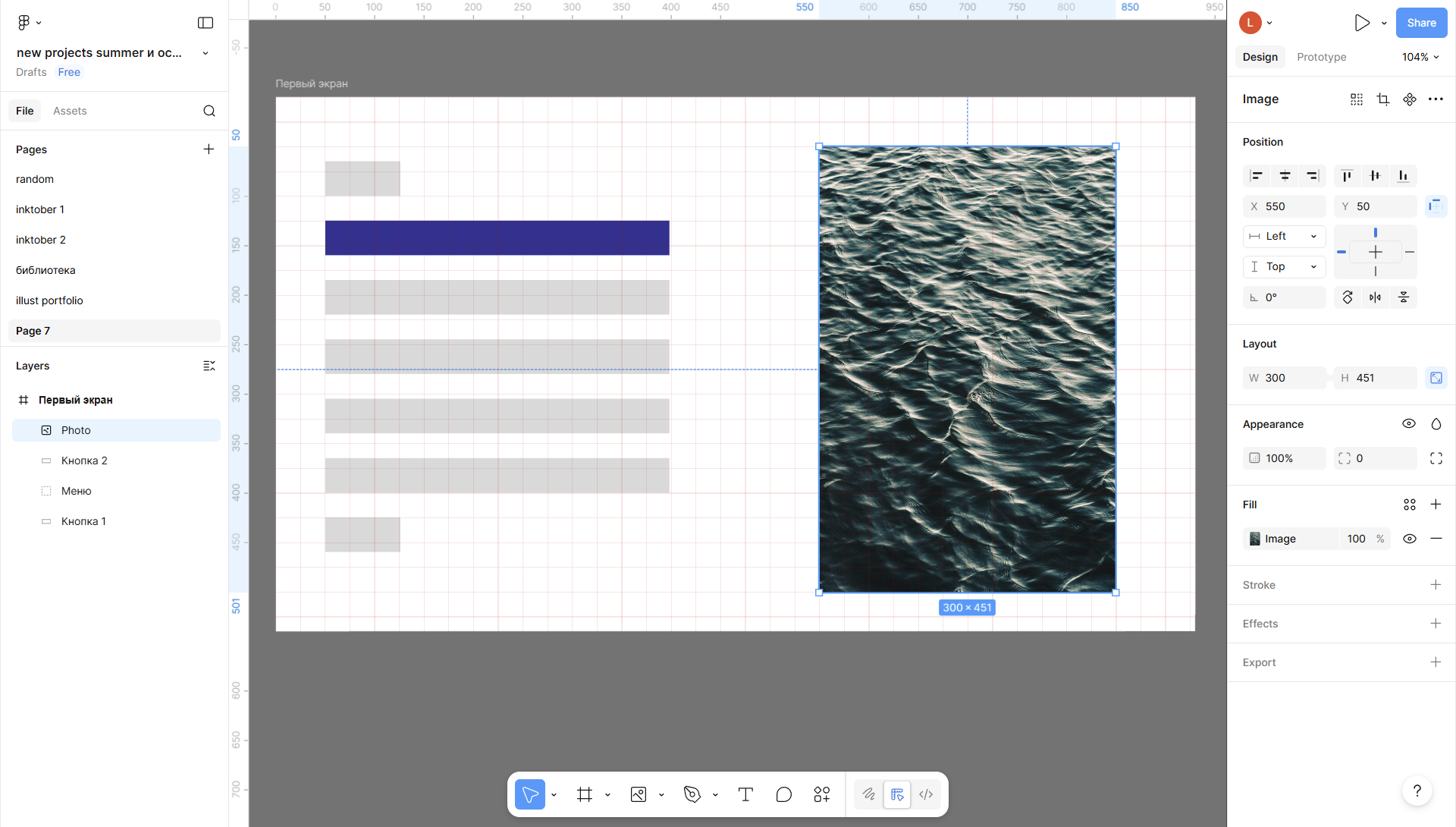 Выравнивание элементов в прототипе по модульной сетке в Figma
Компоненты особенно важны для масштабируемых проектов: кнопок, карточек, форм, навигации. Они позволяют централизованно управлять изменениями и сохранять единый стиль на всех экранах. Это ускоряет правки, упрощает тестирование и снижает риск визуальных расхождений.
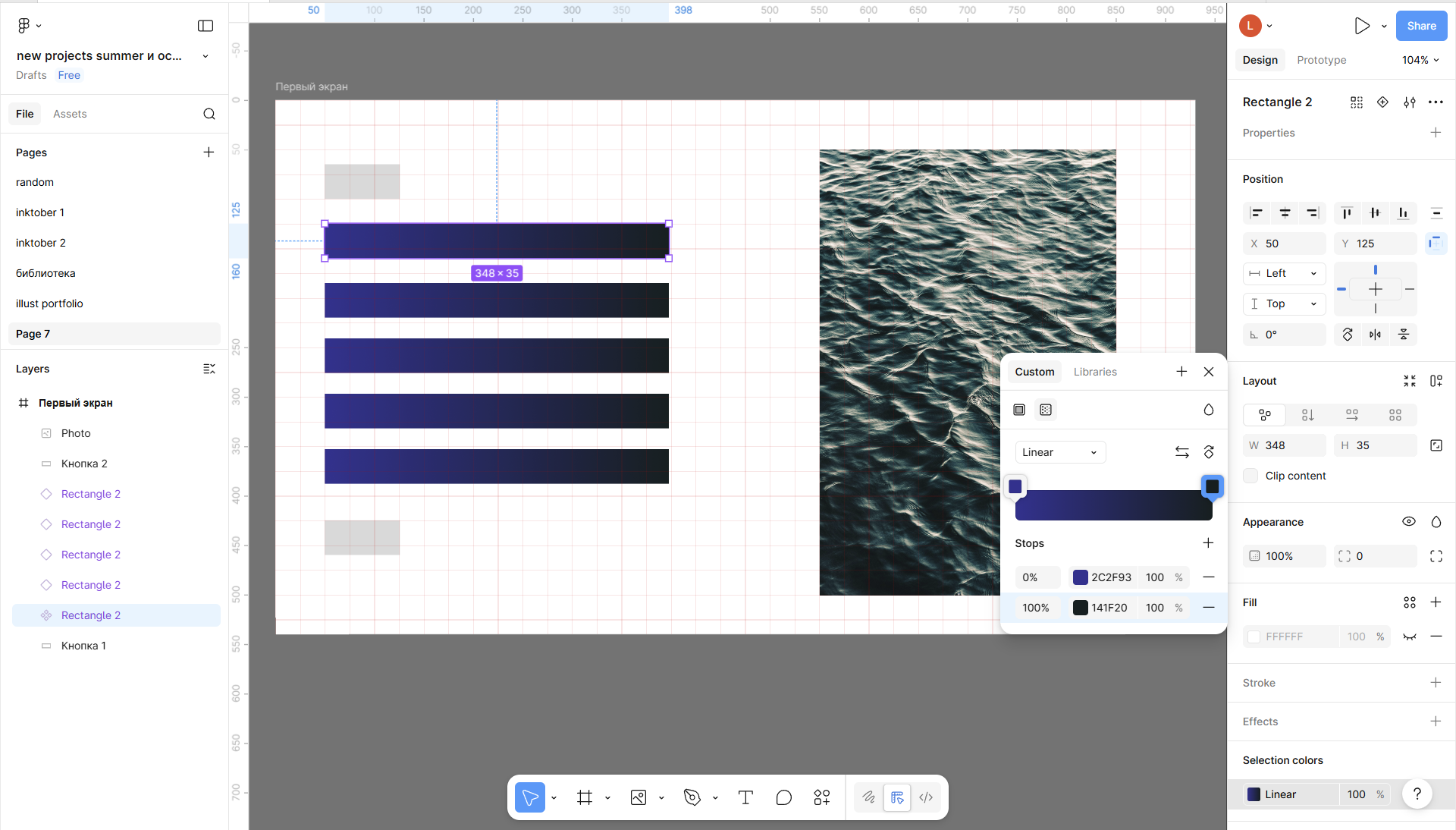 Работа с компонентами в UX дизайне в Figma
Компоненты особенно важны для масштабируемых проектов: кнопок, карточек, форм, навигации. Они позволяют централизованно управлять изменениями и сохранять единый стиль на всех экранах. Это ускоряет правки, упрощает тестирование и снижает риск визуальных расхождений.
Прототипирование и тестирование
Даже аккуратный макет может работать плохо в реальном сценарии. Поэтому важно тестировать интерфейс: проверять кликабельность, логику переходов, удобство навигации.
Figma позволяет делиться прототипами с коллегами и получать обратную связь напрямую в файле. Это удобно для быстрых внутренних проверок и обсуждений решений.
Дополнительно полезно открывать прототипы на реальных устройствах — телефоне, планшете, ноутбуке. Так проще оценить масштаб элементов, читаемость текста и реальное восприятие интерфейса.
Практические советы для новичков
Начинайте с простых задач: собирайте базовые экраны, кнопки, карточки, пробуйте работать с компонентами и Auto Layout без сложной логики. Это поможет быстрее понять принципы, а не просто запомнить инструменты.
Развивайте насмотренность: анализируйте интерфейсы любимых приложений, повторяйте их структуру, пробуйте воссоздавать экраны в Figma. Это дает понимание композиции, иерархии и пользовательских сценариев.
Не бойтесь получать обратную связь в комьюнити и среди коллег. Ошибки на старте — нормальная часть обучения, а регулярная практика помогает быстрее выйти на уверенный уровень работы с UX.
Главное о работе с UX-дизайном в Figma
- Новички в Figma часто сталкиваются с большим количеством инструментов и настроек — из-за этого легко потеряться и допустить ошибки, которые напрямую влияют на качество интерфейса и удобство пользователя.
- Чаще всего проблемы возникают из-за отсутствия структуры в файле, игнорирования компонентов, сеток и Auto Layout, а также из-за перегруженной композиции. В результате макет становится сложным в поддержке, а интерфейс — менее понятным и устойчивым к изменениям.
- Чтобы улучшить UX уже на старте, важно выстроить порядок в рабочем пространстве: использовать фреймы и группы, давать осмысленные названия слоям, поддерживать логику страниц и экранов. Это экономит время, упрощает правки и делает проект удобным для всей команды.
- Работа с модульными сетками и компонентами помогает сохранить визуальную иерархию и единый стиль, а прототипирование и тестирование — проверить, как дизайн работает в реальных сценариях. Регулярная практика, обратная связь и внимание к деталям позволяют быстрее расти и уверенно работать с UX в Figma.
профессия UX/UI-дизайнер с нуля до про
профессия UX/UI-дизайнер с нуля до про
Изучите 8 инструментов UX/UI-дизайнера и используйте полученные знания на практике. Реализуйте креативные идеи на стажировке в Ozon, REDKEDS или Spans. Выпускники с лучшими результатами смогут попасть в резерв кандидатов для найма. Курс английского для дизайнеров в подарок
Научиться