Что такое прототип в Figma и чем он отличается от макета
Макет в Figma — это статичное изображение интерфейса, картинка будущего сайта или приложения. Представьте фотографию экрана, где видно тексты, картинки, кнопки, но, если на них нажать, ничего не происходит.
Прототип — это интерактивная модель интерфейса, которую создают на основе макета. В прототипе можно нажимать на кнопки, переходить между экранами, заполнять формы. Интерактивный прототип пригодится, чтобы показать логику интерфейса, протестировать путь пользователя и заранее обнаружить слабые места.
профессия UX/UI-дизайнер с нуля до про
14 месяцев
профессия UX/UI-дизайнер с нуля до про
Научитесь создавать понятные и узнаваемые интерфейсы, которые сделают жизнь тысяч людей проще и удобнее
Что подготовить перед началом работы: файл, страницы, фреймы
Чтобы работа над прототипом была продуктивной, сначала подготовьте рабочее пространство. Важно правильно создать файл, выставить настройки холста и приготовить фреймы. Так потом будет проще искать элементы, связывать экраны и настраивать анимации.
Как создать рабочую область в Figma
Добавьте новый черновик или проект в Figma. В новом рабочем пространстве программа откроет пустой файл, где можно поменять название, цвет фона, количество страниц и выстроить структуру слоев.
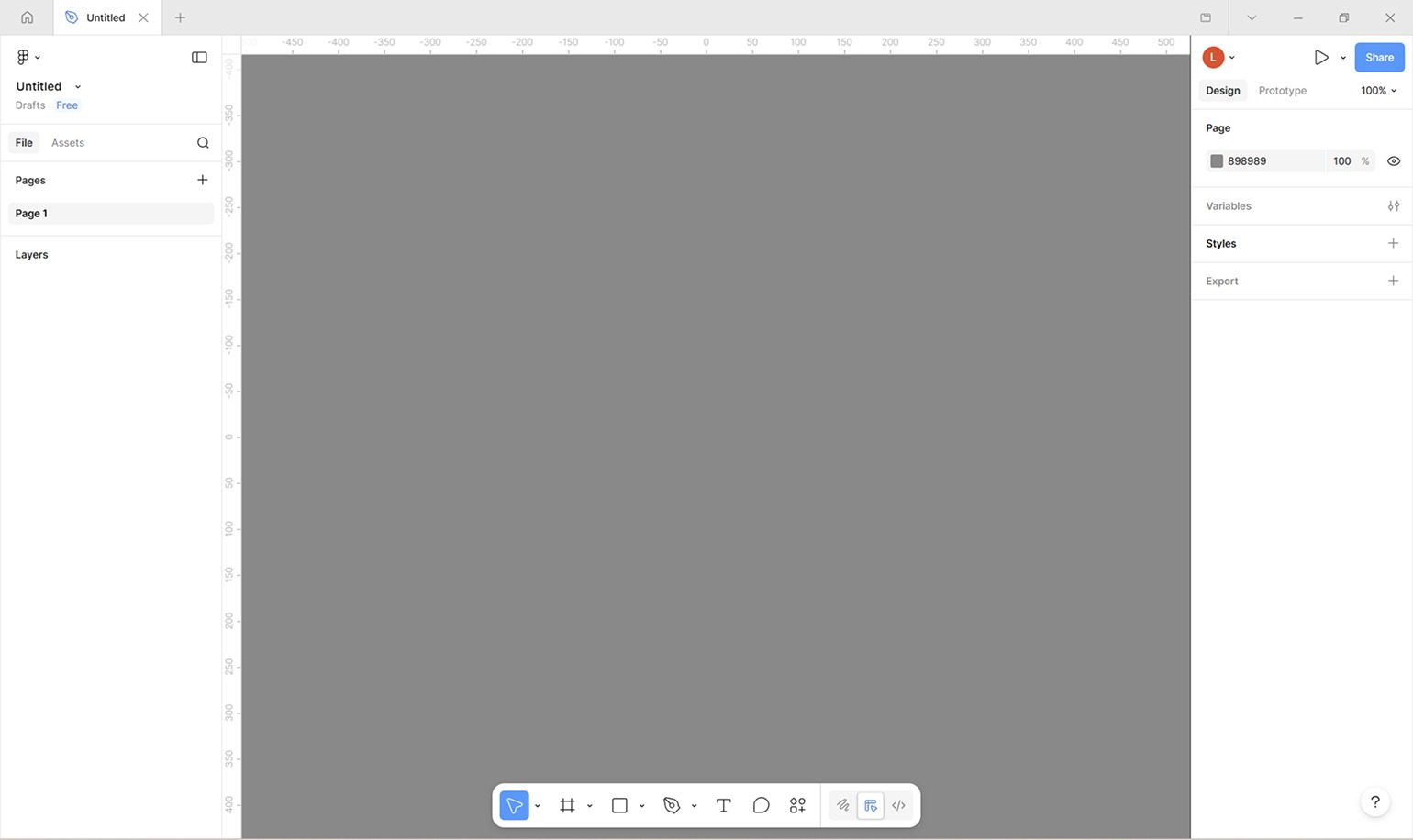 Создание нового файла в Figma для работы с прототипом
Как сделать фрейм в Figma
Для фрейма используйте инструмент Frame — в нижней панели инструментов или через горячую клавишу F. Справа отобразится библиотека фреймов: для экранов мобильных устройств, десктопа, печатной продукции, презентаций и других форматов.
Если вам нужен фрейм нестандартного размера, курсором мыши отрисуйте его прямо на рабочей области. После этого получившийся фрейм можно подправить в настройках справа: изменить размер, цвет и расположение.
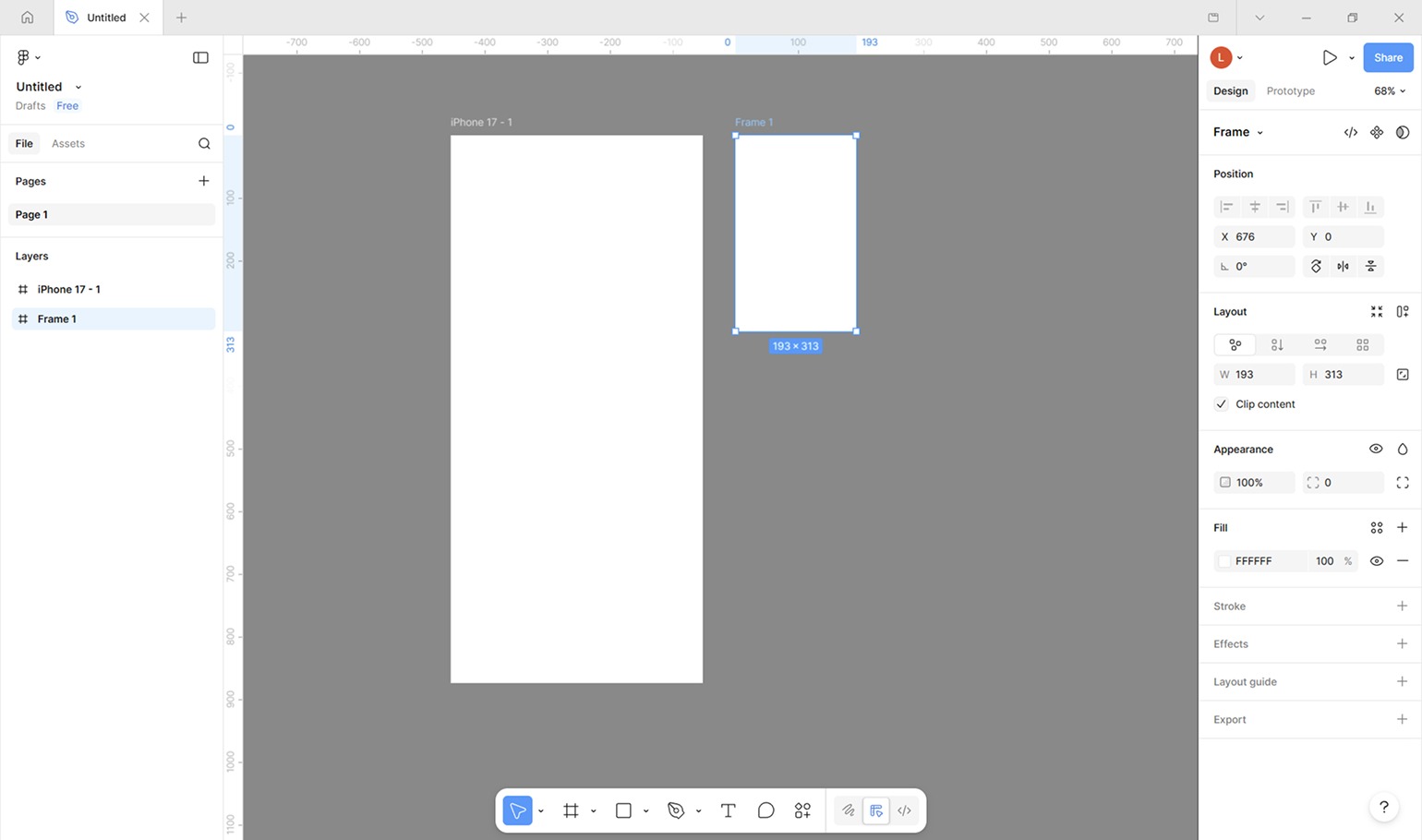 Использование фреймов для прототипирования в Figma
Как организовать слои и страницы в файле
По ходу работы старайтесь сразу давать страницам и слоям понятные названия, например «Первая страница сайта», «Главный экран», «Каталог», «Экран оплаты». Это сэкономит вам время и нервы в будущем.
Группируйте связанные элементы внутри слоев, удаляйте ненужные объекты. Не держите в файле старые версии на всякий случай. Все это захламляет рабочее пространство и усложняет работу.
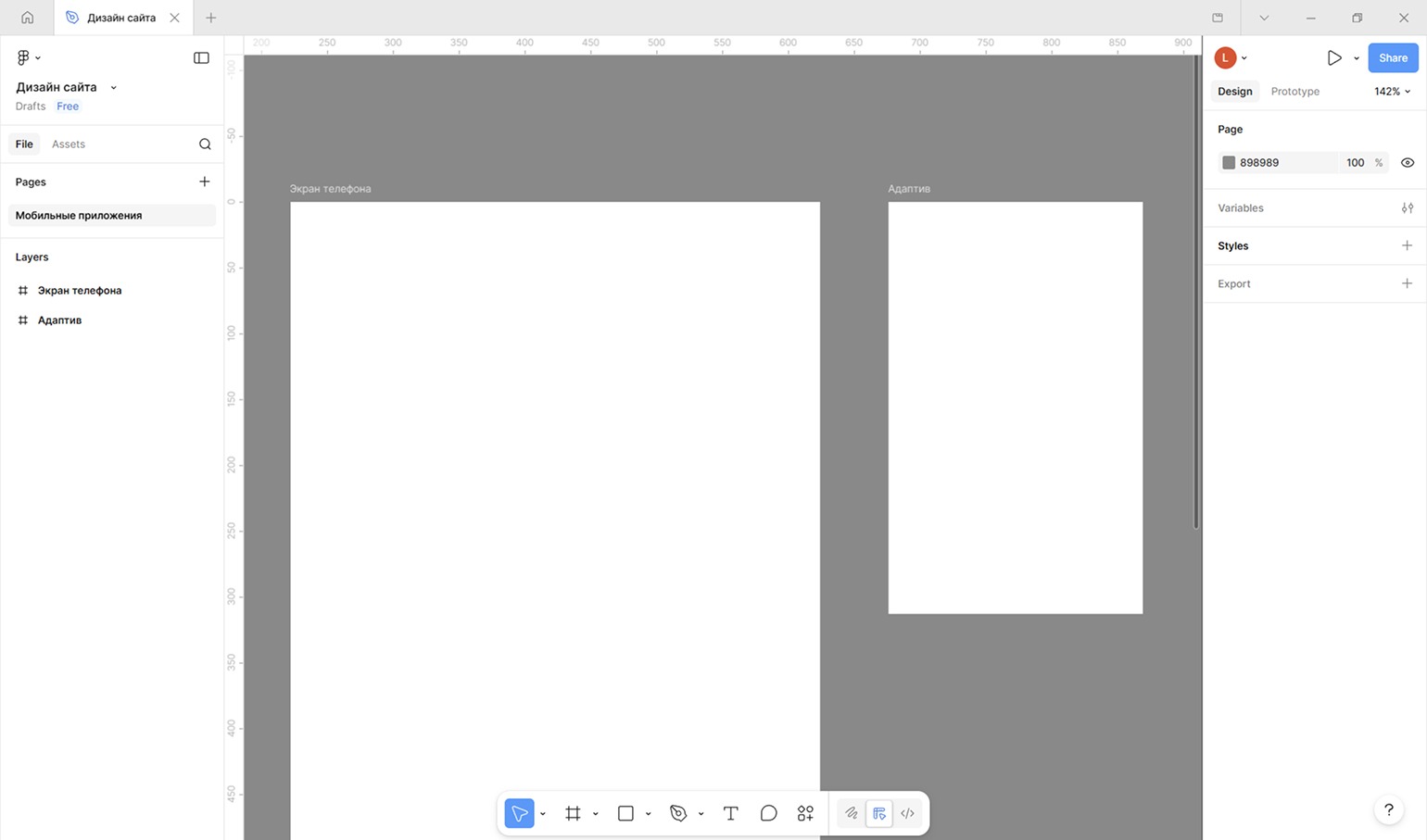 Организация рабочего пространства в Figma
ЧИТАЙТЕ ТАКЖЕ:
6 ловушек прототипирования
Интерфейс Figma для прототипирования: что где находится
Чтобы «оживить» макет в Figma, активируйте режим Prototype в верхней панели. Именно там настраиваются связи между экранами, триггеры, действия и анимации. Используйте правую панель, чтобы задать логику переходов и выбор анимации при переключении между фреймами.
Вкладки Design и Prototype
Для прототипирования в Figma есть два ключевых режима: Design и Prototype. Design — для создания статичного макета. Здесь вы добавляете текст, кнопки, изображения, сетки и все остальное, что отвечает за внешний вид. Prototype — интерактивный режим, здесь вы связываете экраны, задаете поведение по клику, наведению или перетаскиванию, выбираете анимацию перехода.
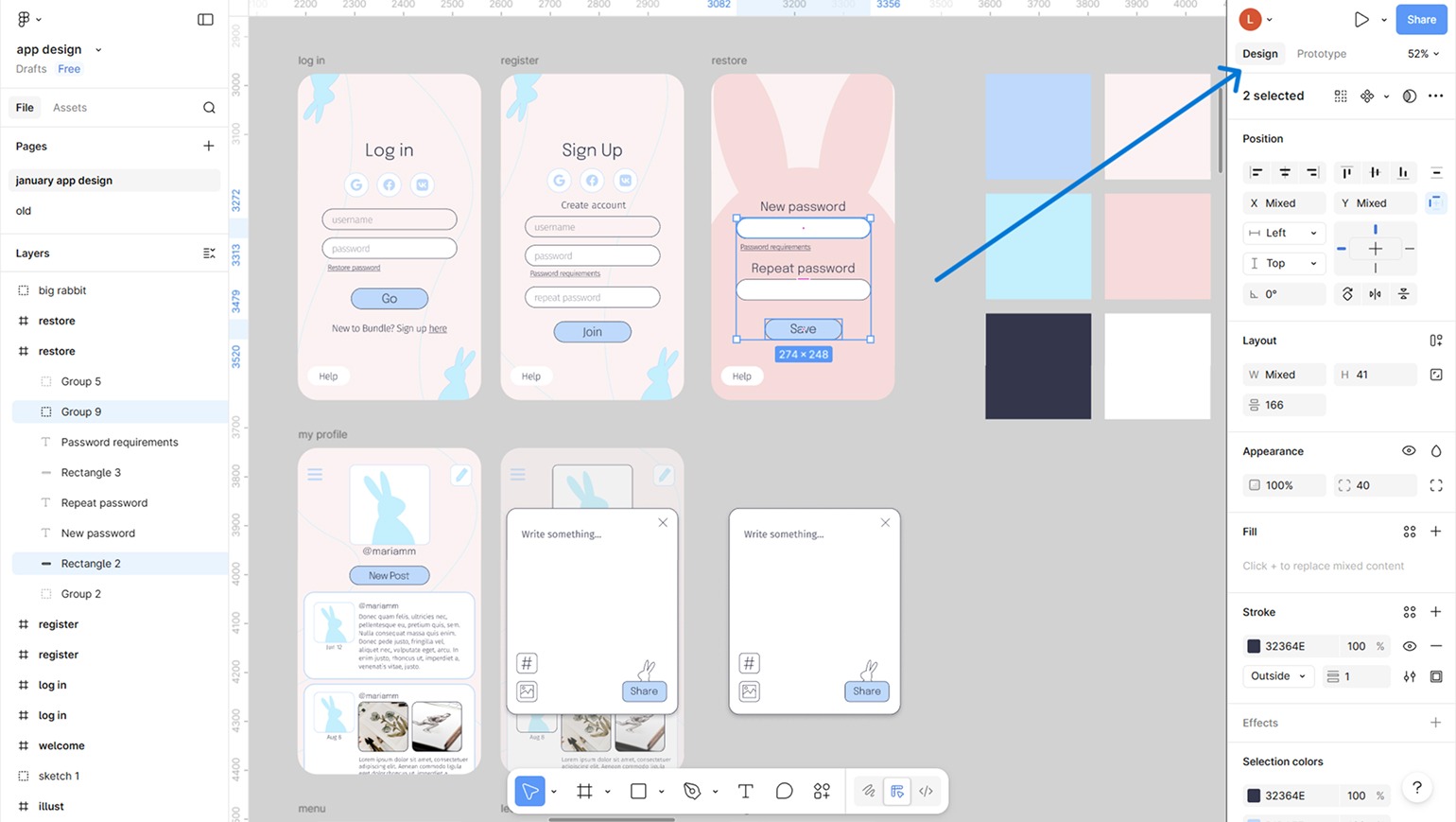 Отрисовка макета в режиме дизайна в Figma
Переключиться в режим Prototype можно в правом меню. После переключения в панели доступны опции для создания связей между фреймами, настройки триггеров и анимаций перехода.
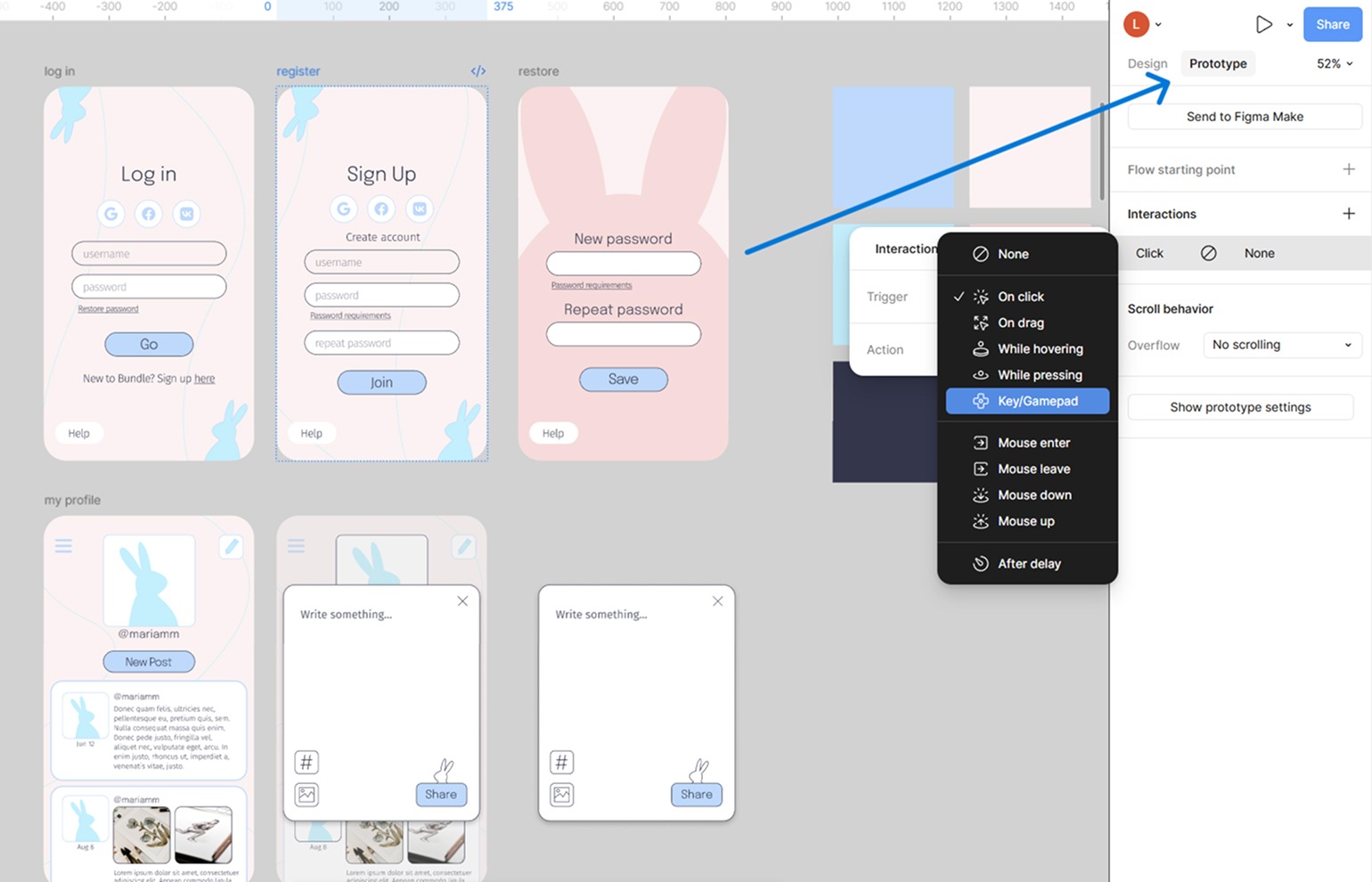 Режим прототипирования в Figma
Что такое Hotspot, Connection, Trigger и Action
Hotspot, или «горячая зона», — это элемент, с которым пользователь будет взаимодействовать напрямую. С него начнется анимация или переход к другой локации экрана. Чаще всего Hotspot — это кнопки, ссылки, карточки, пункты меню.
Connection в режиме прототипа — это стрелка, которая отражает переход к другому элементу. Чтобы создать Hotspot Connection, кликните на плюсик на будущей кнопке и курсором проведите к нужному фрейму или экрану.
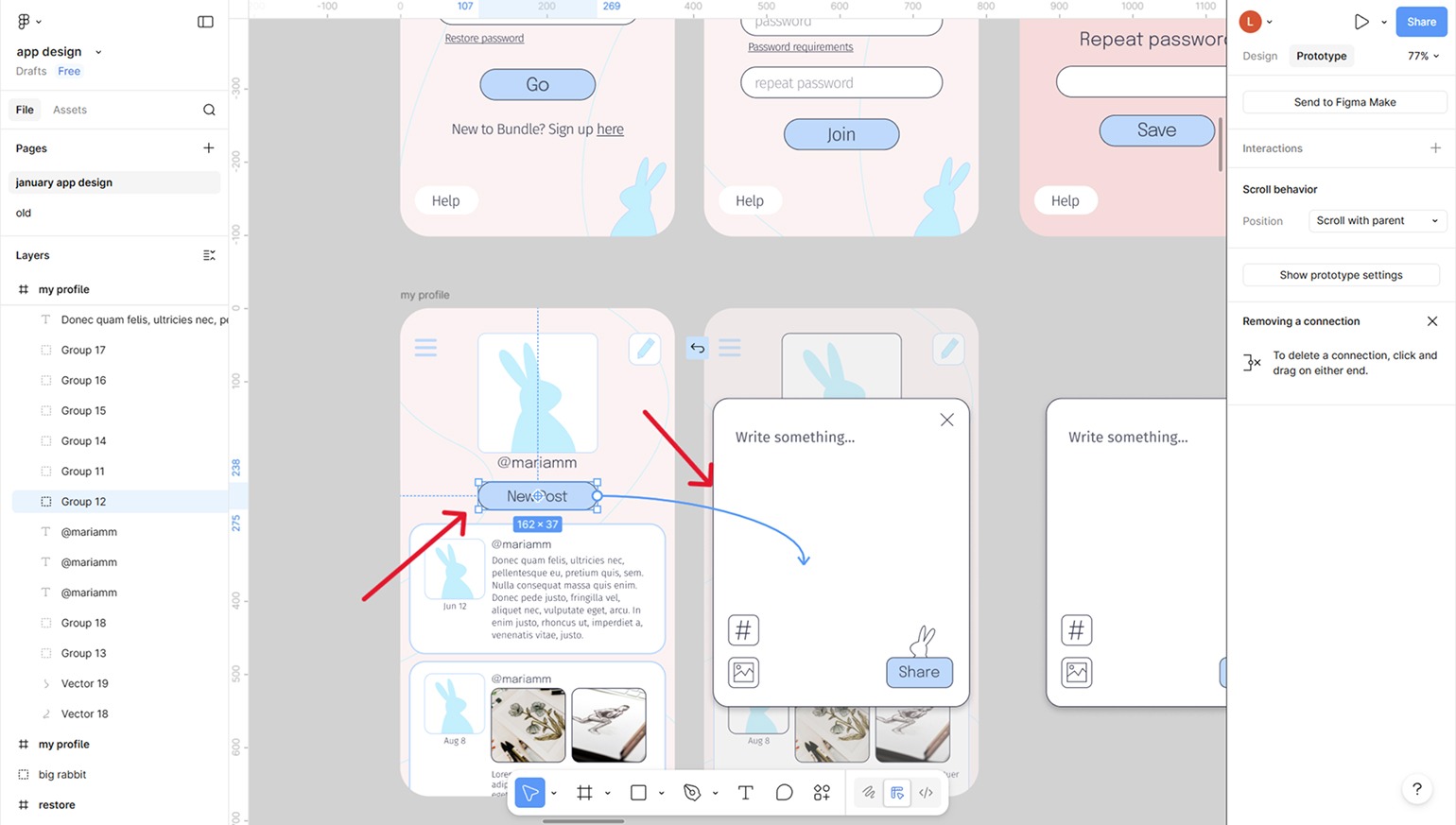 Создание Hotspot и Connection на прототипе в Figma
После этого Figma предложит настроить Trigger и Action. Trigger — это событие, которое запускает действие. Action — это собственно действие, которое запускается. Например, триггерами называются пункты On Click — при клике, On Hover — при наведении курсора. Действие происходит после совершения триггера от пользователя. Самые популярные: Navigate To — перейти к другому экрану, Open Overlay — открыть всплывающее окно.
Один объект может запускать несколько взаимодействий. Но некоторые триггеры Figma не дает сочетать между собой напрямую, например On Click / On Tap и While Hovering.
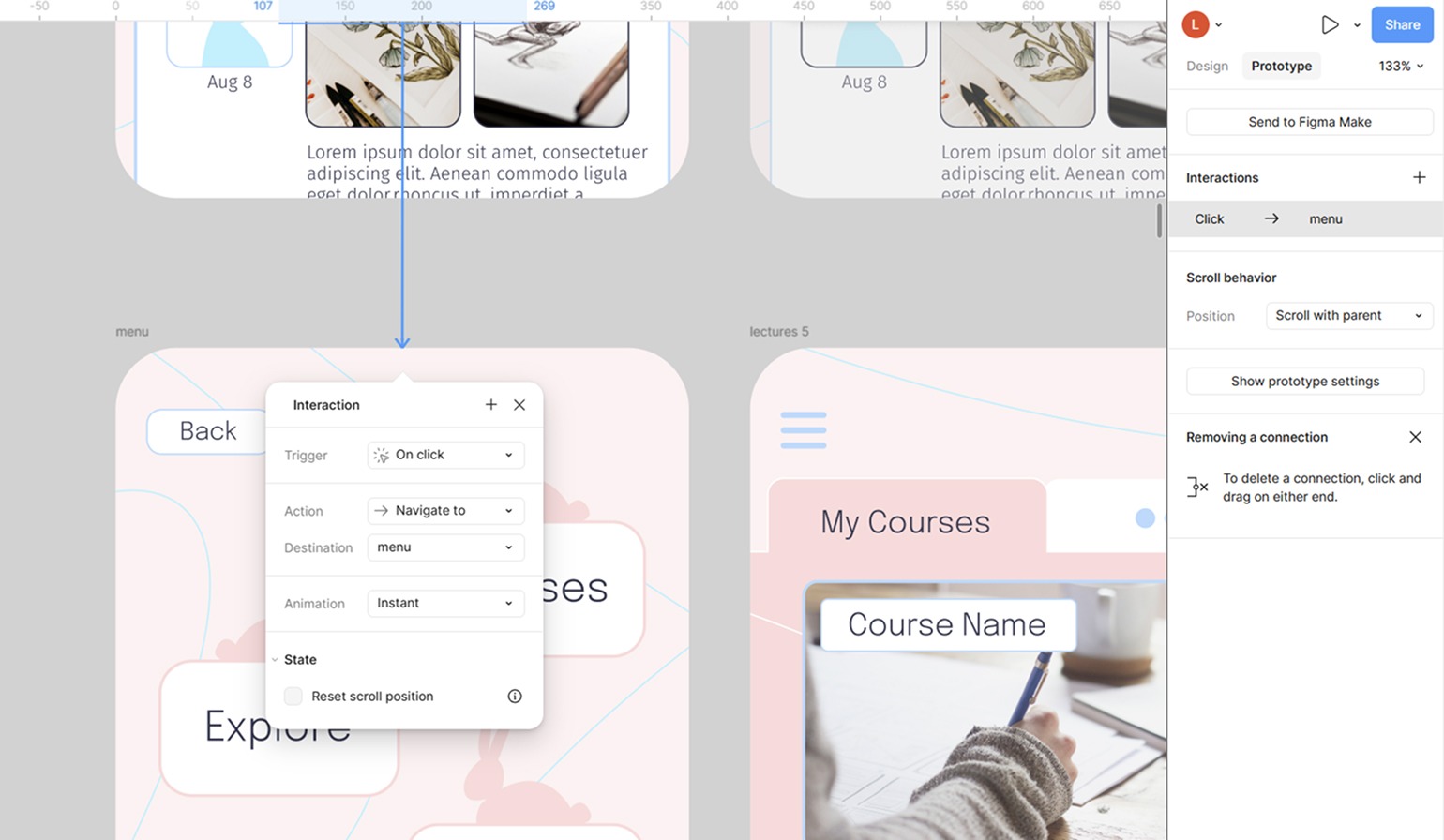 Настройка триггеров и действий в прототипе в Figma
Что такое Flow и Starting Point
Flow — конкретный пользовательский сценарий. Например: человек открыл главный экран, нажал кнопку, перешёл в каталог, выбрал товар, дошёл до оплаты.
Figma автоматически создаёт Flow — цепочку этих экранов и переходов, — когда созданы связи между элементами. Количество потоков и заданные в них действия отображаются в правой панели.
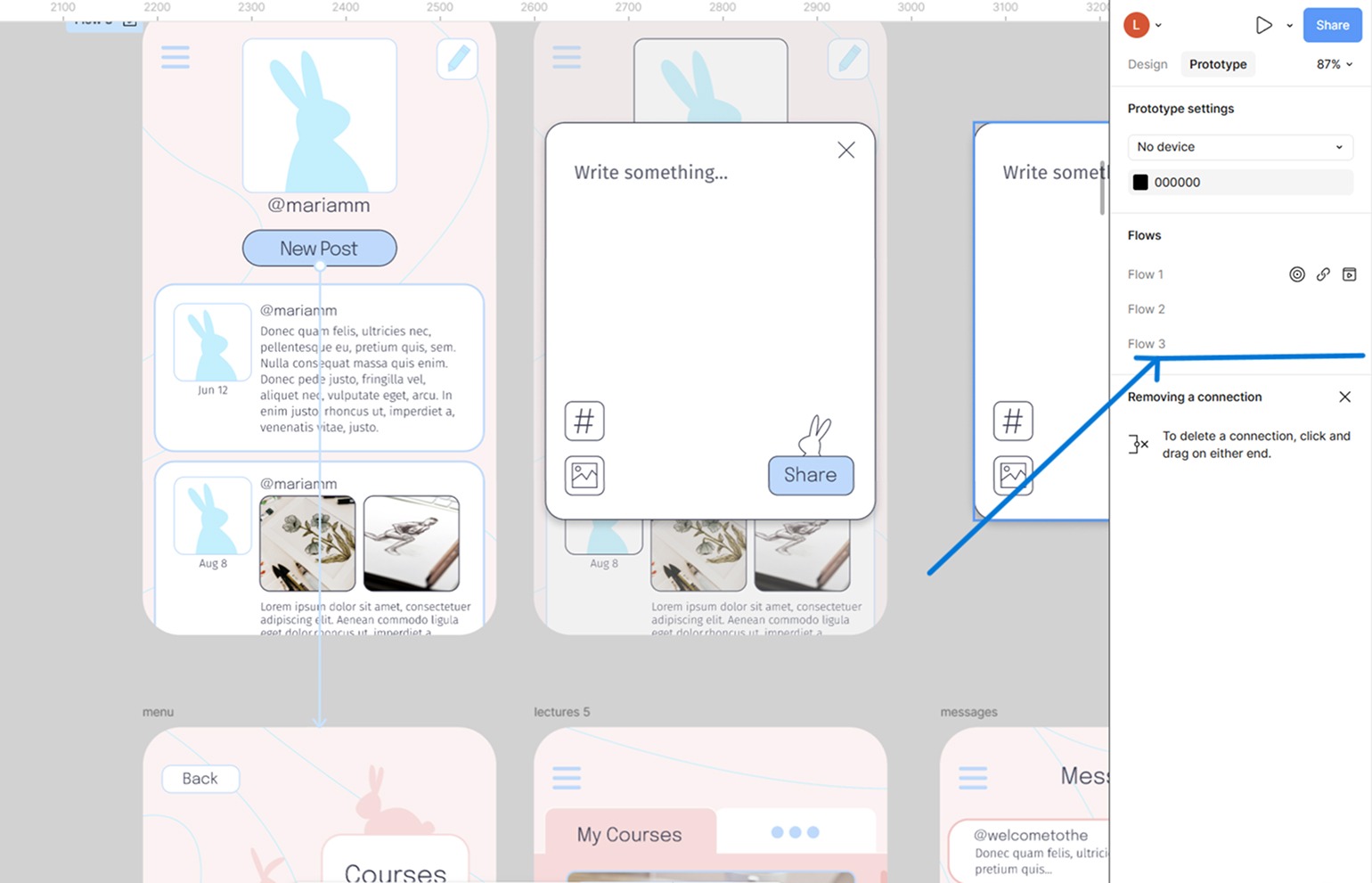 Создание потоков для интерактивного прототипа в Figma
Starting Point — стартовый экран прототипа. Это элемент или фрейм, с которого пользователь начнёт свой путь по сценарию. Figma может назначить его автоматически, когда вы создаете первую связь между фреймами. Но стартовую точку можно добавить и вручную. Один верхнеуровневый фрейм может участвовать в нескольких сценариях, при этом стартовая точка у него будет одна.
Начальной точкой могут стать главный экран приложения, страница авторизации или первая страница сайта. Рядом с фреймом в Figma появляется стрелка или метка, показывающая, что он выбран как начало сценария.
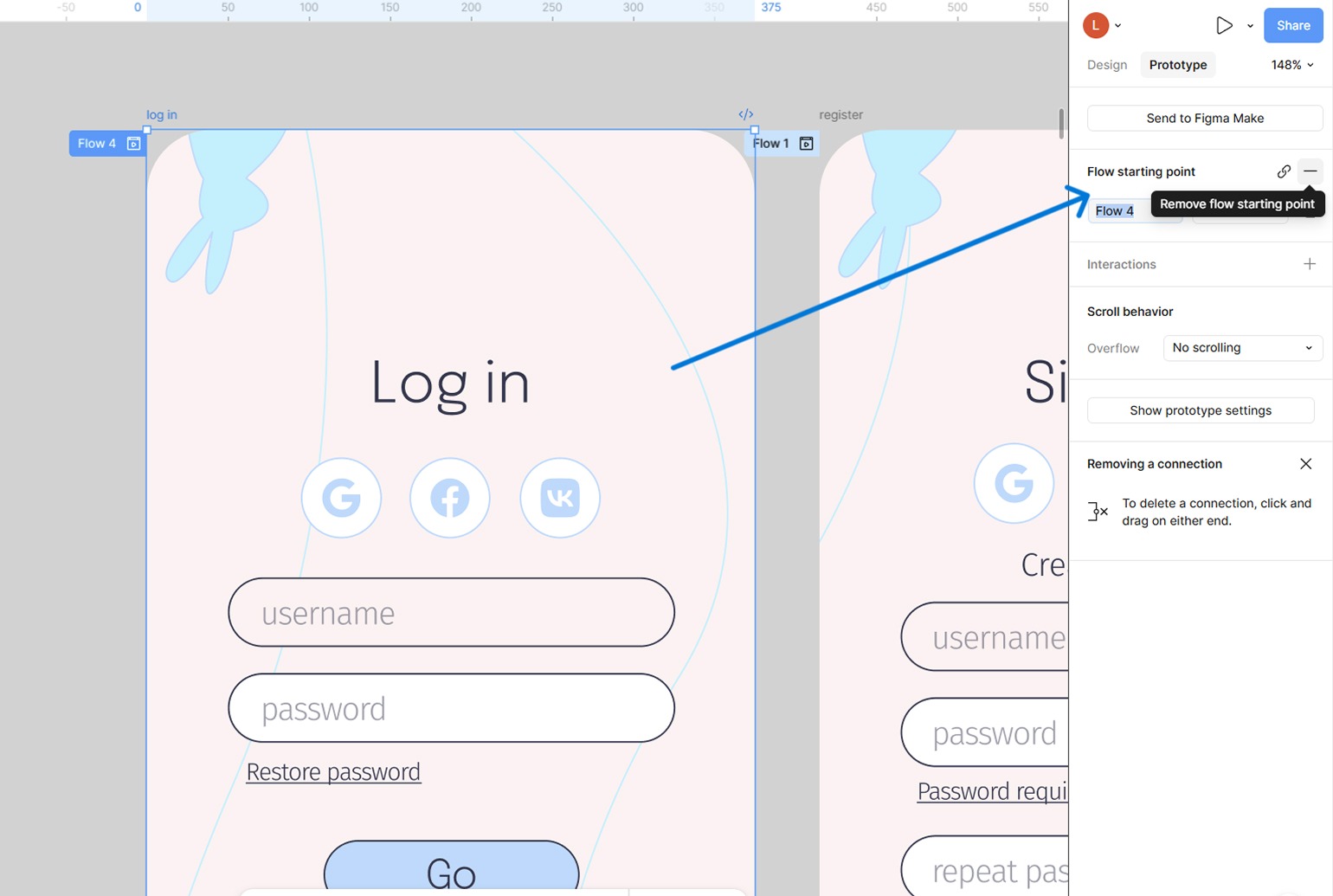 Функция начальной точки для прототипа в Figma
Прокрутка в Figma
В Figma можно создать прототипы с вертикальной, горизонтальной и комбинированной прокруткой. Убедитесь, что все элементы находятся внутри фрейма — иначе они не будут прокручиваться. Помните, прокрутка в прототипе — это симуляция. Она не заменяет реальный код.
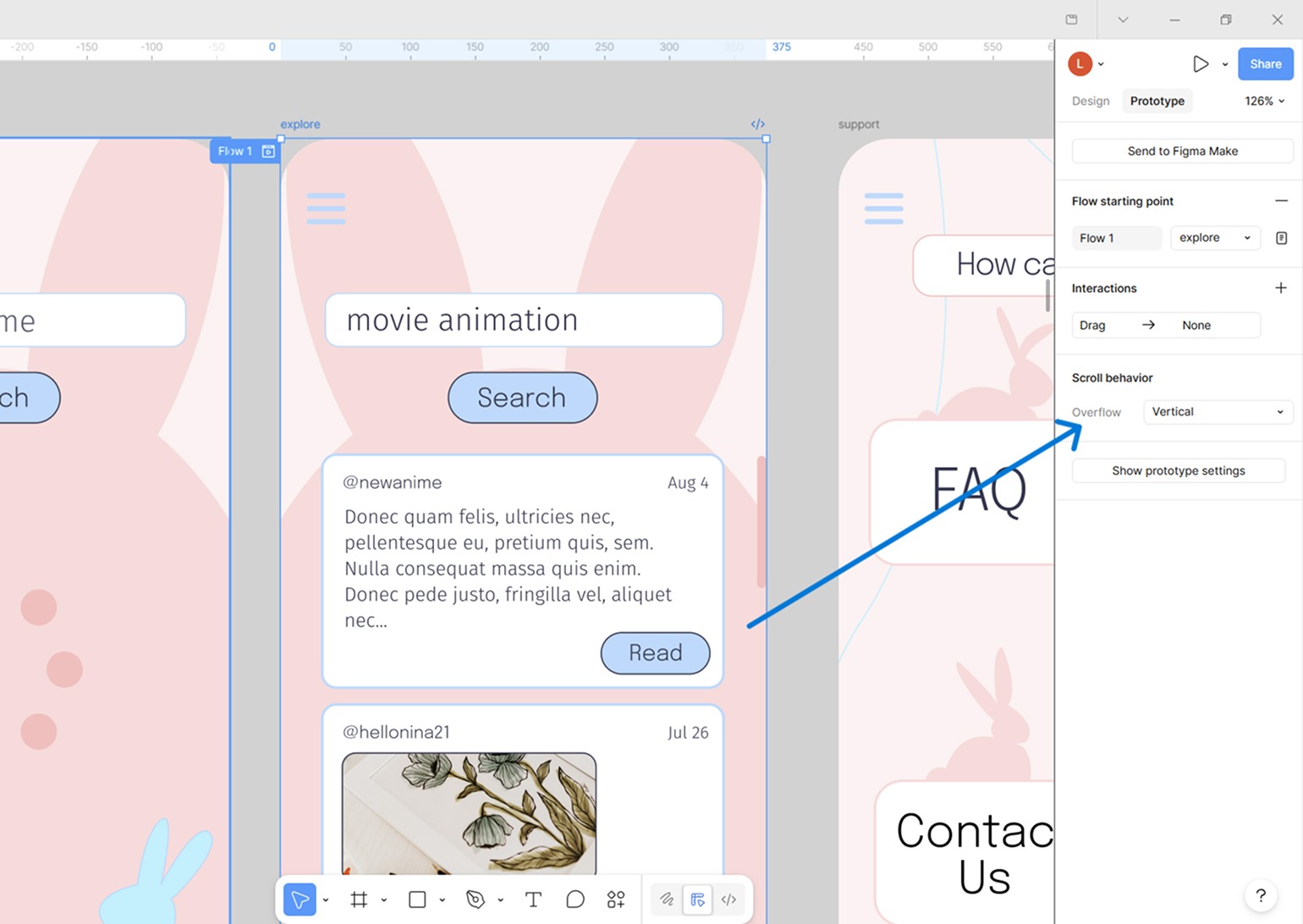 Выбор вертикальной прокрутки фрейма в прототипе Figma
Некоторые элементы должны оставаться на месте при прокрутке — например, шапка сайта или меню. Чтобы зафиксировать их, используйте функцию Fixed Position. Выделите элемент, который хотите закрепить, и выберите Fixed в панели справа.
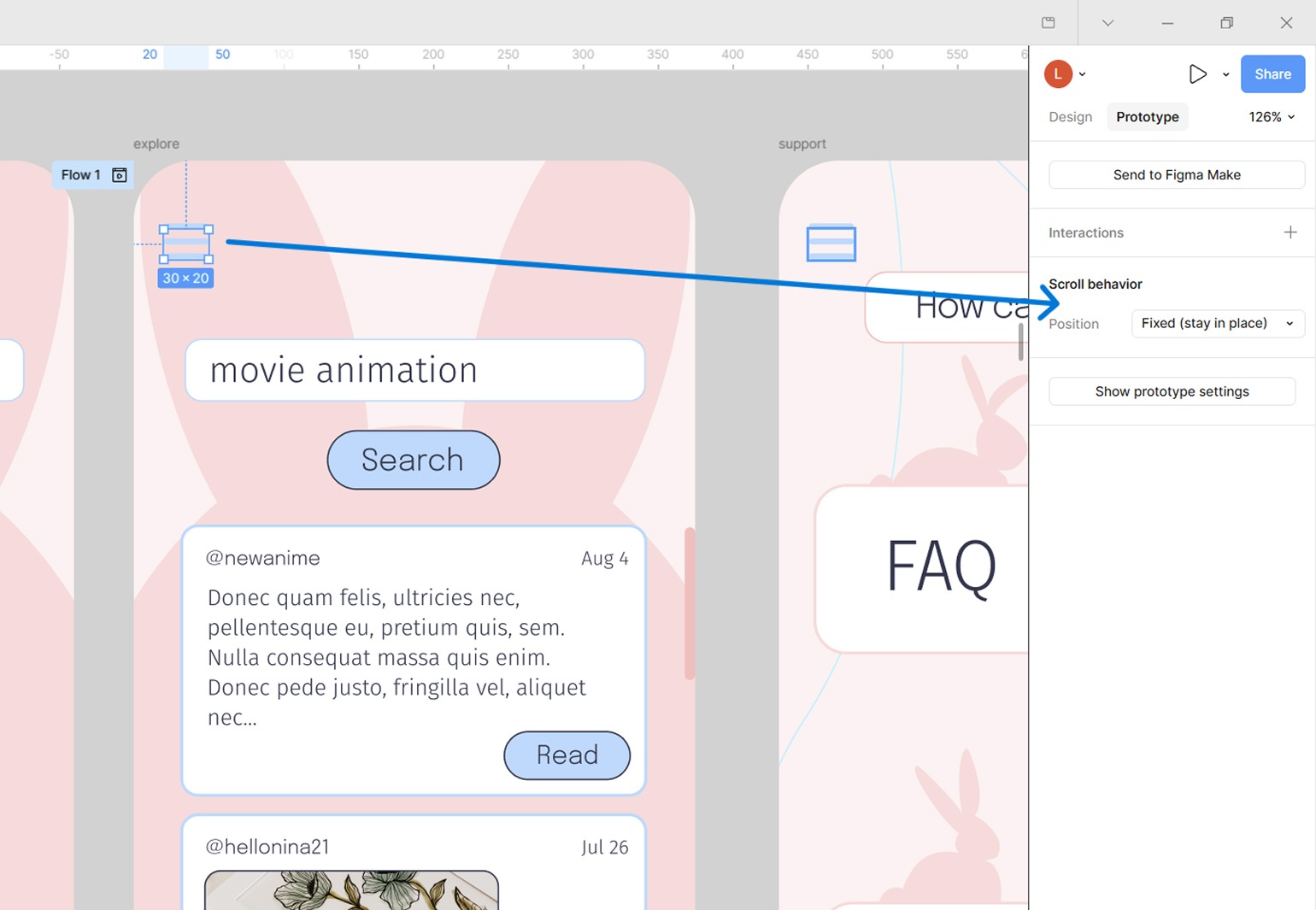 Фиксация элементов при прокрутке для создания прототипа
Где запустить предварительный просмотр
Проверять прототип удобнее всего через Present. В этом режиме видно, как интерфейс ведет себя для пользователя: где работает клик, где открывается оверлей. Этот режим доступен по иконке презентации рядом с фреймом или в правой панели прототипирования.
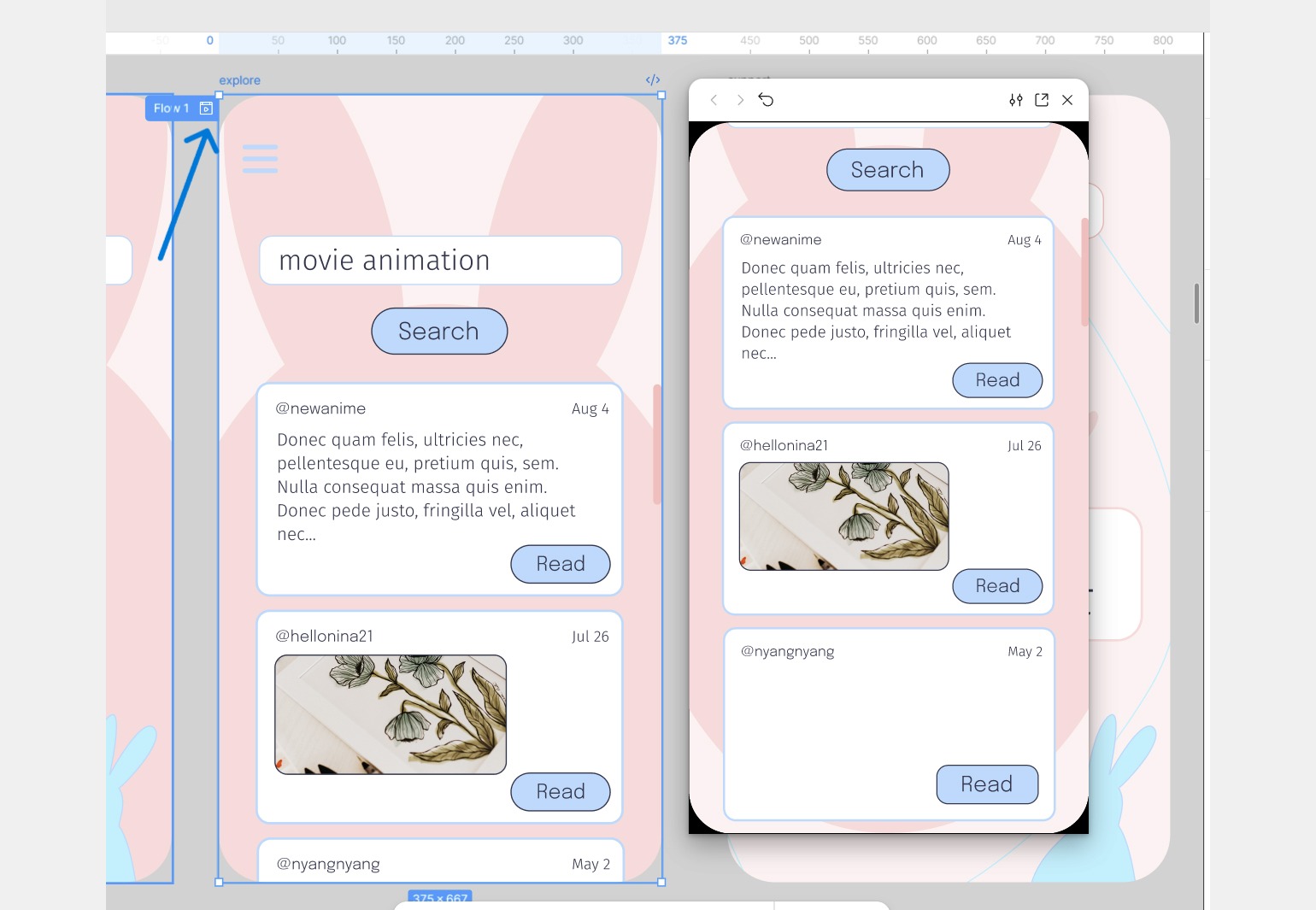 Предварительный просмотр работы экранов в прототипе в Figma
ЧИТАЙТЕ ТАКЖЕ:
Как создать прототип мобильного приложения с нуля
UX/UI-дизайнер с нуля до про
профессия| 14 месяцев
UX/UI-дизайнер с нуля до про
Получите более 200 часов практики, 12 работ в портфолио и настоящий опыт работы дизайнером. Программа c международным digital-агентством Cuberto
научиться
Пошаговая инструкция: как сделать первый прототип в Figma
Создавать прототипы в Figma проще, чем кажется. Предлагаем вместе с нами шаг за шагом создать простой прототип: от первого фрейма до кликабельных кнопок и переходов между экранами.
Шаг 1. Создайте фреймы для экранов
Из библиотеки фреймов выберите экран ноутбука или мобильного устройства. Обозначьте, какой экран за что отвечает, какой идет первым. При необходимости скорректируйте фоновый цвет и размер в пикселях в меню Design справа. Сразу подпишите все фреймы по смыслу: «Главная», «Каталог», «Корзина», «Оплата».
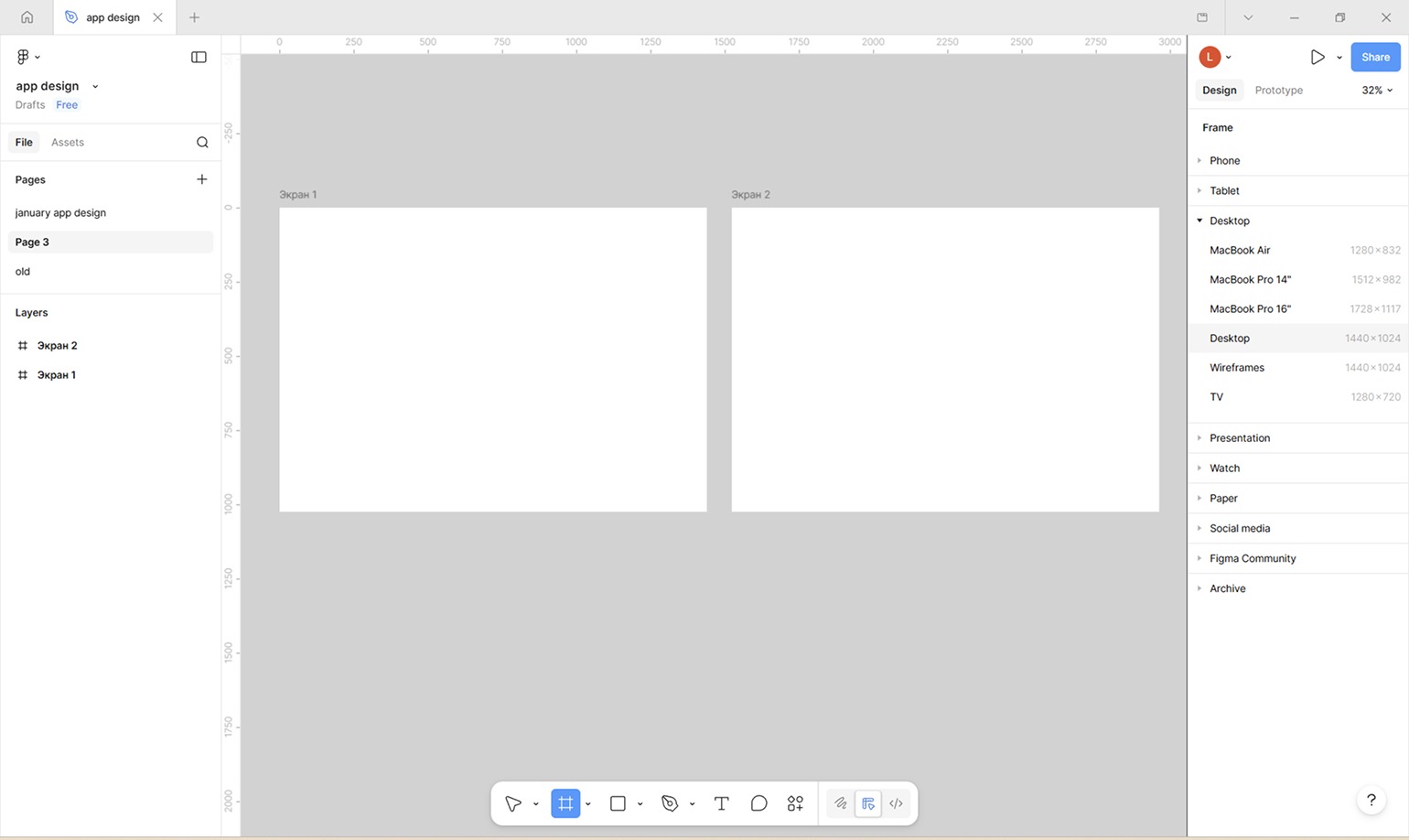 Создание базовых фреймов для будущего прототипа в Figma
Шаг 2. Соберите базовый макет интерфейса
Используя инструменты Figma, соберите примерный макет сайта или приложения. Разместите на экранах текст, кнопки, изображения и базовые блоки интерфейса. Задайте фирменный стиль. Важно, чтобы на макете было несколько кликабельных зон, чтобы протестировать разные сценарии пользователей.
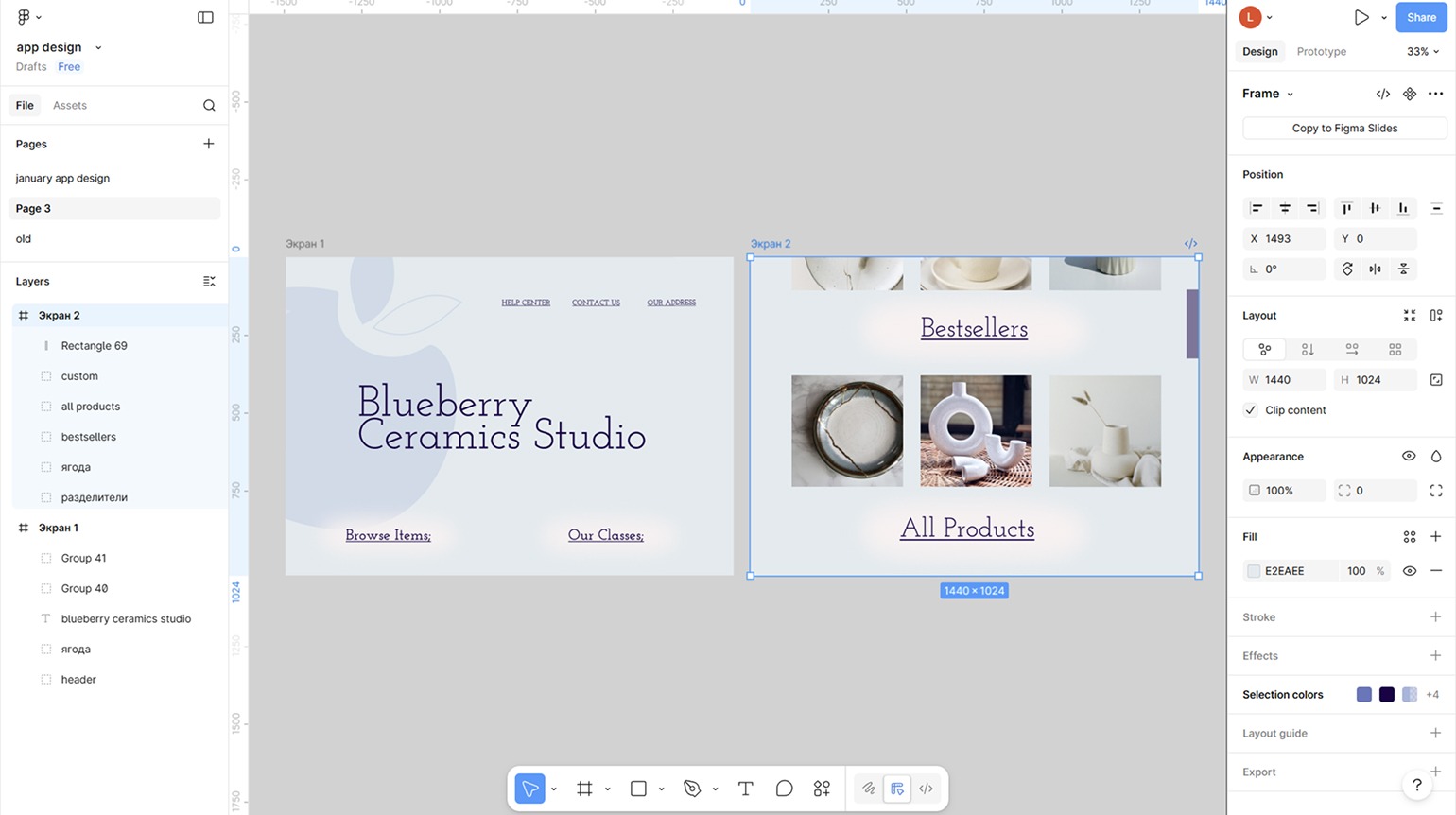 Базовый макет для будущего прототипа в Figma
Шаг 3. Свяжите экраны через функции Prototype
Откройте вкладку Prototype. Выделите кнопку или другой интерактивный элемент и протяните связь к нужному фрейму. Затем настройте Trigger и Action. Попробуйте применить действия, создать связи и выставить прокрутку на дизайн-макетах. Например, сделать по кнопке переход на второй экран или всплывающее окно.
Не забудьте установить начальную точку — Starting Point — для потока прототипа, чтобы действие происходило логично. Если потоков несколько, они могут пересекаться друг с другом — например, если и после входа, и после регистрации пользователь попадает на одну и ту же страницу.
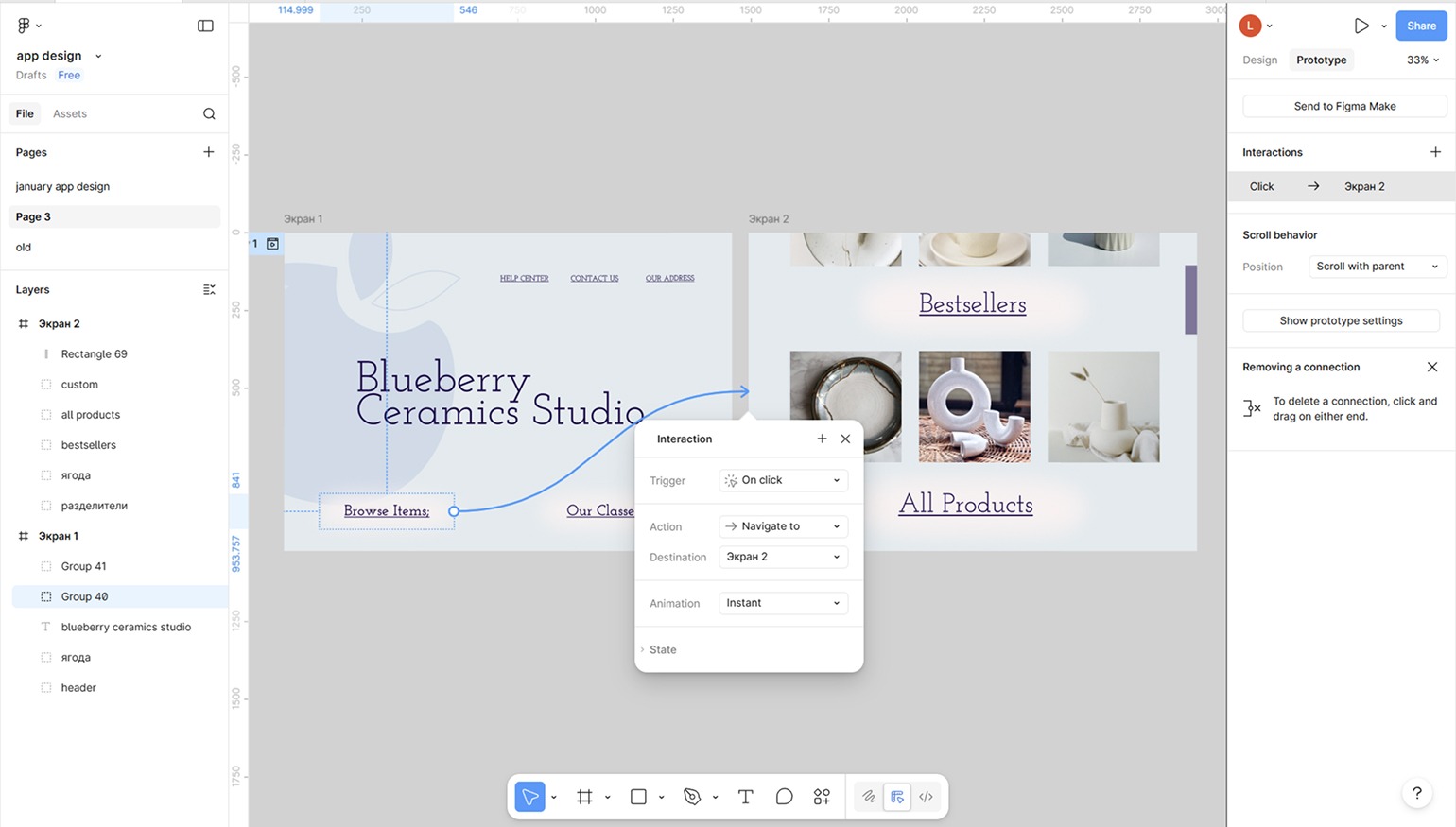 Применение инструментов прототипирования к макету в Figma
Шаг 4. Запустите предварительный просмотр
Превью помогает отследить реальный опыт пользователя. Там удобно проверить, работает ли прокрутка, запускаются ли анимации и переходы. Презентация также поможет продемонстрировать, как работает сайт или приложение, коллегам или заказчику.
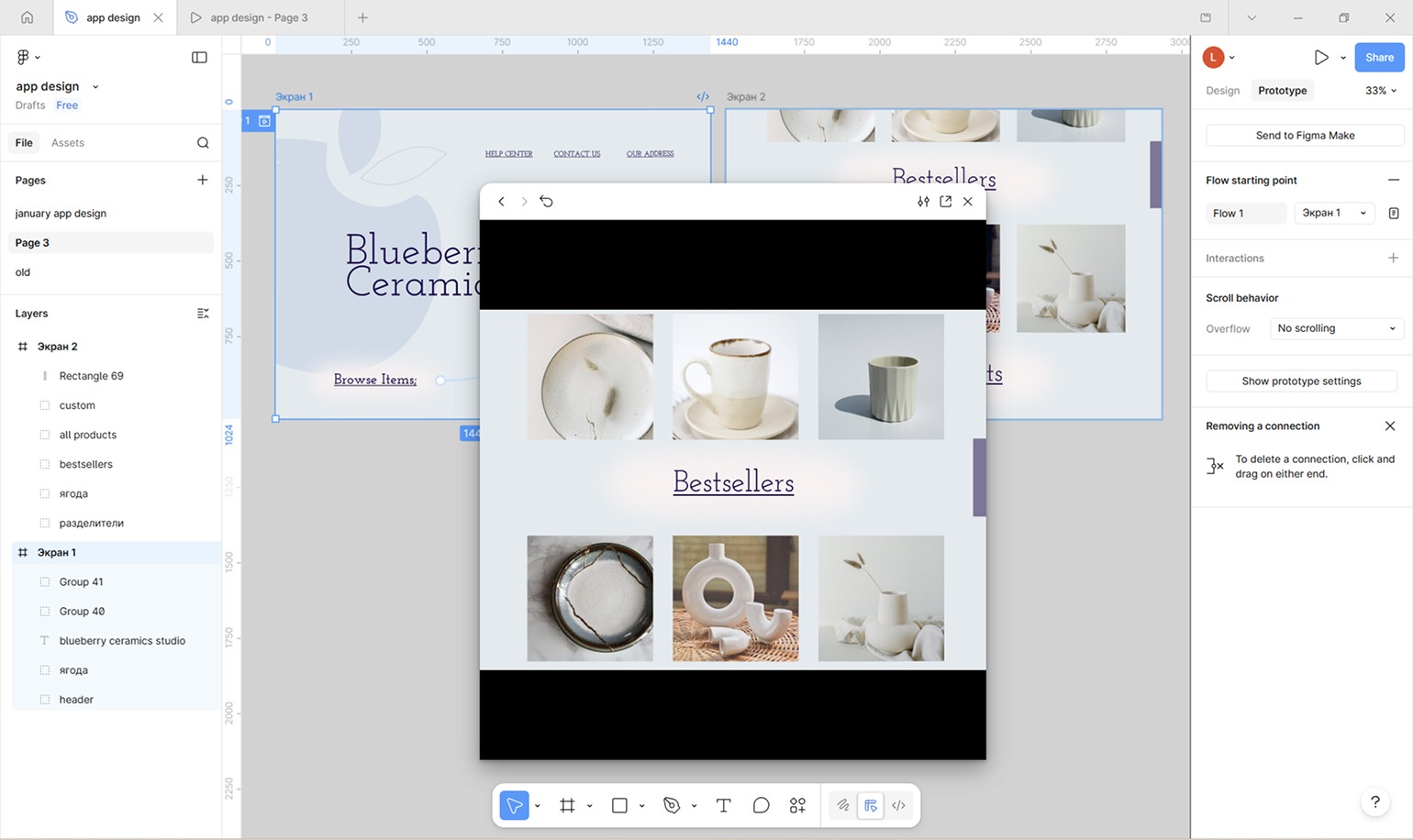 Окно предварительного просмотра для проверки прототипа
Какие Triggers и Actions полезны для прототипов в Figma
В Figma Prototype для дизайнеров доступны основные действия, которые может совершить пользователь. Разберем, как они работают на конкретном макете.
On Click
Триггер «по клику» — самый распространенный вид взаимодействия на сайтах. Пользователь кликает на ссылки, кнопки, картинки, подсказки. В макете On Click пригодится для перехода между страницами или чтобы открыть всплывающие окна.
On Drag
Такой триггер предполагает, что после того, как пользователь нажал на элемент, он будет его перетаскивать. On Drag полезен для помещения предметов в корзину, создания капчи при переходе на сайт, а также для кнопки прокрутки вниз, вверх и по горизонтали.
While Hovering
To hover означает «зависнуть» над элементом. Триггер While Hovering на реальных сайтах используют для подсказок — например, чтобы кнопка меняла цвет, если пользователь задерживает курсор на ней. Это побуждает нажать на кнопку и перейти к следующему экрану.
Но тут есть нюанс: Figma не позволяет напрямую сочетать On Click / On Tap и While Hovering на одном объекте. В таких случаях часто используют Mouse Enter и Mouse Leave.
Navigate To / Back
Эти два действия используются для перехода к новому экрану (Navigate) и для возвращения (Back) на предыдущую страницу. При создании объемного прототипа их лучше подключить в первую очередь, чтобы построить основной путь пользователя.
Open Overlay / Close Overlay
Open Overlay и Close Overlay открывают и закрывают всплывающие окна. Например, их используют для экранов оплаты, для рекламных баннеров, которые пользователь может закрыть, не переходя на новые вкладки.
Функция Smart Animate
Smart Animate — это инструмент в режиме Prototype в Figma, который автоматически создаёт плавные анимации перехода между фреймами. Дизайнеру не нужно вручную анимировать каждый элемент. Figma сама «понимает», как должны двигаться и изменяться объекты при переходе от одного экрана к другому.
Важно, что элементы в начальном и конечном фреймах должны иметь одинаковые названия и находиться на одном уровне в панели слоев. Анимировать фреймы нужно после выставления связей, триггеров и действий.
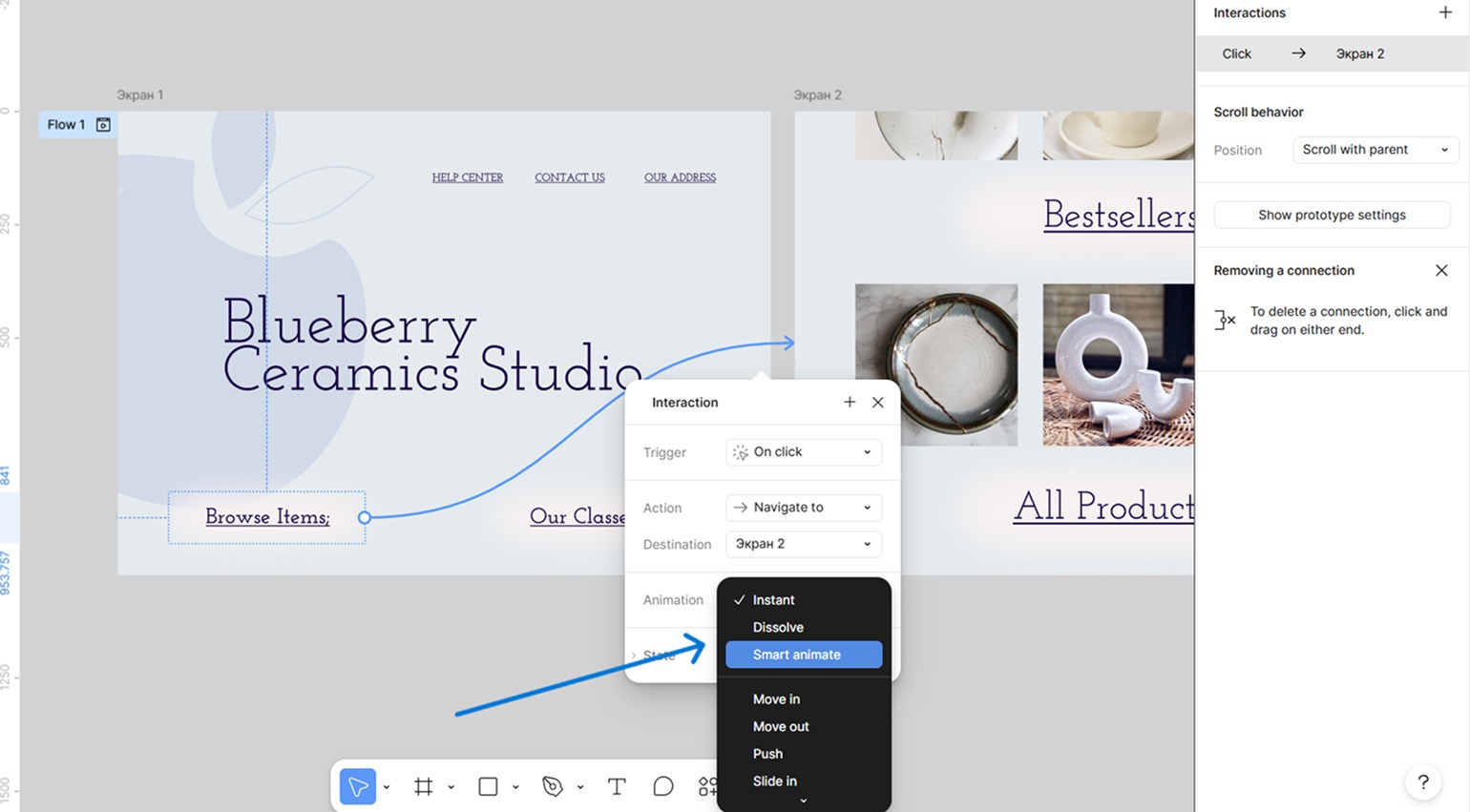 Применение Smart Animate для прототипа в Figma
Типичные ошибки при создании прототипа в Figma
Чаще всего новички сталкиваются с проблемами из‑за плохой организации файла. Отсутствие групп и названий для слоев и экранов мешает быстро находить нужные элементы и корректно настраивать анимации. Так, например, Smart Animate не сработает, если слои названы по‑разному.
Дизайнеры могут забыть о стартовой точке, из‑за чего прототип в режиме просмотра откроется с любого экрана. Часто неправильно задаются триггеры или прототип перегружен анимациями, что замедляет работу и отвлекает от основного сценария.
После прототипирования важно не пропускать этап проверки прототипа в режиме предварительного просмотра. Без наглядной работы прототипа легко не заметить неработающие кнопки, неверные переходы или проблемы с прокруткой.
Что лучше: Wireframe, макет или интерактивный прототип
Важно использовать тот вид визуала, который лучше всего покроет приоритетные задачи. Wireframe подойдёт на старте: он быстро создается, фокусирует команду на структуре и логике интерфейса, без отвлечения на визуальные детали. Макет же дает точное представление о внешнем виде продукта, но остается статичным.
Интерактивный прототип полезен для тестирования пользовательских сценариев и демонстрации работы продукта. Он позволяет пошагово пройти путь будущего пользователя. В прототипе можно кликнуть по кнопкам, перейти между экранами, проверить логику навигации и анимации. Прототип выбирают для UX‑тестирования, и наглядного показа клиенту.
FAQ
Что такое прототип в Figma? Прототип в Figma — это макет, с которым можно взаимодействовать. В прототипе дизайнеры отслеживают реальный путь пользователя, переходы между экранами, действии кнопок.
Как сделать прототип из макета в Figma? Для работы с прототипированием в Figma нужно перейти на вкладку Prototype. В ней доступны триггеры, действия и анимации для визуала.
Как в Figma сделать фрейм? Чтобы создать фрейм, воспользуйтесь инструментом Frame или горячей клавишей F. Фрейм можно сделать любого размера.
Что такое On Drag в Figma? On Drag — это триггер, который работает, когда вы перетаскиваете курсор, зажав элемент. Он подойдет для перемещения объектов по экрану телефона или компьютера.
Как сделать скроллинг в Figma? В режиме Prototype можно установить прокрутку по вертикали, по горизонтали, или комбинированную. Прокрутка удобна для просмотра лендингов или мобильных приложений.
Что такое Fix position when scrolling? Функция Fixed Position зафиксирует нужный объект, например кнопку меню при прокрутке страницы. Так в анимации прототипа иконка останется на своем месте даже при активном скроллинге остального фрейма.
Как просмотреть прототип в Figma? Для просмотра прототипа в правом меню нажмите на Present. В новом окне появится предварительный просмотр интерактивного макета — вы сможете нажимать на кнопки, переходить между страницами. Через предпросмотр легко проверить построенный сценарий для пользователя.
профессия UX/UI-дизайнер с нуля до про
профессия UX/UI-дизайнер с нуля до про
Изучите 8 инструментов UX/UI-дизайнера и используйте полученные знания на практике. Реализуйте креативные идеи на стажировке в Ozon, REDKEDS или Spans. Выпускники с лучшими результатами смогут попасть в резерв кандидатов для найма. Курс английского для дизайнеров в подарок
Научиться