Где скачать шрифты
Перед установкой нужно скачать файл шрифта. Обычно это файлы формата .ttf или .otf.
- TTF (TrueType Font) — универсальный базовый формат шрифтов, который поддерживают почти все программы.
- OTF (OpenType Font) — более современный формат. Там есть дополнительные типографические функции, например лигатуры.
Чаще всего шрифты распространяются в ZIP-архивах. После того как вы скачали архив, распакуйте его — внутри будут нужные вам установочные файлы шрифта.
Как установить шрифты в macOS
Установить новые шрифты на мак можно двумя способами. Первый быстрее и подойдет для одиночных файлов. Второй удобнее, если вам нужно установить сразу несколько шрифтов или шрифт, в котором много разных начертаний.
Способ 1. Установка шрифта по двойному клику
Шаг 1. Скачайте и распакуйте архив со шрифтом.
Совет: если вы регулярно скачиваете компоненты (например, шрифты или текстуры), лучше завести для них отдельный раздел. Так вам не придётся искать скачанное по всей папке «Загрузки», а сама папка не превратится в бездонную пучину хаоса.
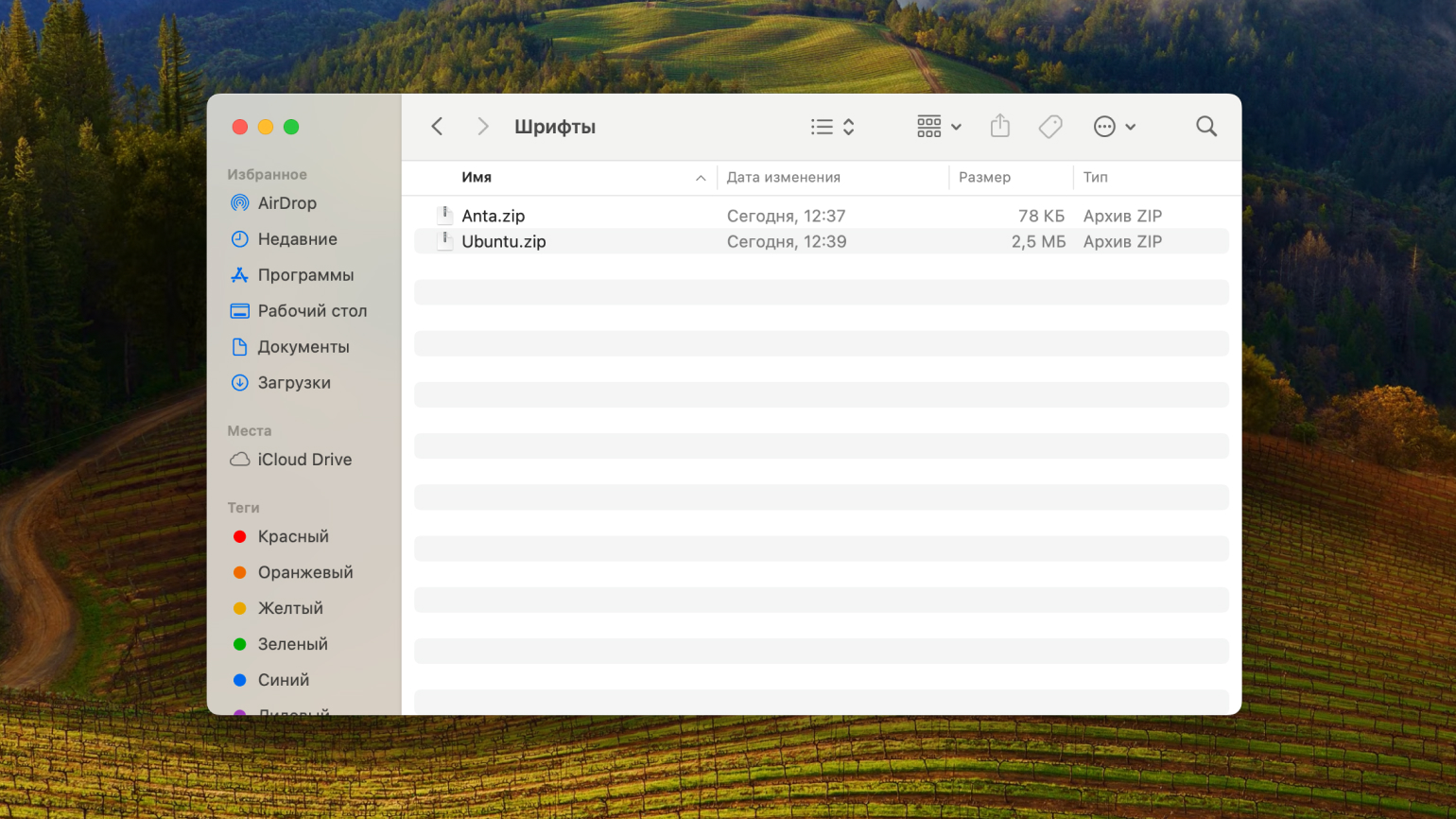 Процесс установки шрифта в macOS: распаковываем архив
Шаг 2. Дважды кликните на файл шрифта. Если в папке несколько файлов, ищите формат .ttf или .otf. Система услужливо запустит процесс установки в библиотеку шрифтов Font Book.
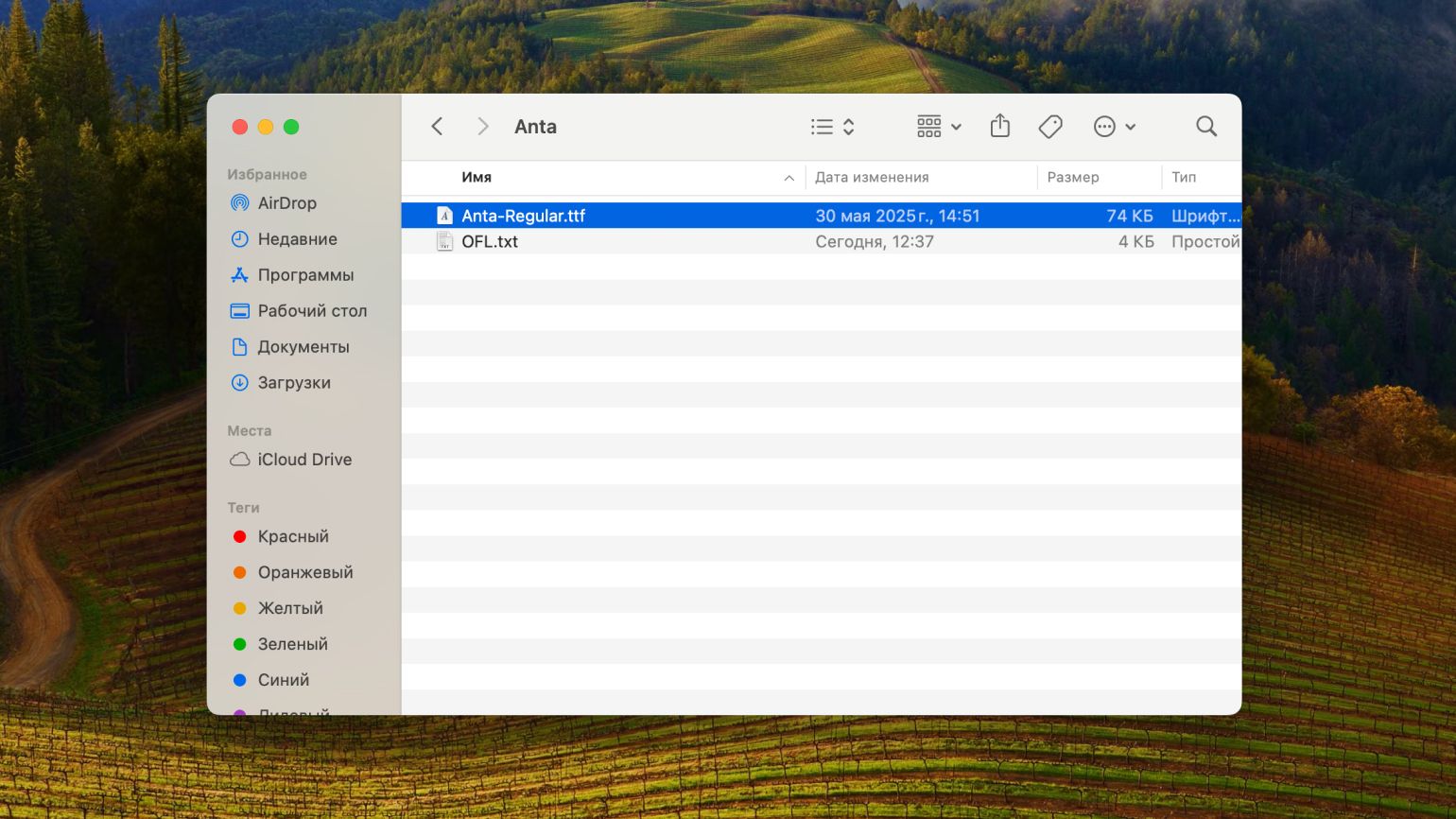 Процесс установки шрифта в macOS: находим файл с расширением .ttf
Шаг 3. В окне предварительного просмотра нажмите «Установить».
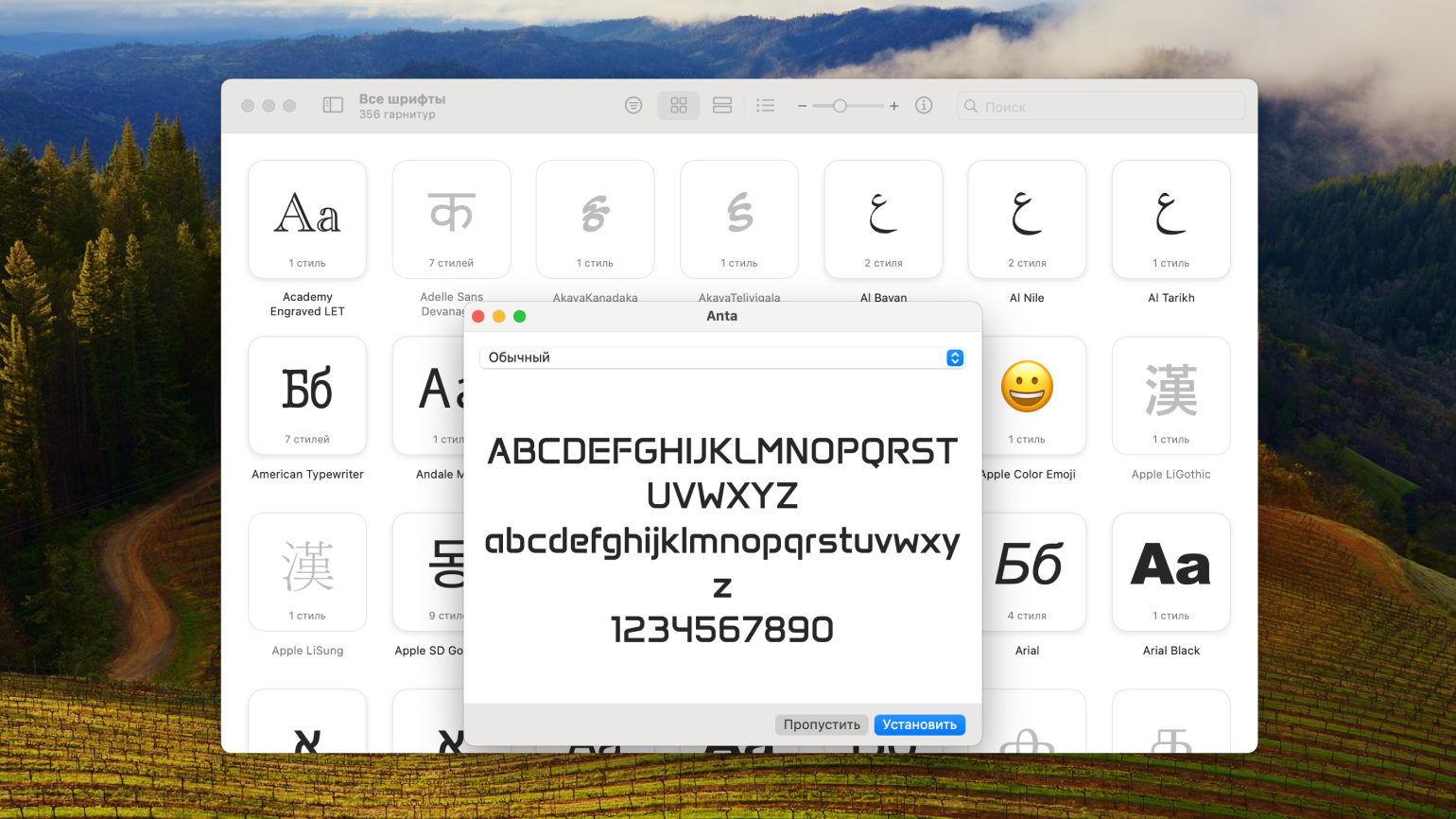 Процесс установки шрифта в macOS: нажимаем «Установить»
Установленный шрифт появится в библиотеке. Теперь он доступен во всех программах.
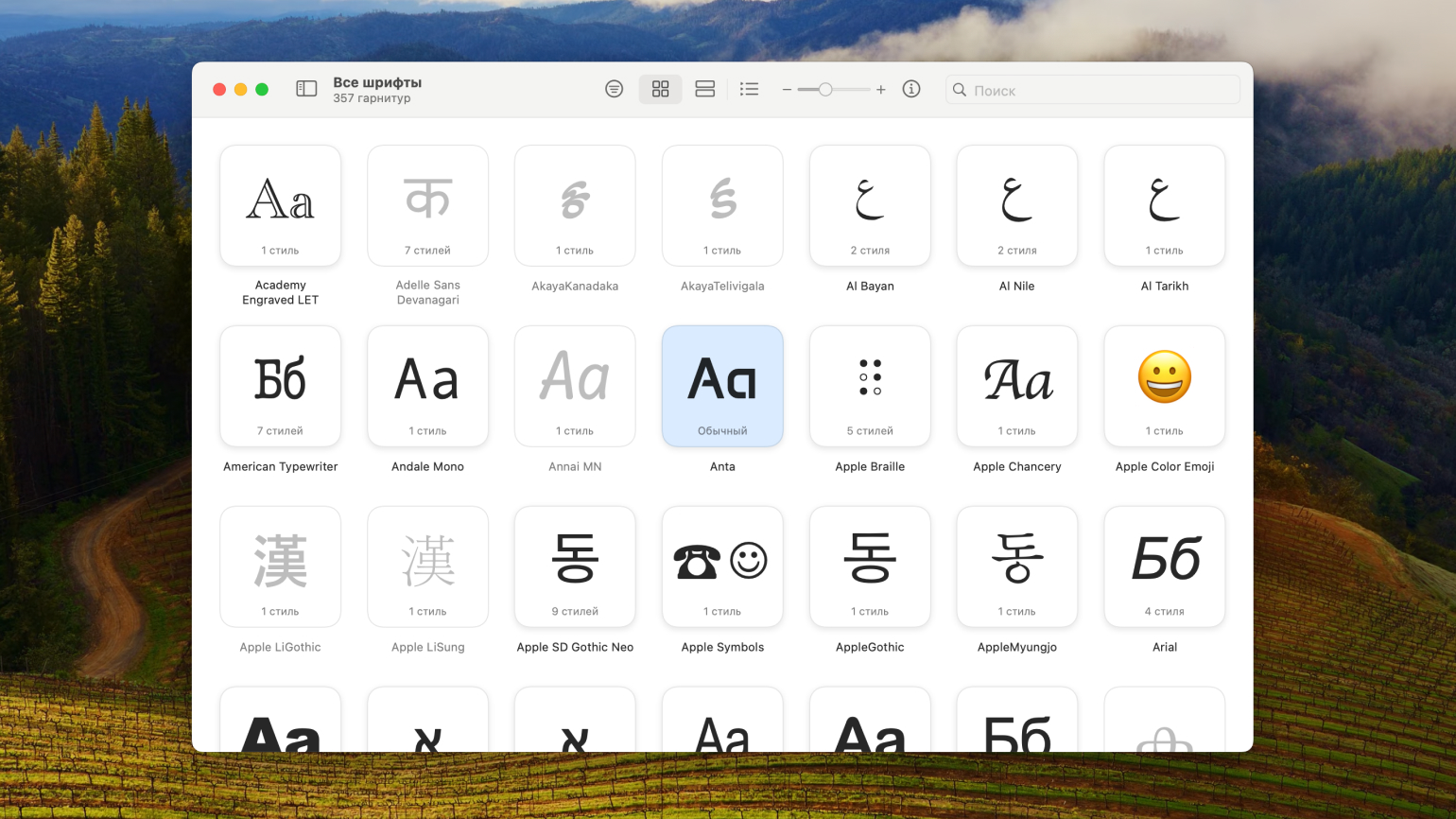 Процесс установки шрифта в macOS: проверяем, появился ли он в библиотеке шрифтов
Читайте также:
Какие шрифты использовать: подборка кириллических шрифтов
Способ 2. Установка через приложение «Шрифты» (Font Book)
Шаг 1. Откройте программу «Шрифты» (Finder → «Программы» → «Шрифты»).
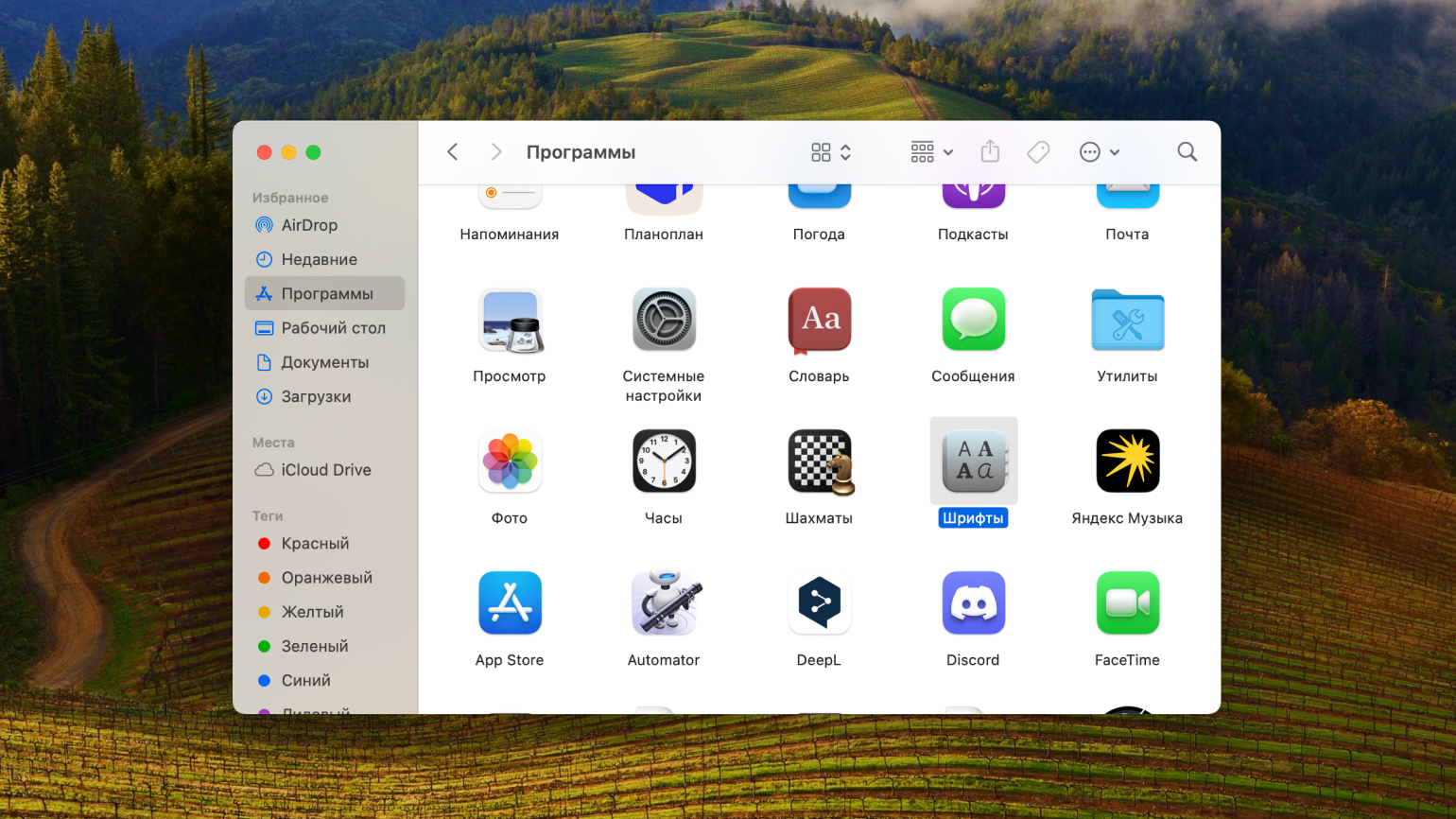 Процесс установки шрифта в macOS: находим приложение Font Book или «Шрифты»
Шаг 2. Нажмите кнопку «+» на панели инструментов или перетащите файл шрифта прямо в окно программы. Этот способ удобнее, если файлов много.
Например, у шрифта Ubuntu 8 начертаний. Одно начертание мы установили первым способом. Система показывает, что для этого шрифта доступен только один стиль.
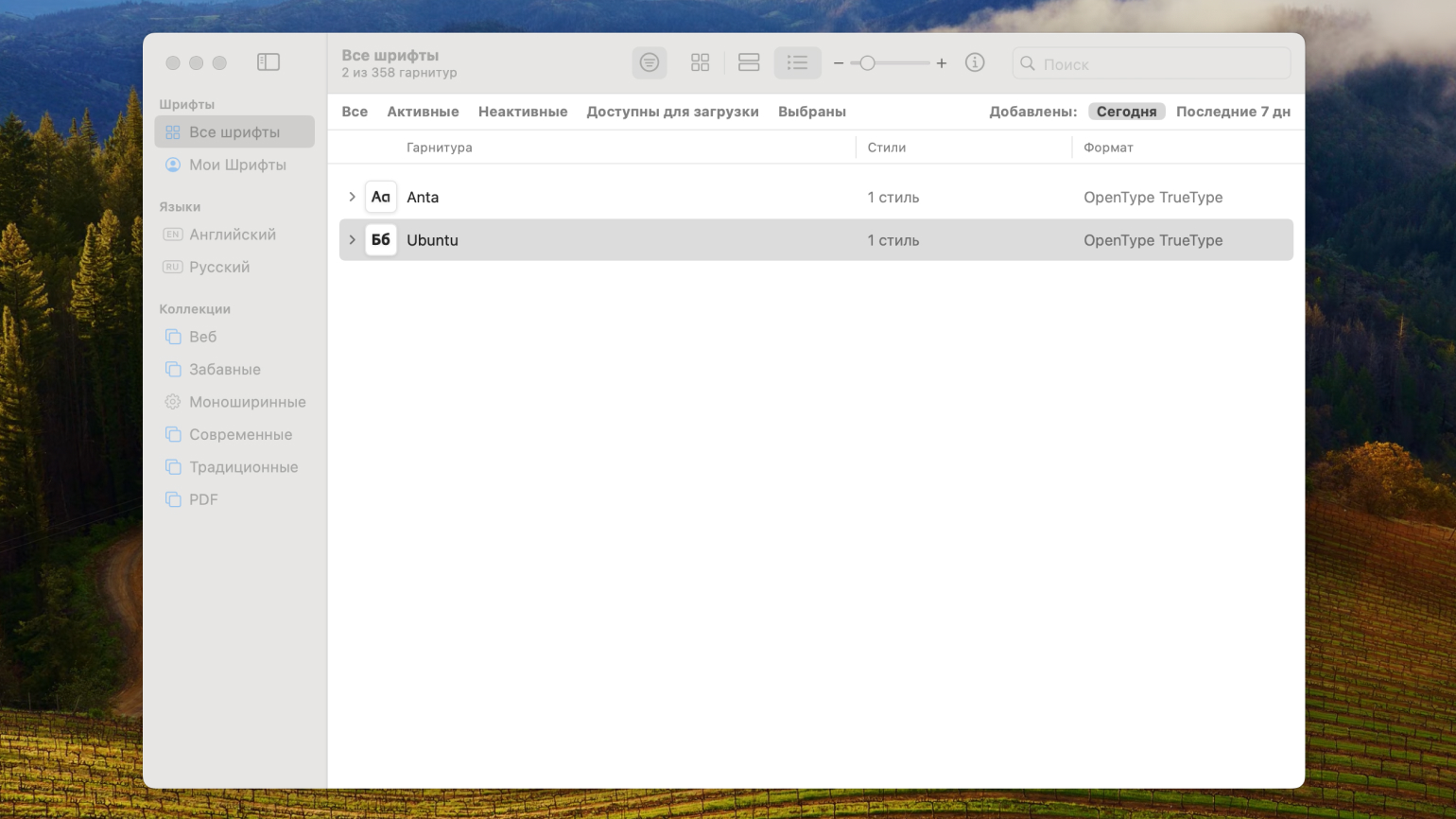 Процесс установки шрифта в macOS: в библиотеке отображается, сколько начертаний доступно
Остальные начертания удобнее установить все разом. Для этого выделяем их и перетаскиваем в окно программы.
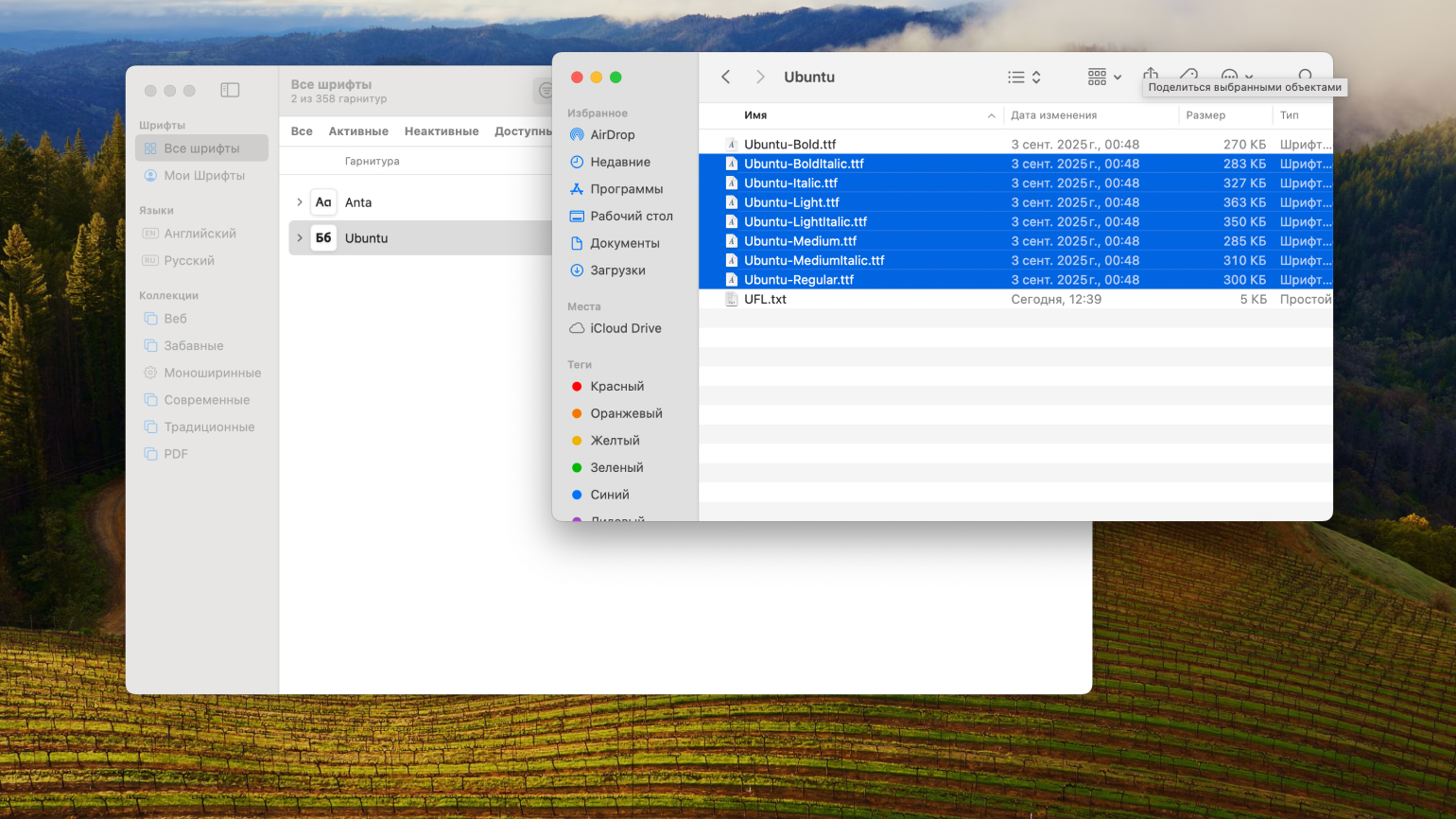 Процесс установки шрифта в macOS: копирование группы файлов с помощью перетаскивания
Теперь система показывает, что для шрифта Ubuntu доступны все 8 начертаний.
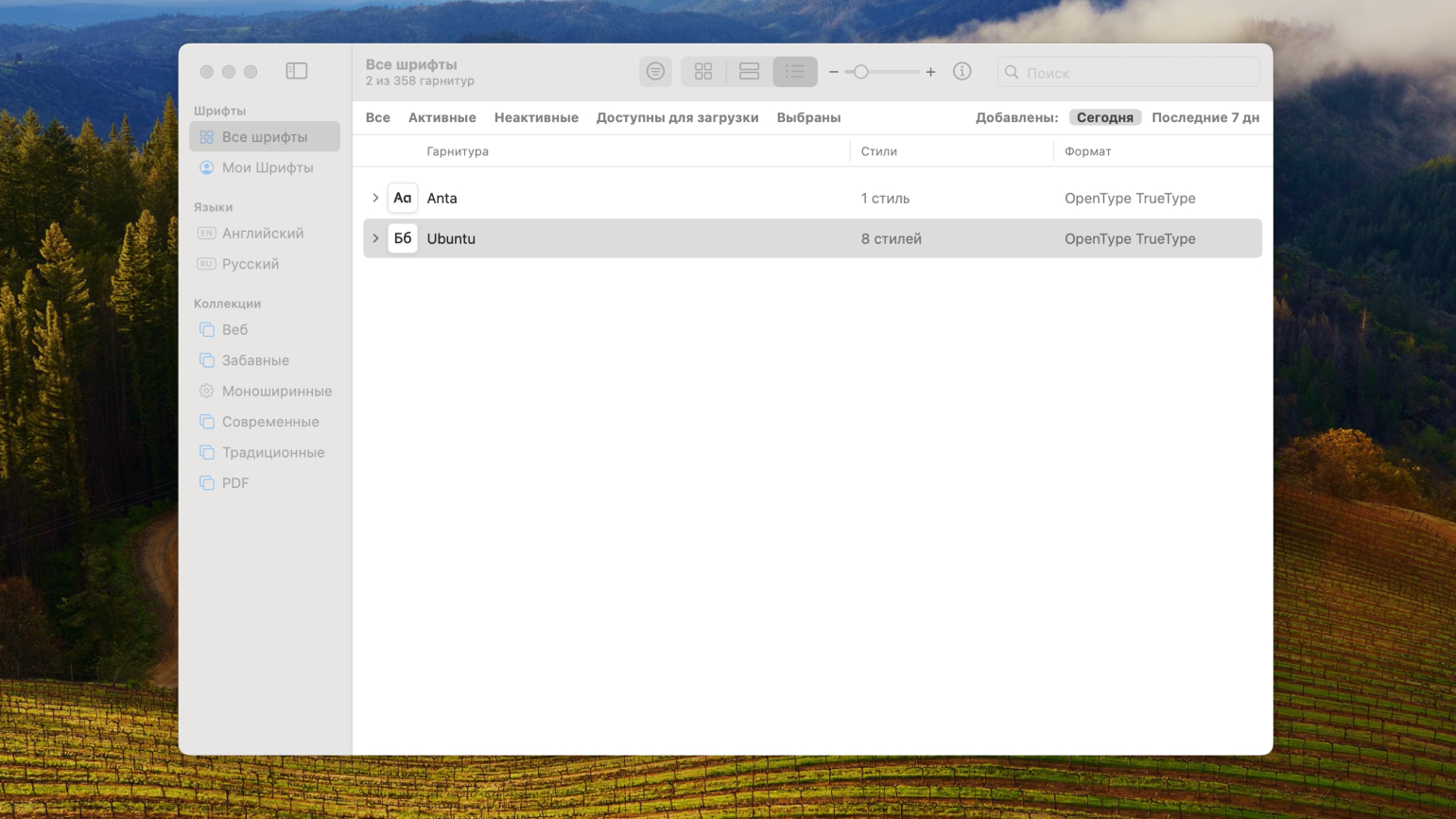 Процесс установки шрифта в macOS: проверяем, появились ли новые начертания в библиотеке
Сразу после установки с новыми шрифтами можно работать в любой программе — например, в Figma. Перезагружать компьютер для этого не нужно.
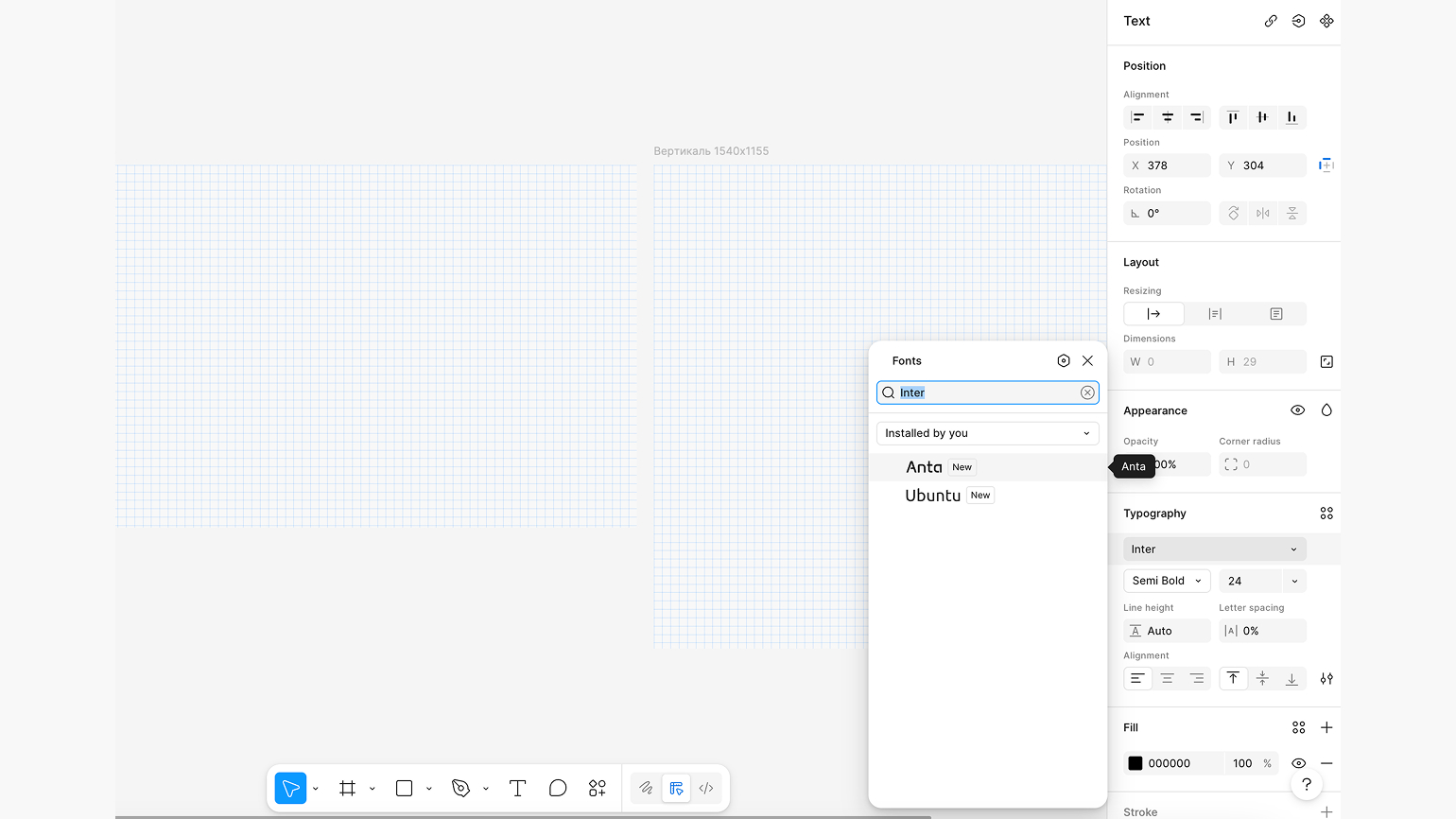 Новые шрифты сразу же отображаются в рабочем пространстве Figma
графический дизайнер с нуля до про
профессия| 18 месяцев
графический дизайнер с нуля до про

Пройдите обучение на новой платформе и соберите более 40 работ в портфолио. Две специализации, дополнительные модули по 3D, лендингам, After Effects, типографике
научиться
Как установить шрифт в Windows 10 и 11
Установить шрифт в Windows тоже можно несколькими способами.
Способ 1. Установка шрифта через контекстное меню
Это самый быстрый способ.
Шаг 1. Скачайте шрифт и распакуйте архив.
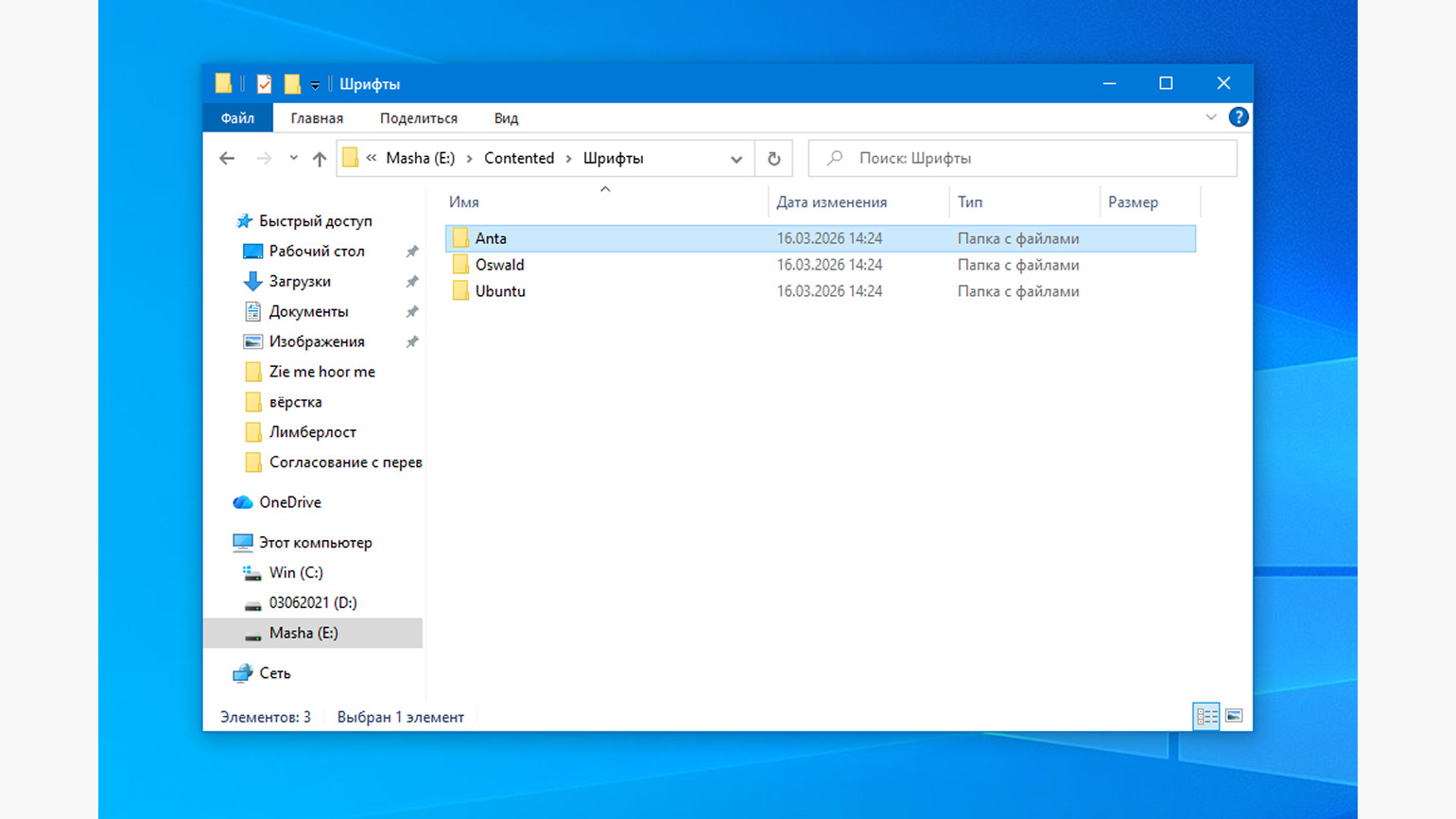 Установка шрифтов на Windows: распаковываем архив
Шаг 2. Найдите файл шрифта — его легко узнать по разрешению .ttf или .otf.
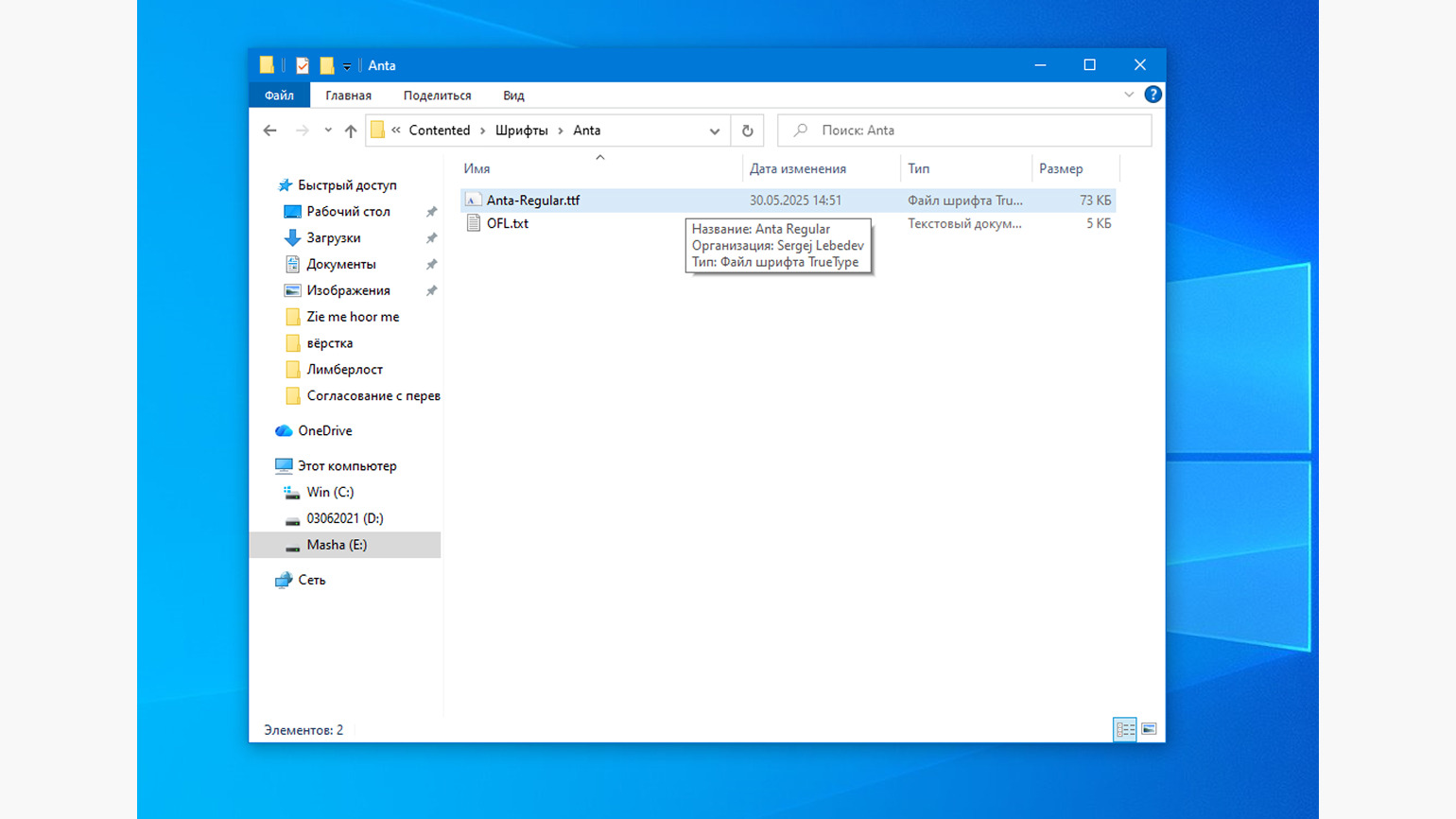 Установка шрифтов на Windows: находим файл с расширением .ttf
Шаг 3. Кликните по файлу шрифта правой кнопкой мышки и выберите в выпавшем меню «Установить».
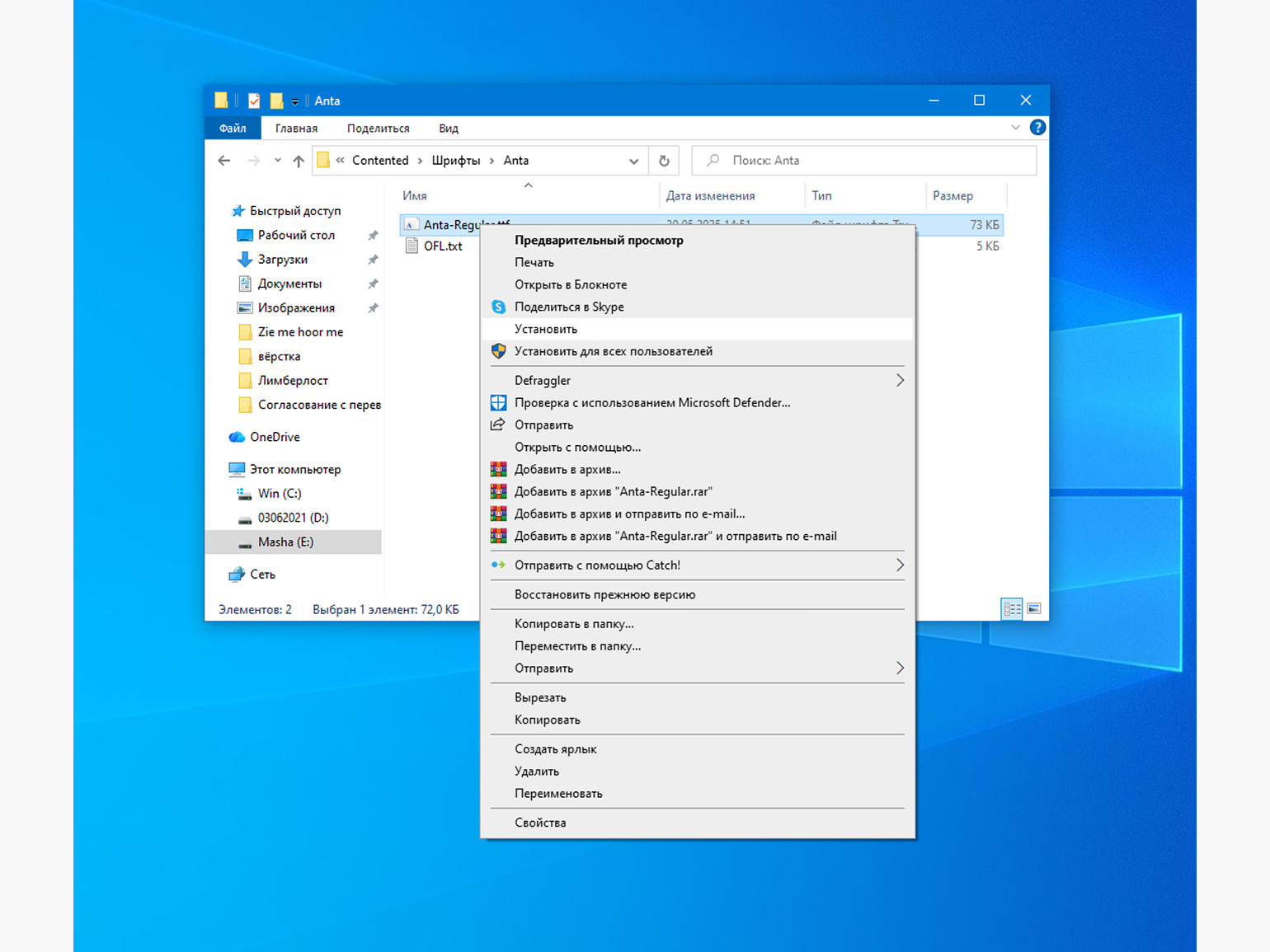 Установка шрифта на Windows через выпадающее меню
Если на компьютере несколько пользователей, можно выбрать пункт «Установить для всех пользователей».
После этого шрифт сразу появится в системе.
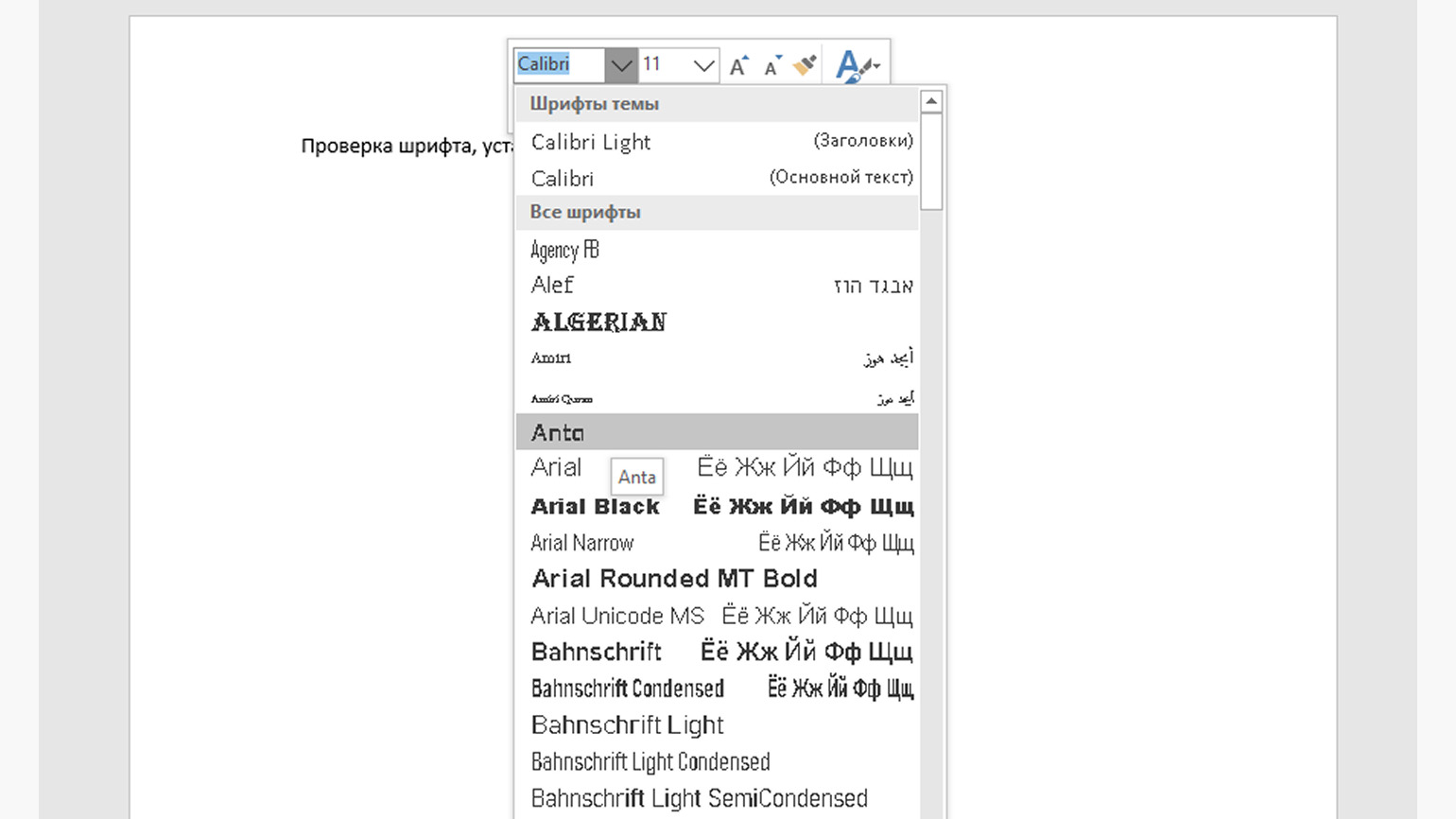 Новый шрифт Anta сразу же отображается в Word
Способ 2. Установка через настройки Windows
В Windows можно установить шрифт и через системные настройки.
Шаг 1. Откройте «Параметры Windows».
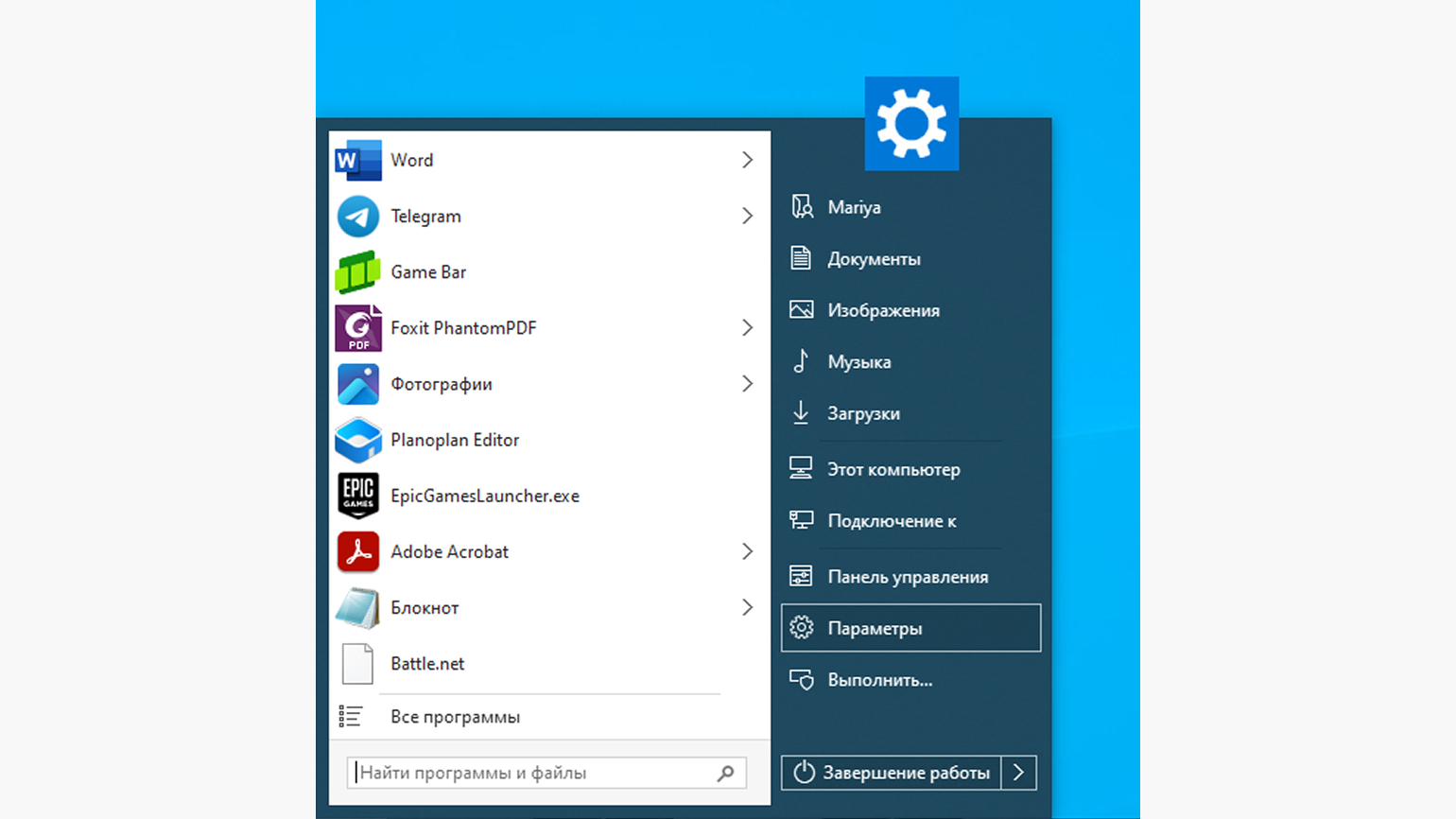 Панель управления Windows
Шаг 2. Перейдите в раздел «Персонализация».
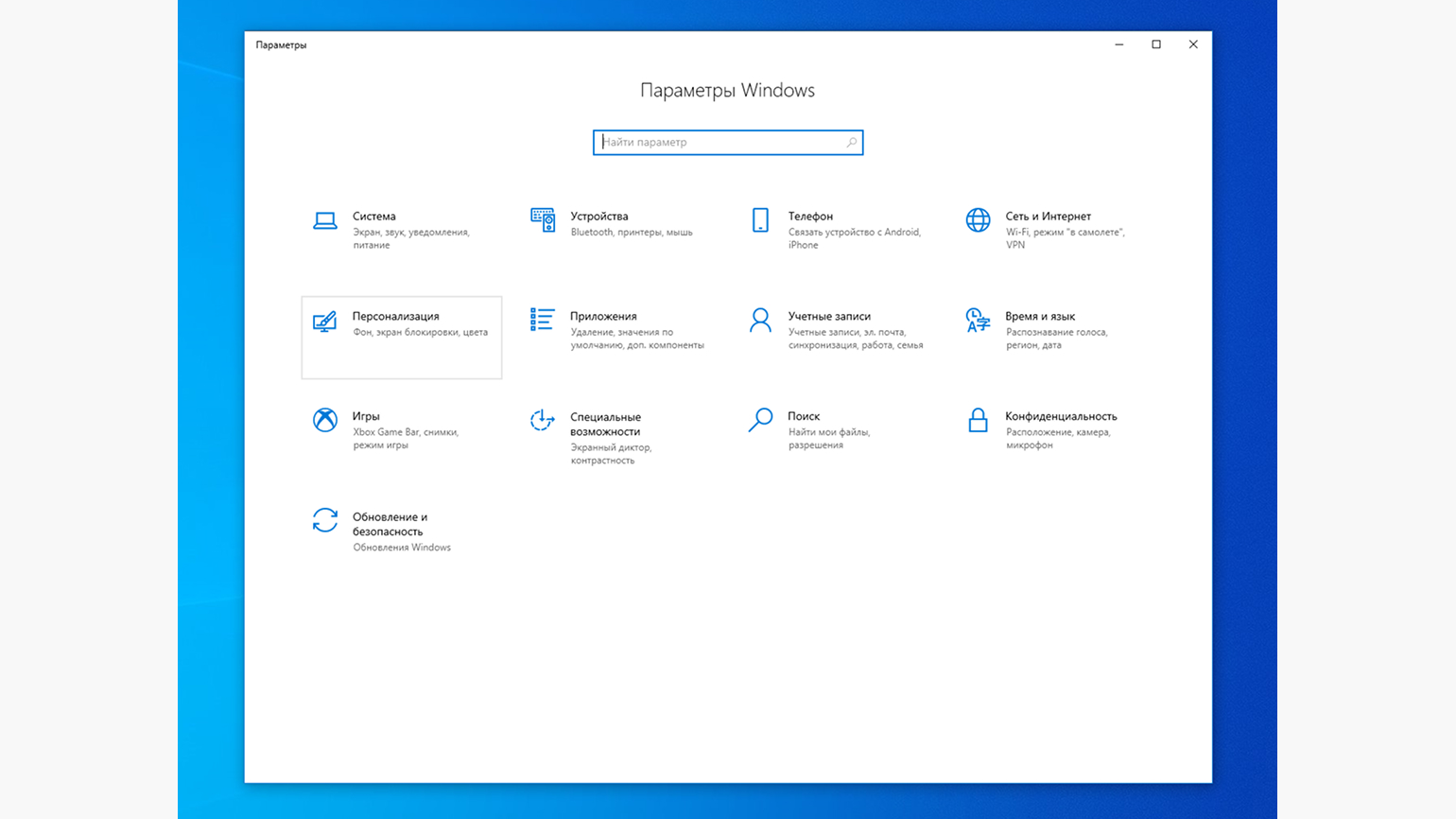 Раздел «Персонализация» в «Параметрах» Windows позволяет управлять шрифтами и устанавливать новые
Шаг 3. Выберите вкладку «Шрифты».
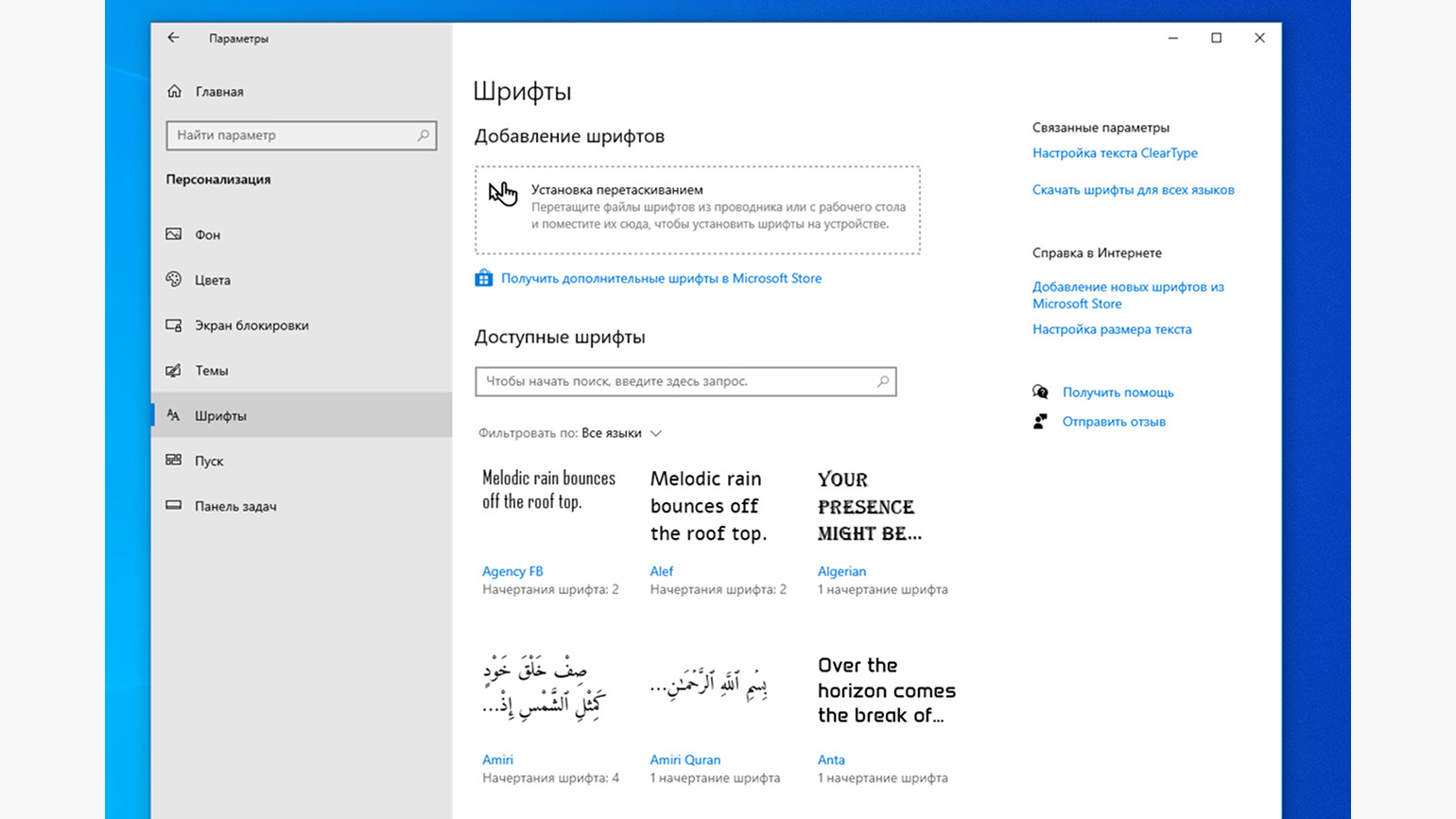 Все доступные шрифты в Windows можно найти на вкладке «Шрифты» раздела «Параметры»
Шаг 4. Перетащите файл шрифта в окно установки.
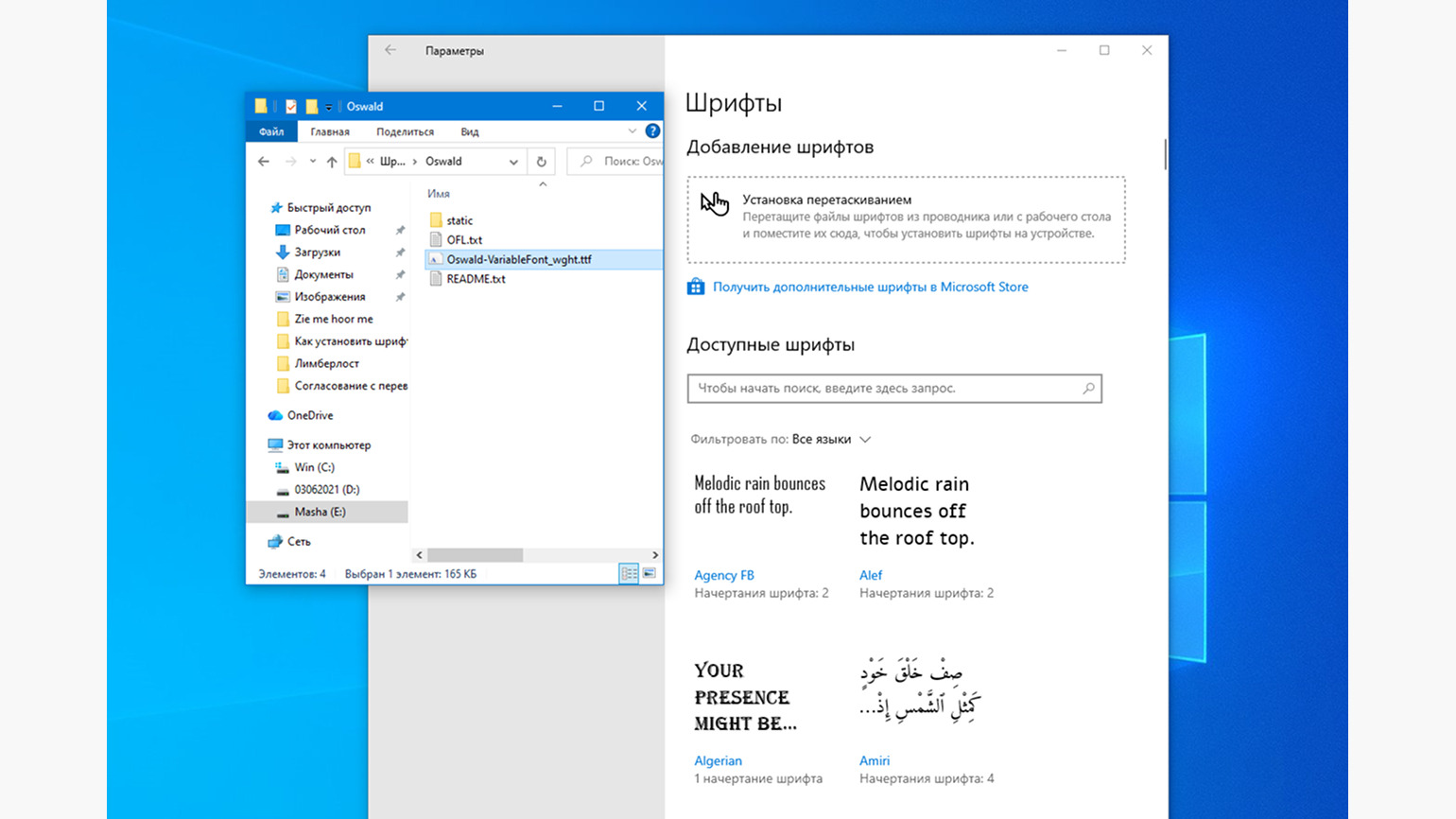 Система сама предлагает установить шрифты с помощью перетаскивания
Windows автоматически добавит шрифт в систему.
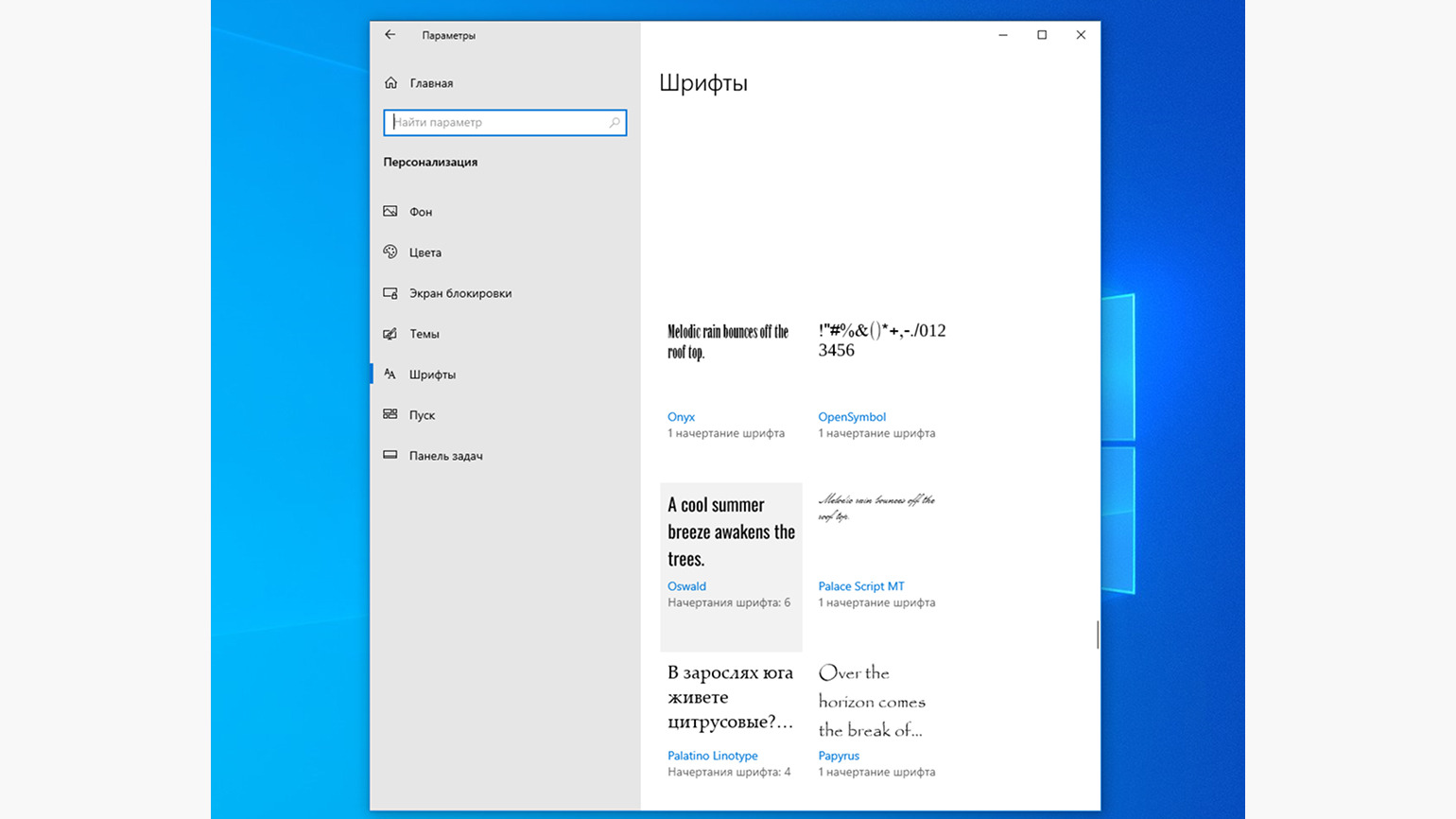 После установки шрифт сразу отобразится в библиотеке
Способ 3. Установка шрифта через C:\Windows\Fonts
Шаг 1. Выделите все шрифты и начертания, которые хотите установить. Кликните на них правой кнопкой мышки и выберите «Копировать».
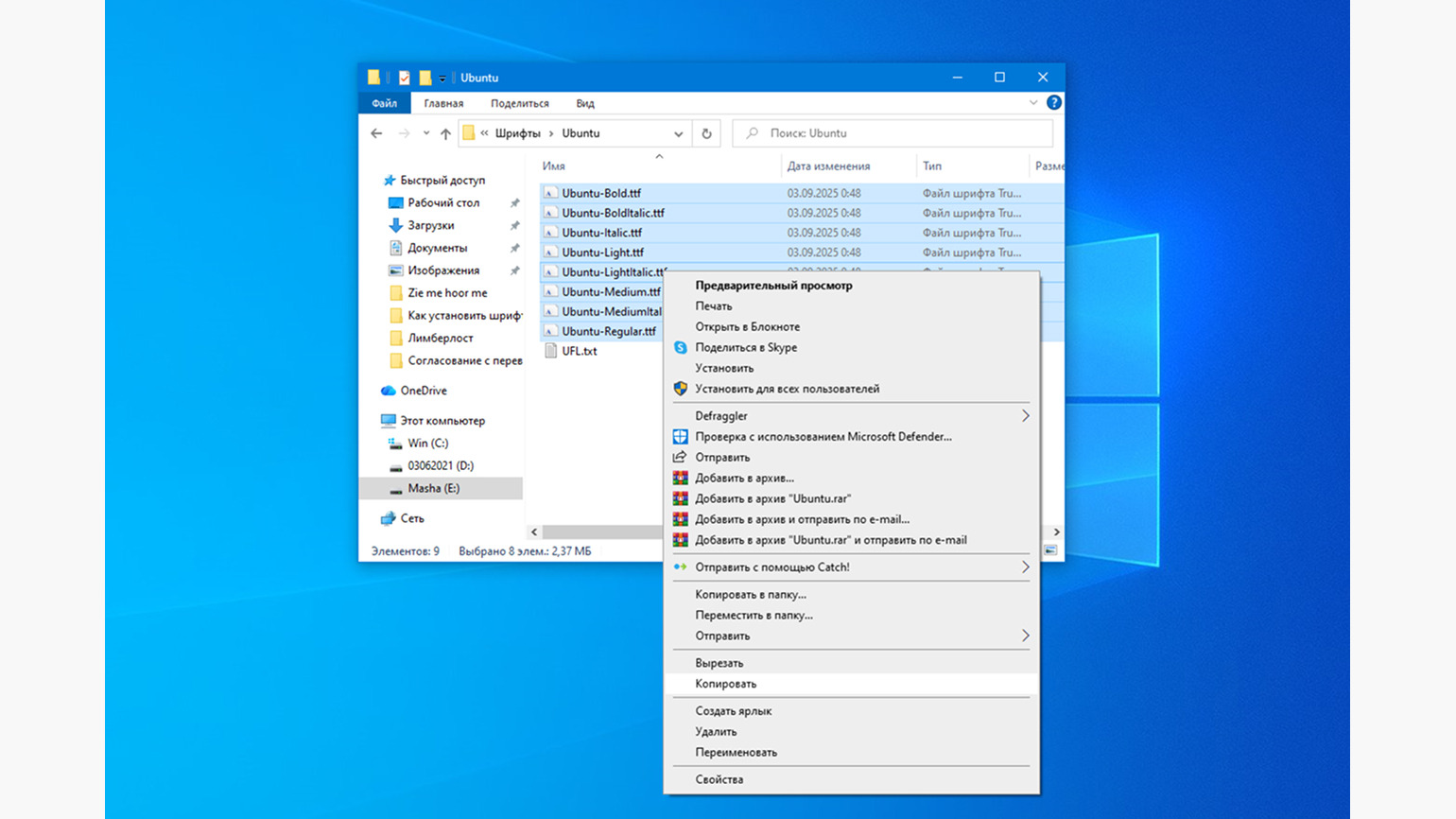 Большую группу шрифтов можно установить через C:\Windows\Fonts
Шаг 2. Откройте папку C:\Windows\Fonts, кликните на ней правой кнопкой мышки и выберите «Вставить».
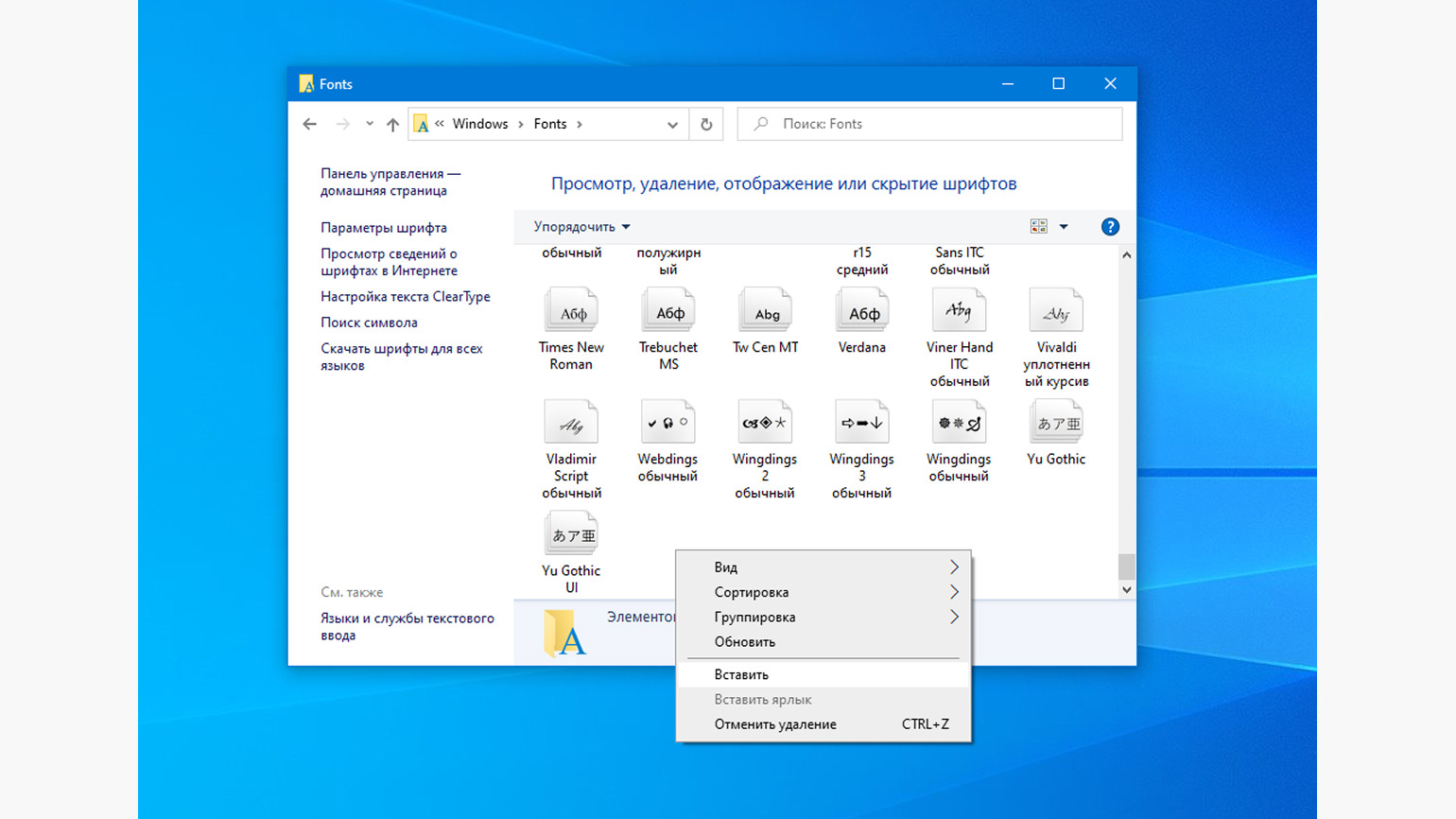 В папке C:\Windows\Fonts достаточно прост кликнуть правой кнопкой мышки
Все начертания сразу появятся в библиотеке шрифтов.
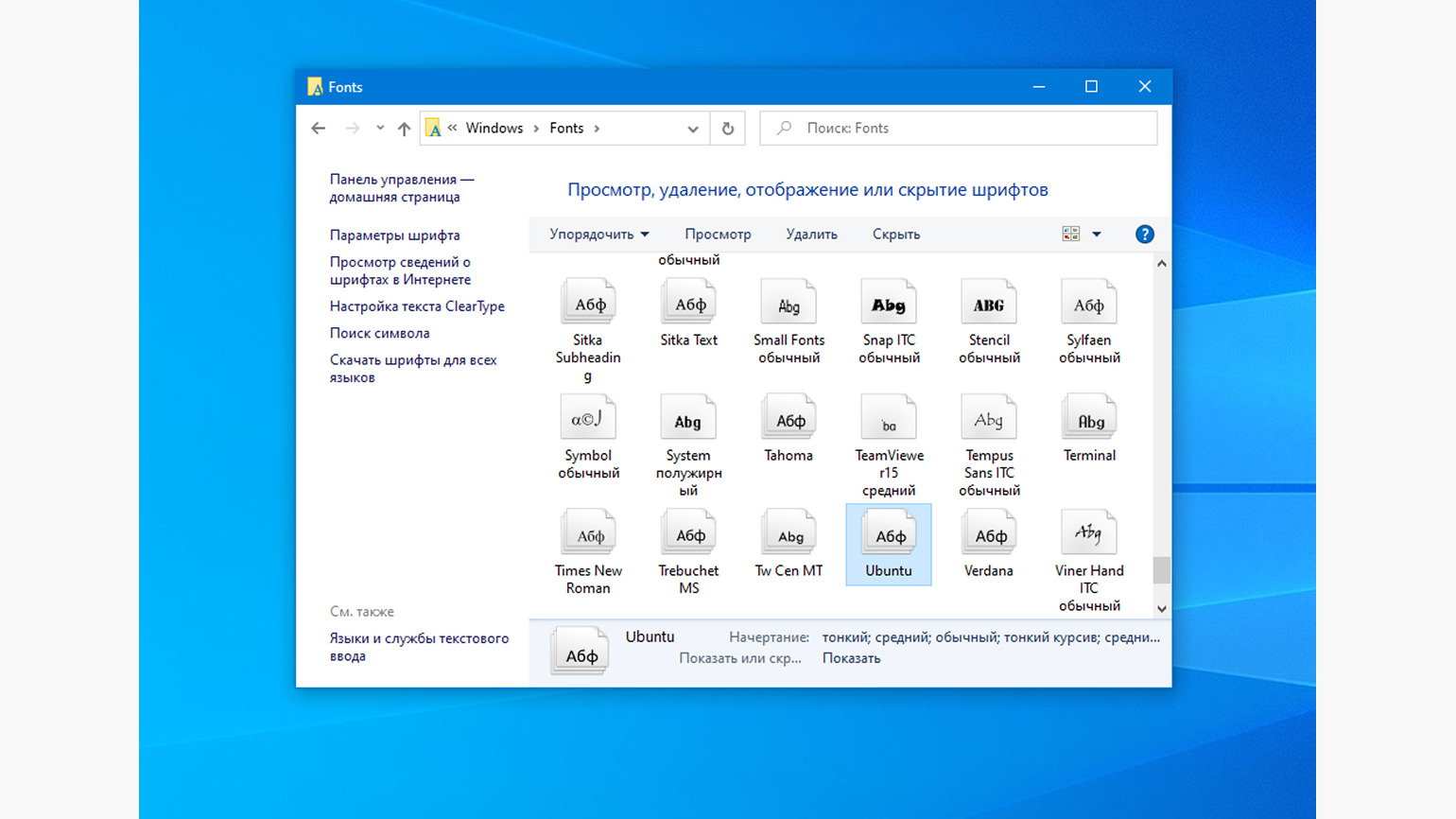 Установленный шрифт можно найти в библиотеке по алфавиту
Пользоваться новыми шрифтами можно сразу, перезагружать систему не нужно.
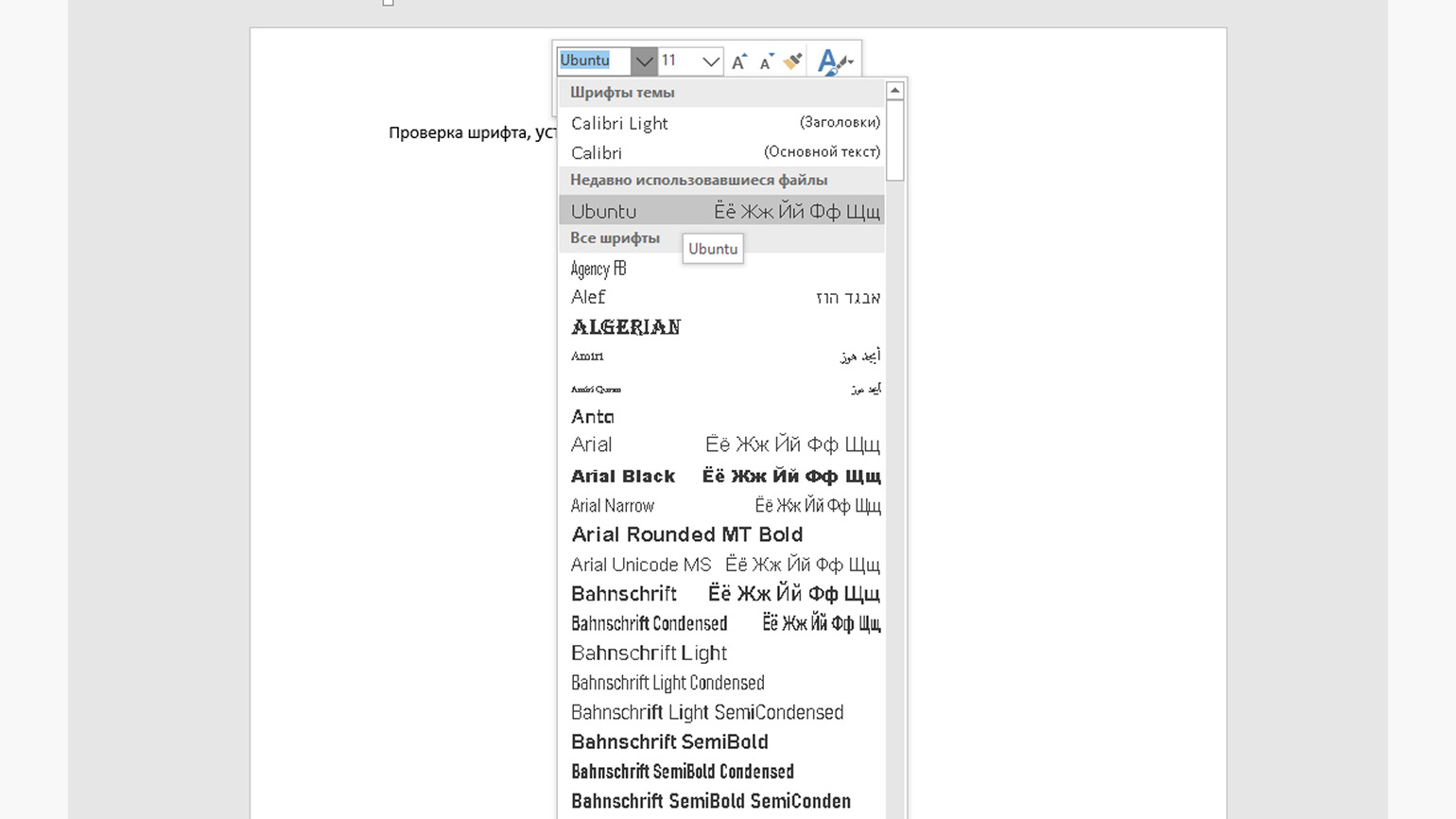 Даже текстовые редакторы вроде Word отображают новые шрифты сразу после установки
Что делать, если шрифт не появился в программе
Иногда после установки шрифт не отображается в редакторе. Обычно проблема решается за пару минут.
- Перезапустите программу. Многие программы считывают список шрифтов только при запуске. Если шрифт не появился, закройте программу и откройте ее снова.
- Проверьте поддержку кириллицы. Не все шрифты содержат русские буквы. Если в списке шрифт есть, но вместо текста появляются квадратики или странные символы, скорее всего, он не поддерживает кириллицу.
- Убедитесь, что шрифт действительно установлен. Иногда файл просто открывается в просмотрщике, но не устанавливается. Проверьте, появился ли шрифт в списке системных шрифтов.
- Проверьте, нет ли другой версии шрифта. Иногда в системе уже есть шрифт с таким же названием. В этом случае программа может автоматически использовать старую версию.
Нужно ли перезагружать компьютер после установки шрифта? Нет. Обычно достаточно перезапустить программу, в которой вы хотите использовать шрифт.
Где хранятся шрифты в Windows? Все системные шрифты находятся в папке C:\Windows\Fonts.
Где хранятся шрифты в macOS? Шрифты в macOS хранятся в системных папках /Library/Fonts и ~/Library/Fonts.
Можно ли установить шрифт сразу для всех программ? Да. Если шрифт установлен в системе, он автоматически отображается во всех приложениях, которые используют системные шрифты.
Почему шрифт отображается квадратиками? Чаще всего это означает, что шрифт не поддерживает кириллицу. В таком случае нужно найти версию с русскими символами или выбрать другой шрифт.
бесплатный мини-курс графический дизайнер с нуля
бесплатный мини-курс графический дизайнер с нуля
Пройдите тест и откройте доступ к урокам. Познакомьтесь за 3 дня с Illustrator и Photoshop, узнайте, что такое айдентика, создайте концепт бренд-дизайна и получите кейс для Behance. Бессрочный доступ к записям и комьюнити в Telegram и 4 полезных материала в подарок
Научиться