Как пользоваться промптами для обработки фото
Промпт — это текстовая инструкция для нейросети. В нем вы объясняете, что нужно сделать с фотографией, — например, осветлить лицо, заменить фон или убрать царапины. Один запрос можно попробовать в разных нейросетях, например в ChatGPT или Gemini. Но результат может отличаться — у каждого сервиса свои возможности и ограничения.
Чтобы начать работу, загрузите фотографию и напишите, как хотите ее изменить. Для начала выбирайте одно действие — если при обработке сосредоточиться на всем сразу, то результат будет хуже. Лучше двигаться постепенно.
Вот как можно начать:
- Выберите подходящий снимок. Лучше всего загрузить оригинал фото, а не скриншот или обработанный файл. Если работаете с портретом, выбирайте кадр, где лицо хорошо видно: не смазано, не закрыто волосами и руками.
- Объясните, что именно нужно исправить. Нейросеть не знает, что для вас значит «красиво» и «правильно». Нужно ставить конкретную задачу: «убери царапины и восстанови изображение» или «замени фон на светло-серый».
- Укажите, что должно остаться прежним. Добавьте ограничения, чтобы нейросеть не изменила ничего лишнего: «сохрани внешность, прическу, позу и одежду человека». Перечисляйте то, что важно именно для вашей фотографии.
- Опишите желаемый результат. Чем понятнее описание, тем меньше деталей нейросети придется выбирать самостоятельно. Например, уточните, что кожа должна сохранить естественную текстуру, а новый фон — быть однотонным, без предметов и узоров.
Чтобы ничего не упустить, собирайте запрос по формуле «что изменить + где именно + какой результат нужен + что сохранить». Например:
«Убери царапины с правой стороны на фотографии. Сделай так, чтобы на их месте был ровный фон без заметных следов обработки. Сохрани лица людей, одежду, надписи и исходные цвета снимка».
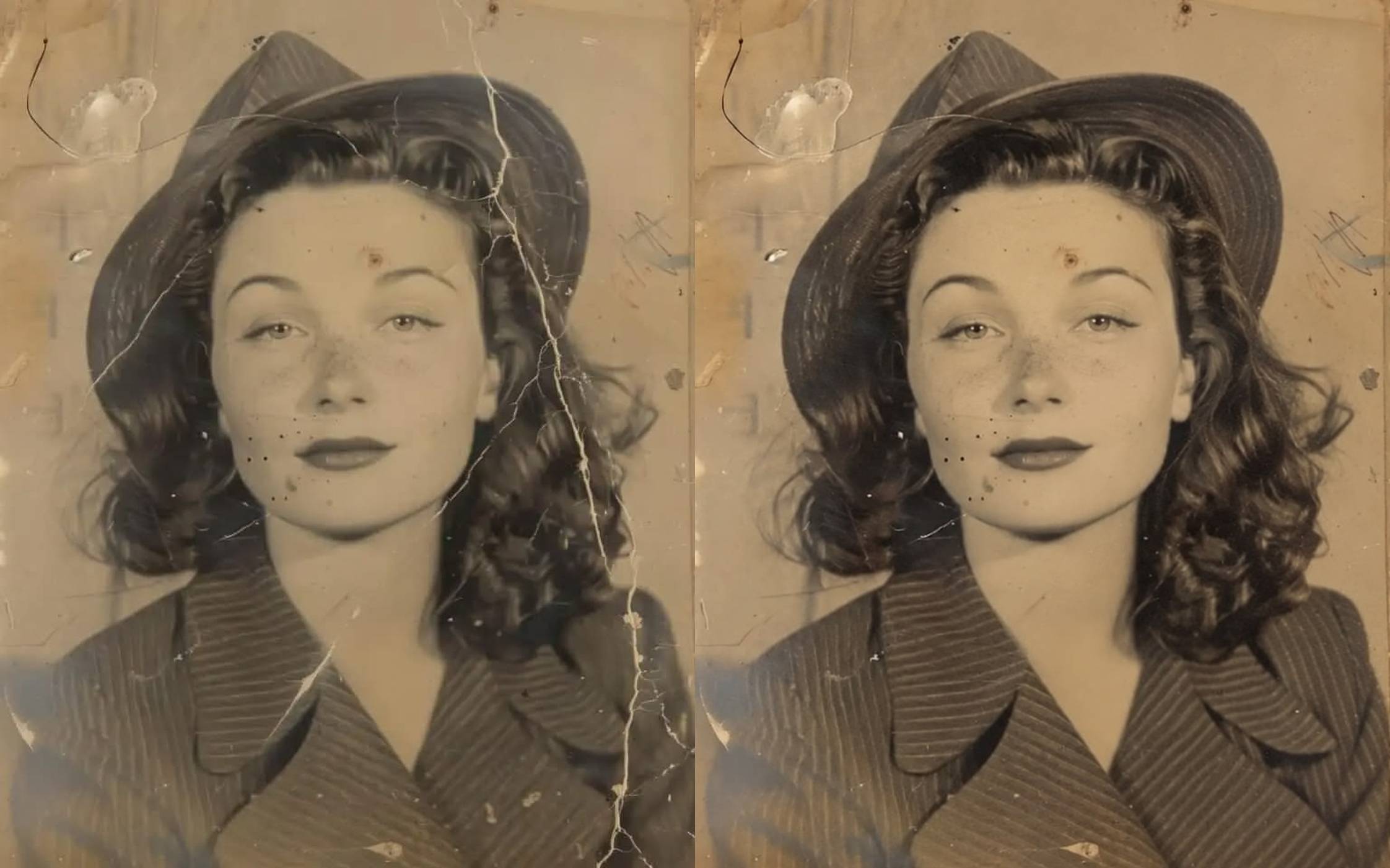 Источник. ChatGPT / OpenAI
После обработки сравните результат с оригиналом. Если что-то не устраивает, уточните запрос. Например, «Фон получился слишком светлым, сделай его темнее, чтобы он совпадал с соседними участками. Остальное не меняй». Сначала доработайте этот элемент и только потом переходите к следующим правкам.
Универсальные промпты для улучшения качества фото
Если просто попросить «улучшить качество», то нейросеть сама решит, что изменить. Поэтому лучше сразу объяснить, что не нравится в фотографии:
- На фото видны цветные или светлые точки. Это цифровой шум. Попросите убрать его, но сохранить детали кожи, волос и ткани.
- Изображение распадается на квадратики. Такое бывает после сильного сжатия файла. Попросите сгладить квадратики, не размывая предметы.
- Края предметов размыты или двоятся. Возможно, во время съемки двигалась камера или сам объект — попросите сделать контуры четче. Но если повреждена большая часть фотографии, то ИИ сам придумает, что там должно быть.
- Снимок слишком темный или цвета выглядят неестественно. Уточните, что исправить: осветлить лицо или убрать желтый оттенок с белой одежды.
Ниже — промпты для каждой задачи. Достаточно скопировать их, загрузить фото в любую нейросеть с нужными функциями и отредактировать результат при необходимости.
ЧИТАЙТЕ ТАКЖЕ:
Как сделать дизайн комнаты с помощью ИИ: пять сервисов
Повысить резкость и детализацию
Нейросеть может сделать четче лицо, волосы, одежду и предметы на фоне. Это пригодится, если снимок получился немного размытым и мелкие детали плохо видны. Но если лицо или надпись совсем не видно, алгоритм не узнает, какими они были, и предложит свою версию.
«Сделай загруженную фотографию четче. Подчеркни сохранившиеся детали лица, волос, одежды и предметов на фоне. Оставь кожу естественной, без чрезмерного сглаживания. Не меняй внешность людей, форму предметов и содержание надписей. Не добавляй новые элементы».
 Источник. ChatGPT / OpenAI
Убрать шум и следы сжатия
На фотографиях, снятых в темноте, часто видны мелкие цветные точки — цифровой шум. Нейросеть может уменьшить эти дефекты, но вместе с ними иногда стирает полезные детали. Поэтому в запросе стоит отдельно сказать о том, чтобы ИИ сохранил текстуру кожи, волосы и рисунок ткани.
«Очисти фотографию от цифрового шума, цветных точек и квадратиков сжатия. Сохрани отдельные волоски, текстуру кожи, рисунок ткани и мелкие детали предметов. Не размывай изображение и не делай поверхности слишком гладкими. Оставь исходные цвета и освещение».
Увеличить фото для печати
Если вам нужна фотография для печати, но оригинал маленький — его можно увеличить с помощью ИИ без потери качества, но новые детали могут оказаться неточными. Тут стоит быть аккуратным: вместе с изображением могут увеличиться размытие и ошибки обработки.
«Увеличь ширину и высоту фотографии в два раза. Сохрани весь кадр без обрезки и растяжения. Не меняй лица, одежду, предметы, цвета и надписи. Не добавляй новые детали и художественные эффекты».
После скачивания проверьте, действительно ли размер изменился и как это повлияло на качество.
Промпты для обработки портретов
Нейросеть может убрать покраснения, смягчить тени на лице или сделать обычное фото похожим на студийное. Но при обработке алгоритм иногда меняет внешность: форму глаз, носа или губ. Поэтому в запросе важно указать, какие детали нужно сохранить.
Естественно отредактировать лицо
Если на фотографии заметны прыщики, покраснения или жирный блеск, их можно убрать с помощью ретуши. Однако тут стоит быть аккуратным: слишком сильная обработка может сделать кожу гладкой и убрать особенности внешности.
«Сделай легкую ретушь лица на фотографии. Уменьши покраснения и жирный блеск. Сохрани текстуру кожи, веснушки, родинки и мимические линии. Не меняй черты лица, возраст, оттенок кожи и прическу. Одежду и фон оставь без изменений».
После обработки приблизьте лицо и сравните его с оригиналом. Проверьте, не изменилась ли внешность и осталась ли кожа естественной.
Сделать студийный портрет
Если нужен портрет, можно заменить домашний фон на однотонный и добавить мягкий свет. Лучше выбрать снимок, на котором лицо хорошо видно: то есть без поворотов и теней.
«Обработай фотографию так, будто она снята в студии. Сделай однотонный светло-серый фон и мягкий свет, с плавными тенями на лице. Сохрани внешность, возраст, прическу, позу и одежду человека. Слегка выровняй тон кожи, но оставь ее естественную текстуру. Не добавляй украшения и другие аксессуары».
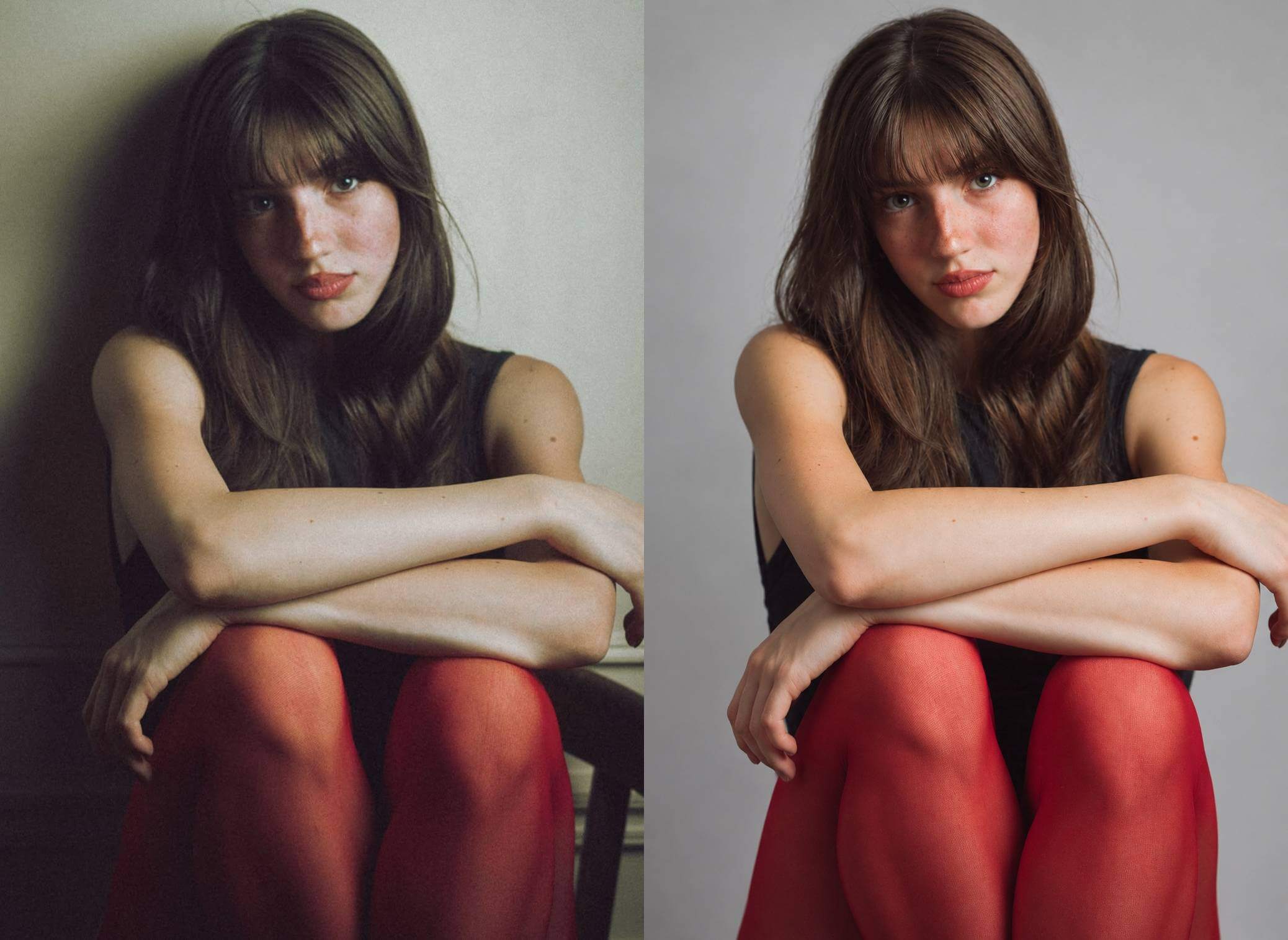 Источник. ChatGPT / OpenAI
Проверьте, как человек выглядит на новом фоне: по краям волос не должно быть светлой обводки, а тени должны соответствовать освещению.
графический дизайнер с нуля до про
профессия| 18 месяцев
графический дизайнер с нуля до про
Пройдите обучение на новой платформе и соберите более 40 работ в портфолио. Две специализации, дополнительные модули по 3D, лендингам, After Effects, типографике
научиться
Промпты для реставрации старых фотографий
Если бумажная фотография выцвела или покрылась царапинами, то ее достаточно просто привести в порядок. Для начала отсканируйте снимок или сфотографируйте его при ровном свете, без бликов.
Убрать царапины, заломы и выцветание
Небольшие повреждения можно убрать, а поблекший снимок — сделать контрастнее. Сложнее работать с широкими заломами, которые проходят через лицо или надписи: на этих участках нейросеть может придумать детали вместо утраченных.
«Восстанови старую фотографию: убери мелкие царапины, пятна и следы заломов. Сделай выцветшие участки немного контрастнее. При исправлении повреждений ориентируйся на соседние участки снимка. Сохрани лица, одежду, предметы, надписи и исходные цвета. Не добавляй новые элементы и не меняй внешность людей».
После обработки сравните лица и мелкие детали с оригиналом. Если человек стал выглядеть иначе, лучше вернуться к исходнику и попросить убрать только небольшие повреждения.
Раскрасить черно-белое фото
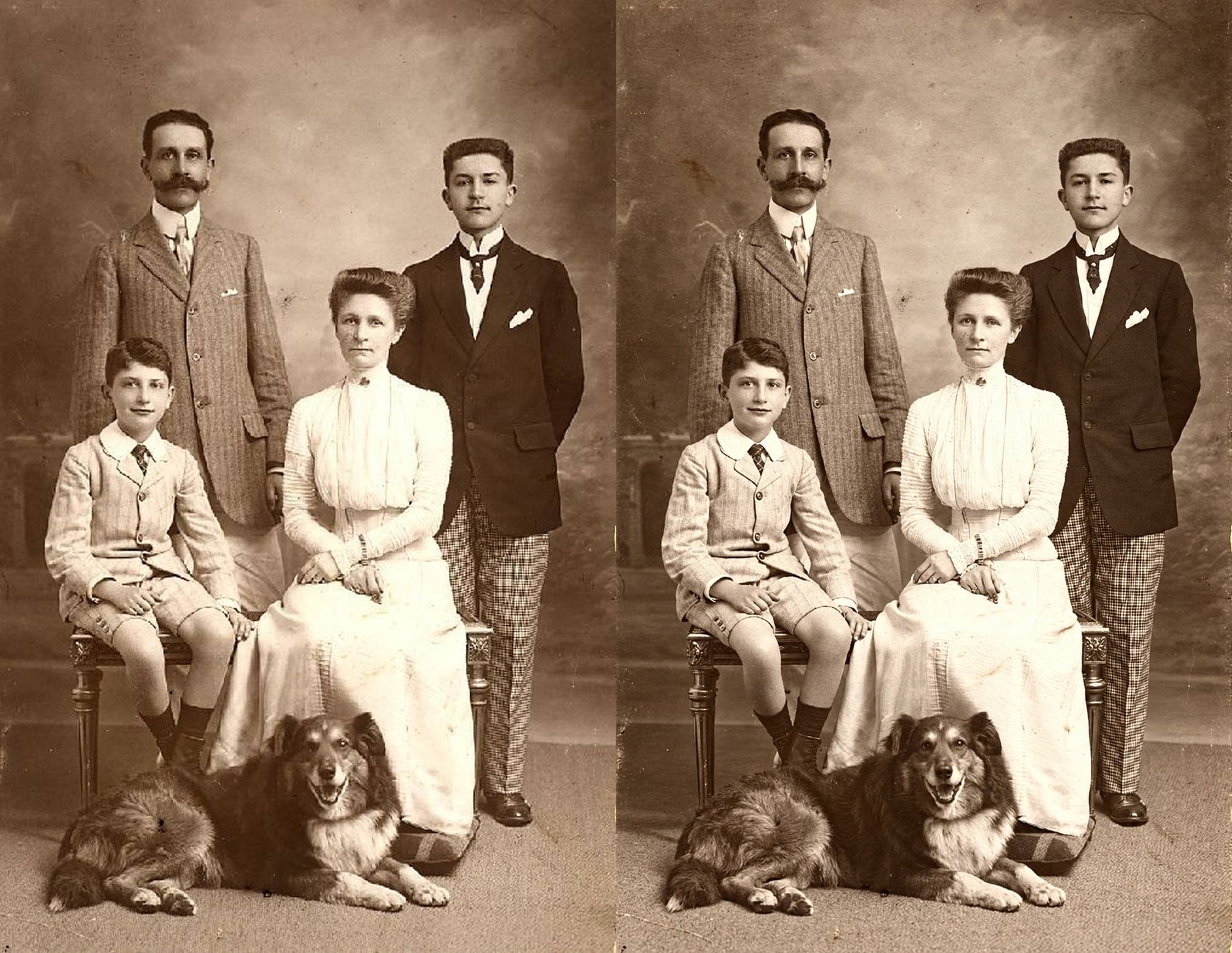
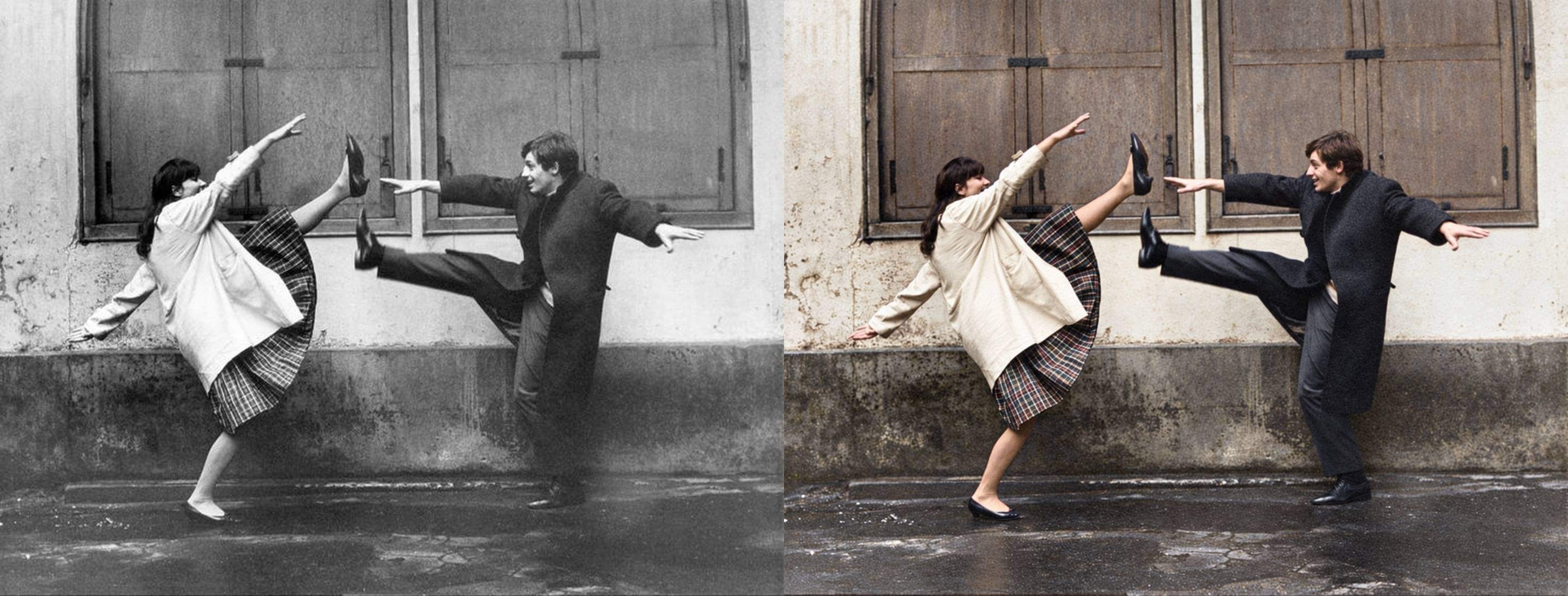
Если хочется увидеть старый снимок в цвете, его можно раскрасить. Но точного совпадения ждать не стоит: алгоритм не знает, какого цвета были платье, обои или глаза человека, и подбирает подходящие оттенки.
«Сделай черно-белую фотографию цветной. Используй естественные, не слишком яркие оттенки кожи, одежды и фона. Сохрани исходный свет и тени, черты лиц, позы людей и все предметы. Не меняй рисунок ткани и не добавляй новые детали».
 Источник. ChatGPT / OpenAI
Если вы знаете реальные цвета, уточните их отдельным сообщением. Например: «Платье было темно-синим, а волосы — каштановыми».
Промпты для стилизации изображения
Если хочется превратить обычную фотографию в картину, кадр из мультфильма или снимок из семейного альбома 90-х — используйте стилизацию. Для этого укажите в запросе не только название стиля, но и детали: какие нужны цвета, свет и фон.
Ниже собрали несколько направлений и признаки, которые помогут описать результат:
| Стиль | Визуальные признаки |
| Фото 90-х | Прямая вспышка, зерно, выцветшие цвета |
| Поп-арт | Яркие цвета, четкие контуры, плоские заливки |
| Акварель | Полупрозрачные слои, мягкие края, фактура бумаги |
| Масляная живопись | Видимые мазки, плотная краска, фактура холста |
| Киберпанк | Неон, ночной город, металл и отражения |
| Стимпанк | Латунь, кожа, механические детали |
| Темное фэнтези | Туман, приглушенные цвета, каменные руины |
| 3D-мультфильм | Мягкие объемы, упрощенные формы, выразительная мимика |
Фото в стиле 90-х
Чтобы стилизовать фото под любительский снимок из семейного альбома, добавьте в запрос прямую вспышку, пленочное зерно и немного выцветшие цвета. Вот готовый промпт:
«Обработай фотографию под любительский пленочный снимок 1990-х. Добавь свет прямой вспышки, небольшое зерно и слегка выцветшие теплые цвета. Сохрани внешность людей, одежду, позы и предметы в кадре. Не добавляй дату, надписи и рамки».
Фото в стиле поп-арт
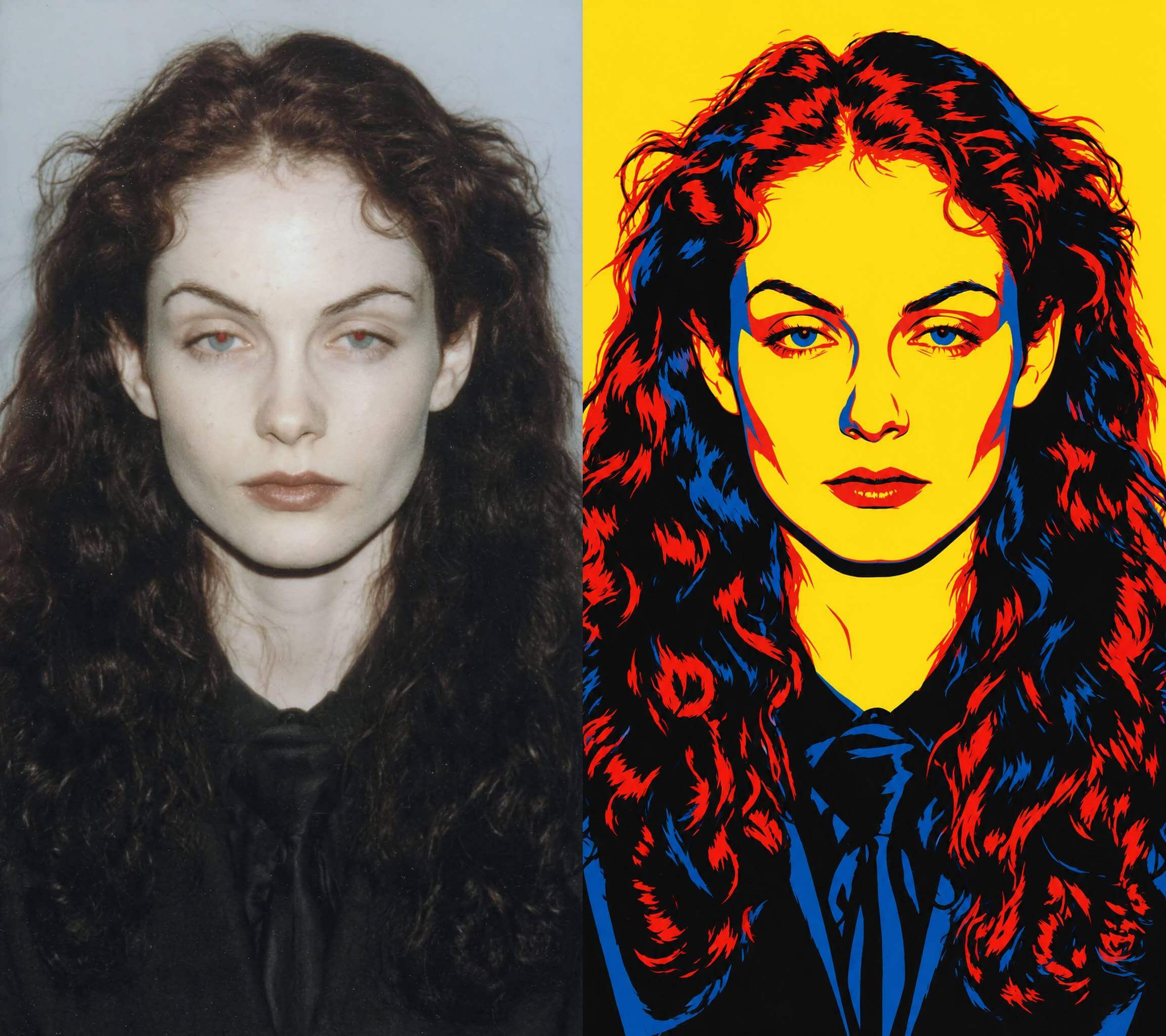
Поп-арт строится на ярких цветах, четких контурах и крупных однотонных участках. Такой стиль подойдет для контрастного портрета или постера.
«Преврати человека на фотографии в портрет в стиле поп-арт. Используй желтый, красный, синий и черный цвета, четкие темные контуры и крупные однотонные участки вместо плавных теней. Сделай фон светло-желтым. Сохрани узнаваемые черты лица, прическу и позу. Не добавляй текст и речевые облачка».
 Источник. ChatGPT / OpenAI
Фото в стиле масляной живописи
Чтобы изображение напоминало картину, попросите ИИ сделать заметные мазки, плотные цвета и фактуру холста.
«Преврати фотографию в картину, написанную маслом на холсте. Добавь заметные мазки кисти и плотные цветовые участки. Сохрани композицию, позы людей и основные черты лиц. Используй теплые, приглушенные цвета. Не добавляй рамку, подпись и новые предметы».
Фото в стиле киберпанк
Для киберпанка подойдут ночной город, неоновые вывески и отражения на мокрых поверхностях.
«Преврати человека на фотографии в персонажа киберпанка. Сохрани узнаваемые черты лица, возраст, прическу и позу. Одень его в темную куртку с металлическими вставками. На фоне изобрази ночную улицу с неоновыми вывесками и мокрым асфальтом. Добавь синий свет справа и розовый слева. Не закрывай лицо и не добавляй других людей».
Фото в стиле 3D-мультфильма
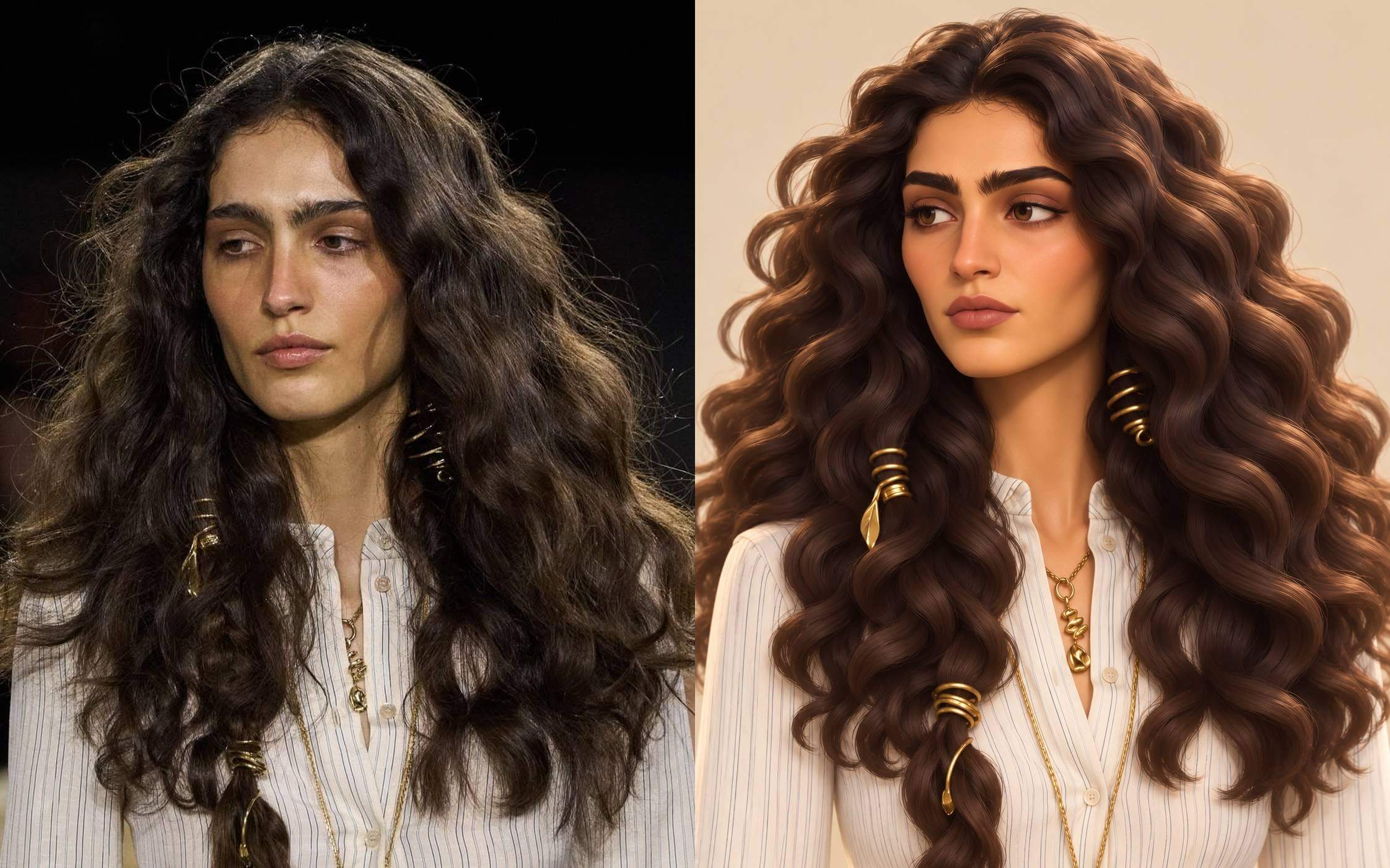
Для мультяшного портрета опишите объемные формы, освещение и степень сходства с человеком на исходном снимке.
«Преврати человека на фотографии в персонажа семейного 3D-мультфильма. Сделай формы мягкими и округлыми, а лицо — выразительным. Сохрани черты лица, возраст, цвет кожи, прическу, одежду и позу. Не увеличивай глаза и голову слишком сильно. Добавь мягкий дневной свет и простой светло-бежевый фон. Не добавляй надписи и других персонажей».
 Источник. ChatGPT / OpenAI
Как обработать фото по референсу
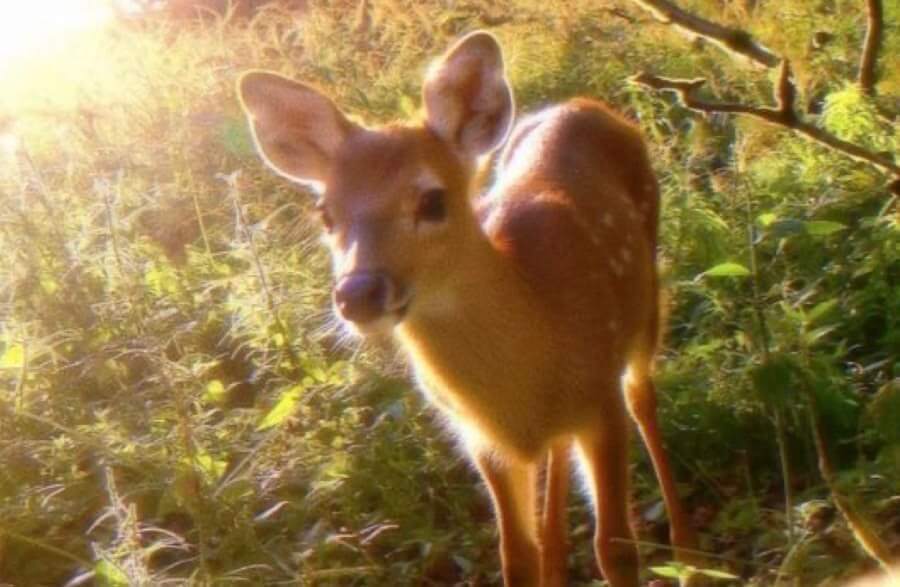
Референс — это изображение, на которое мы будем ориентироваться. Например, можно взять свет и цвет с одной фотографии, а человека и композицию оставить с другой.
«Отредактируй первое изображение. Используй второе только как пример освещения: сделай свет таким же мягким и теплым. Сохрани человека, его внешность, одежду, позу и фон с первого изображения. Не переноси предметы и детали со второго».
Для референса мы взяли такое изображение:
 Источник
Вот что у нас получилось:
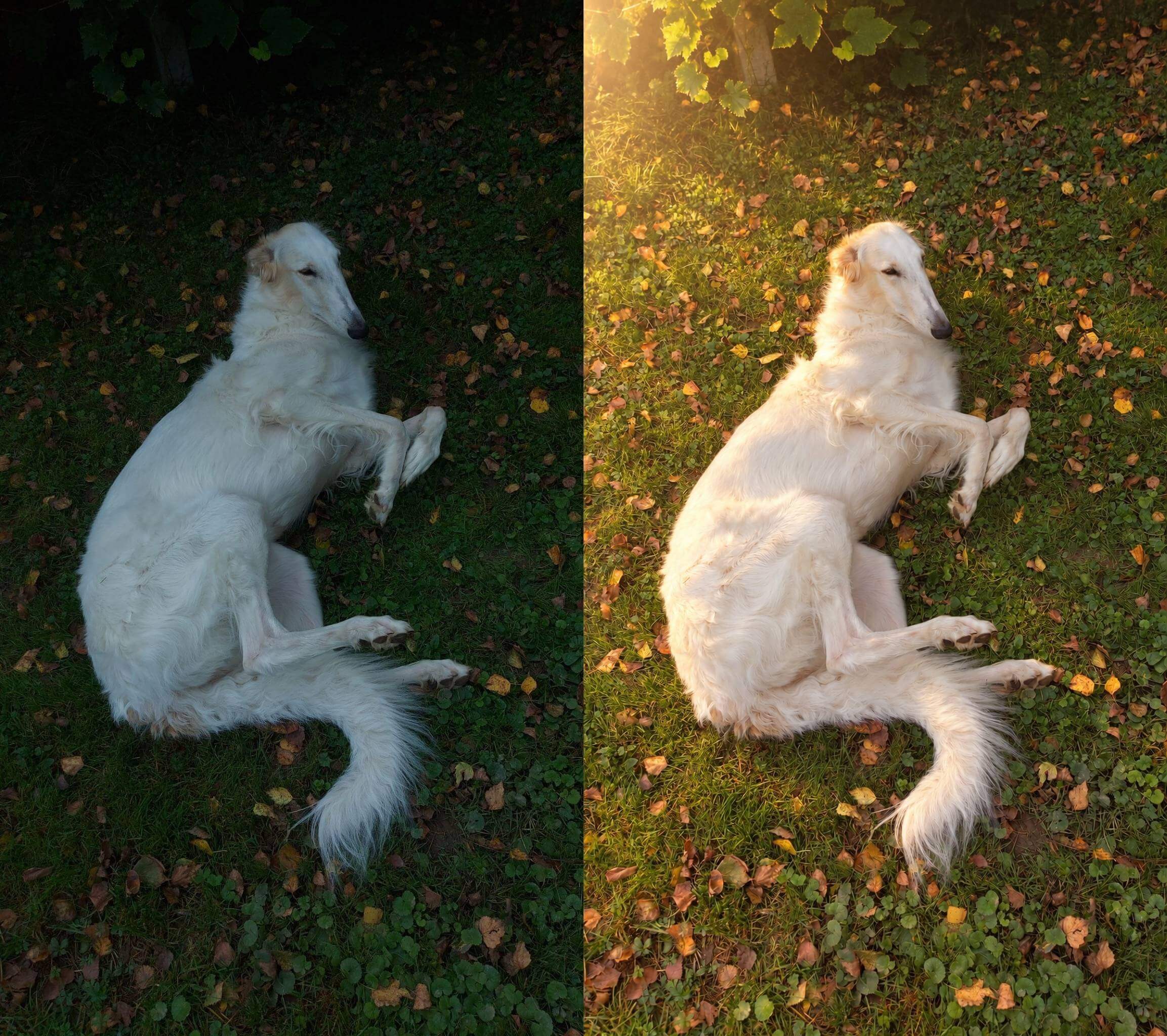 Источник. ChatGPT / OpenAI
Вместо освещения можно попросить взять со второго изображения палитру или художественную технику. Уточните, насколько заметным должно быть изменение: «слегка сделай цвета теплее» или «полностью смени освещение». Переносить с референса можно всё — от формата до цвета глаз.
ЧИТАЙТЕ ТАКЖЕ:
Ideogram AI: полный гайд по генерации изображений с текстом
Как расширить фото или заменить фон
Эти промпты пригодятся, если часть информации с изображения утеряна или вам просто нужно расширить его.
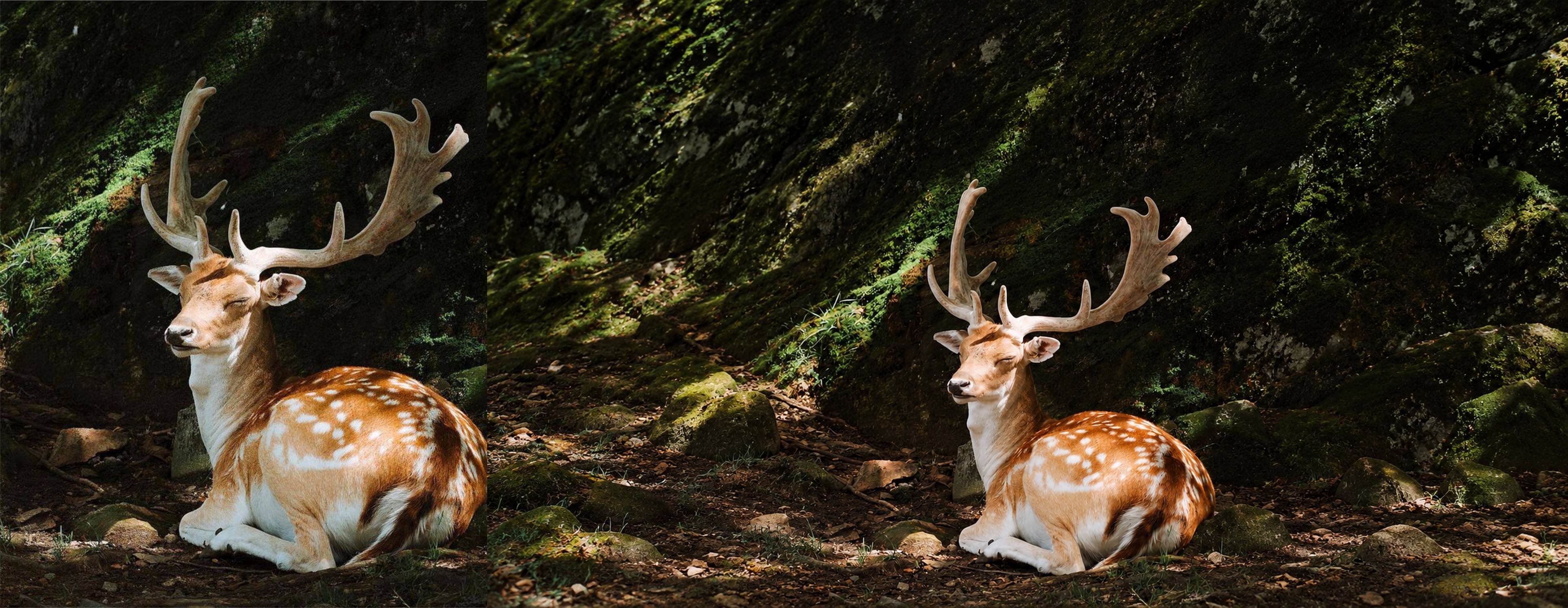
Расширить кадр
Например, из вертикальной фотографии нужно сделать горизонтальную обложку и оставить сверху место для заголовка. Напишите:
«Расширь фотографию до горизонтального формата 16:9. Не обрезай и не растягивай исходный кадр. Продолжи фон по краям, сохрани освещение и перспективу. Добавь сверху свободное место для заголовка. Не добавляй людей, предметы и надписи».
 Источник. ChatGPT / OpenAI
После обработки проверьте, как нейросеть продолжила фон и не изменила ли исходную часть фотографии.
Заменить фон
Опишите, что должно появиться за человеком, и попросите сохранить его внешность, одежду и позу. Например, чтобы поместить человека в светлую комнату:
«Замени фон на светлую комнату с большим окном слева. Сохрани внешность человека, его прическу, одежду, позу и размер в кадре. Подстрой освещение и тени под комнату. Не добавляй предметы перед человеком».
Проверьте края волос и одежды, тени и отражения. Они должны сочетаться с новым фоном.
Частые ошибки в промптах
Если результат не совпал с ожиданиями, уточните запрос: назовите, что именно пошло не так и как исправить эту деталь. В таблице собрали частые ошибки и способы их исправить.
| Ошибка | Как исправить |
| Слишком общая команда = запрос «сделай красиво» | Назовите конкретное действие: «поменяй цвет волос», «убери тумбочку» или «удали царапину в углу снимка» |
| Противоречивые требования — оставить дневное освещение, но сделать на фото ночь | Решите, что сохранить, а что изменить. Например: «Сохрани позу и одежду человека, но замени фон на ночной город и добавь холодный свет» |
| Слишком много правок сразу — замена фона, одежды, позы и ретушь в одном запросе | Вносите изменения по очереди. Сначала замените фон, сохраните подходящую версию, затем переходите к следующей правке |
| Изменилось лицо — после ретуши или стилизации человек стал выглядеть иначе | Уменьшите степень обработки и уточните, какие черты сохранить. Если лицо уже исказилось, начните заново с исходной фотографии |
Частые вопросы
Можно ли улучшить очень размытый кадр? Нейросеть может повысить резкость, но детали, которых не видно на снимке, она восстановить не сможет. Если лицо или надпись сильно размыты, результат будет предположением, а не точной копией оригинала.
На каком языке писать промпт? Пишите на русском, если сервис понимает этот язык. Главное — прямо назвать нужное изменение и уточнить, что сохранить. Если не получилось с первого раза, то попробуйте описать более художественно или, наоборот, проще.
Сохранятся ли дата съемки и данные камеры? Дата, модель камеры и другие сведения о файле — это метаданные. Промпт не управляет ими, а их сохранение зависит от сервиса и способа экспорта.
Главное о промптах для обработки фото
- В запросе точно указывайте, что нужно изменить и какие детали сохранить.
- Начинайте с одной правки, а после обработки сравните фото с оригиналом.
- На портретах проверяйте, не изменились ли черты лица, а на старых снимках — не появились ли выдуманные детали.
бесплатный мини-курс графический дизайнер с нуля
бесплатный мини-курс графический дизайнер с нуля
Пройдите тест и откройте доступ к урокам. Познакомьтесь за 3 дня с Illustrator и Photoshop, узнайте, что такое айдентика, создайте концепт бренд-дизайна и получите кейс для Behance. Бессрочный доступ к записям и комьюнити в Telegram и 4 полезных материала в подарок
Научиться