Что такое ComfyUI и зачем он дизайнеру
ComfyUI — программа, через которую можно создавать картинки с помощью нейросетей, например Stable Diffusion и FLUX.
Работа в ней устроена как конструктор: вы добавляете на экран блоки и соединяете их мышью. Каждый блок отвечает за свое действие: один подключает нейросеть, другой передает ей описание, третий сохраняет картинку. Писать код для этого не нужно.
ComfyUI пригодится дизайнеру, чтобы создавать иллюстрации, подбирать фон для макетов и пробовать разные варианты одной идеи. Например, можно менять цвета, свет и детали в описании, чтобы найти подходящий вариант. Удачные настройки можно сохранить и использовать в следующих проектах.
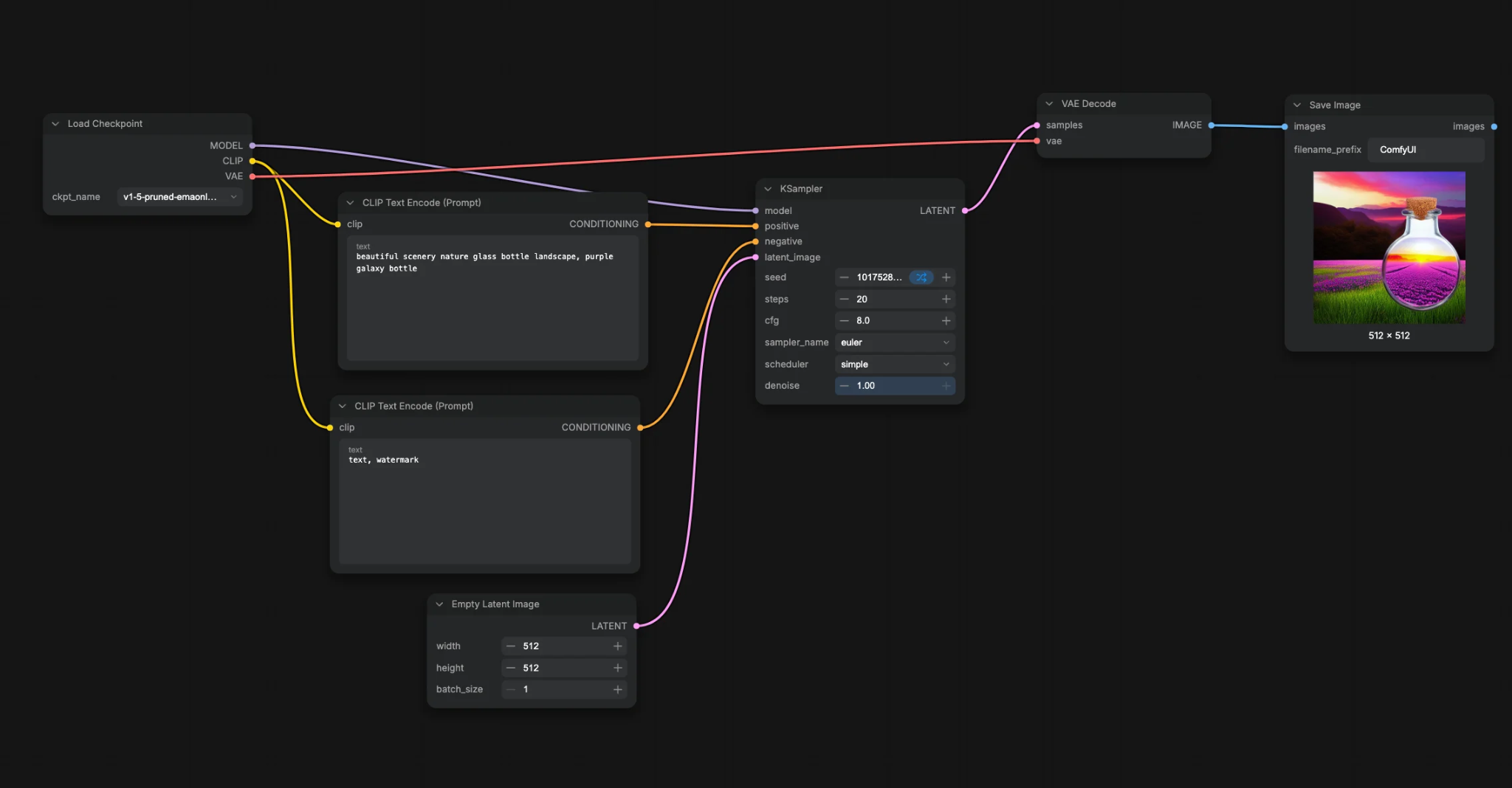 Каждый блок выполняет свое действие, а линии связывают этапы. Источник
Что понадобится для работы
Запустить ComfyUI можно двумя способами:
- На компьютере. Программу можно использовать бесплатно, а модели и готовые изображения хранить у себя. Для этого понадобится свободное место на диске и компьютер, который справится с выбранной моделью. Скорость работы зависит от видеокарты и объема памяти.
- В облаке. Вы открываете сервис в браузере, а изображения создает удаленный компьютер. В этом случае не нужно устанавливать программу, скачивать модели и занимать место на своем устройстве. Однако за генерацию придется платить.
Дальше покажем, как установить ComfyUI на Windows с видеокартой NVIDIA. Для примера возьмем модель Stable Diffusion 1.5 и создадим картинку размером 512×512 пикселей. Для других видеокарт и Mac способ установки может отличаться — его можно уточнить в официальной документации.
ЧИТАЙТЕ ТАКЖЕ:
Топ нейросетей для создания изображений в 2026 году
Как установить ComfyUI на Windows
У ComfyUI есть приложение Desktop с установщиком и версия Portable, которую достаточно скачать и распаковать. Мы выберем Portable, так как она проще для новичков:
- Скачайте программу. Откройте официальную страницу Portable и найдите раздел со сборками для NVIDIA. Выберите вариант, который подходит вашей видеокарте.
- Распакуйте архив. С помощью архиватора 7-Zip извлеките его содержимое в отдельную папку.
- Запустите ComfyUI. Откройте распакованную папку и найдите файл run_nvidia_gpu.bat. После его запуска появится отдельное окно с текстовыми сообщениями — в нем программа показывает, как проходит запуск. Вводить что-либо в это окно не нужно.
- Дождитесь финала установки. В окне появится строка «To see the GUI go to: http://127.0.0.1:8188». Она означает, что ComfyUI запустился и можно открыть его интерфейс. Обычно программа сама запускает браузер, который выбран по умолчанию, и открывает нужную страницу.
- Если страница не открылась, запустите ее вручную. Вставьте http://127.0.0.1:8188 в адресную строку вверху окна и нажмите Enter. Откроется рабочая область ComfyUI, где можно будет добавлять блоки и писать запросы.
В этом случае браузер станет окном для работы, но выполняться она будет на вашем компьютере, а не в облаке.
Будьте внимательны: окно с текстовыми сообщениями нужно оставить открытым — если его закрыть, ComfyUI перестанет работать. В следующий раз снова запустите файл run_nvidia_gpu.bat, дождитесь сообщения о готовности и откройте страницу в браузере.
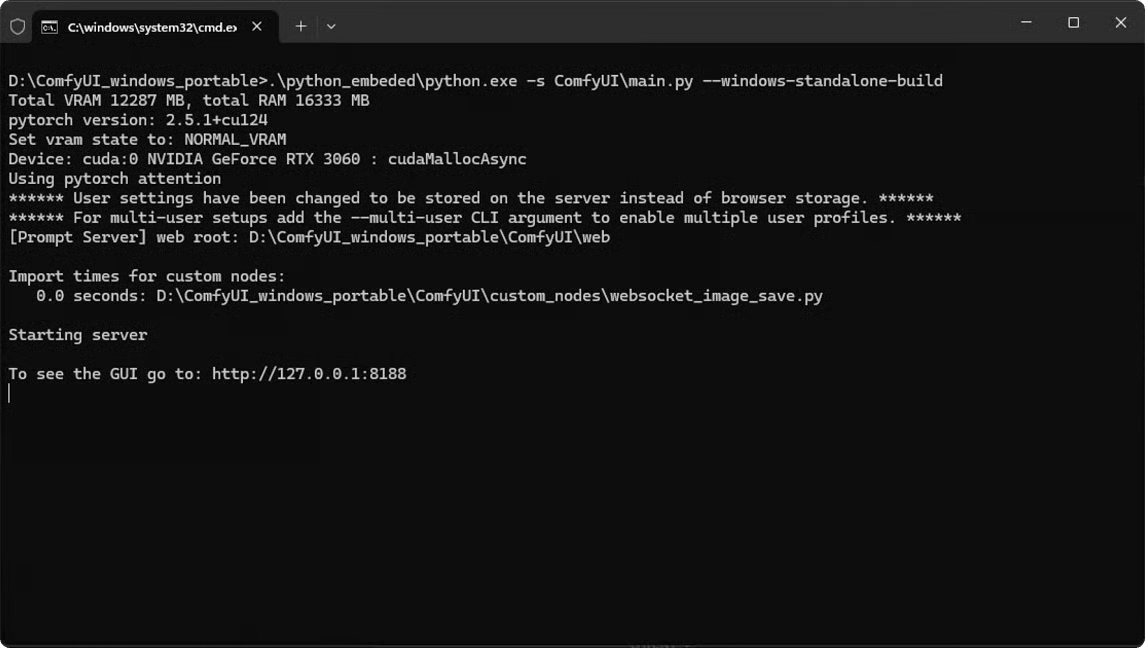 Такое окно должно появиться на вашем компьютере после шага 3. Источник
Если вы скачали готовую схему из интернета, она может использовать дополнительные блоки, которых нет в вашей программе. Найти и установить их поможет ComfyUI Manager.
Как добавить модель
Теперь нужно скачать саму модель нейросети, которая будет создавать изображения. В нашем примере это Stable Diffusion 1.5. Она хранится в отдельном файле, который нужно добавить в папку ComfyUI.
- Скачайте модель. Сделать это можно по этой ссылке.
- Найдите папку для модели. Откройте папку, в которую распаковали ComfyUI. Затем последовательно откройте ComfyUI → models → checkpoints.
- Перенесите файл. Найдите скачанную модель в загрузках и переместите ее в папку checkpoints. Распаковывать файл или менять его название не нужно.
- Перезапустите ComfyUI. Если программа открыта, закройте окно с текстовыми сообщениями. Затем снова запустите run_nvidia_gpu.bat и откройте интерфейс в браузере. Теперь модель будет доступна в программе — на следующем шаге выберем ее для создания картинки.
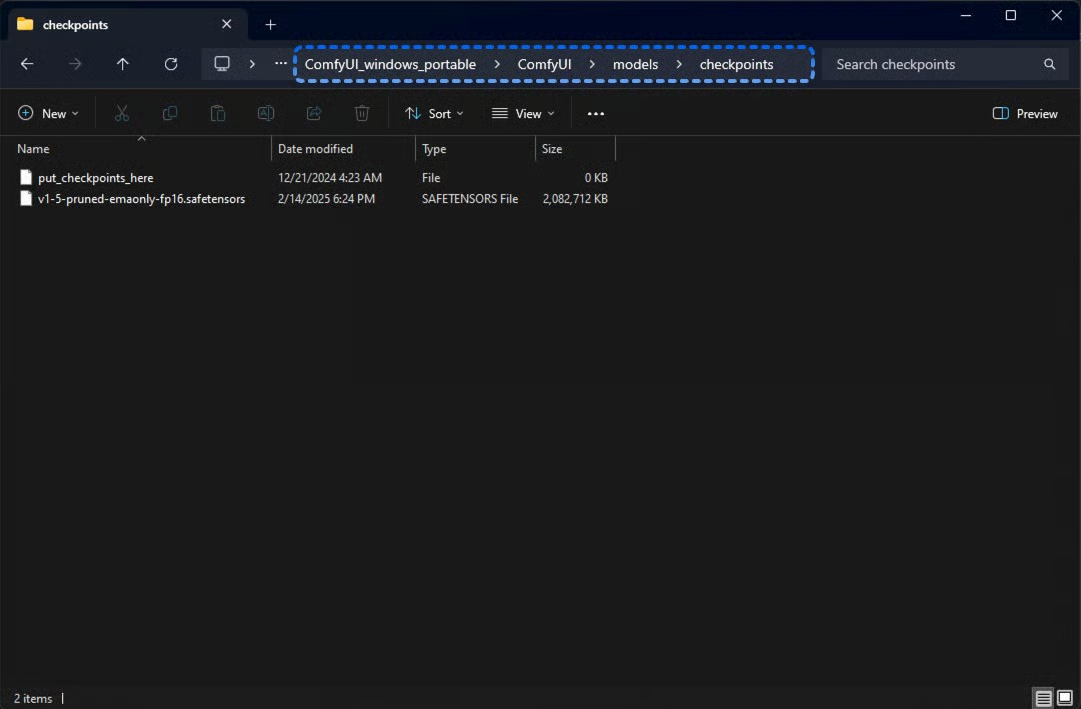 Положите модель в папку checkpoints. Источник
Как собрать первый workflow
Теперь соберем схему, по которой ComfyUI создаст картинку — она называется workflow. В этой схеме мы выберем модель, напишем запрос, зададим размер изображения и укажем, куда сохранить результат.
Нажмите на плюс рядом с вкладками в верхней части окна. Откроется пустая рабочая область. В нее будем добавлять блоки и соединять их линиями — так программа поймет, какие данные передавать от одного блока к другому.
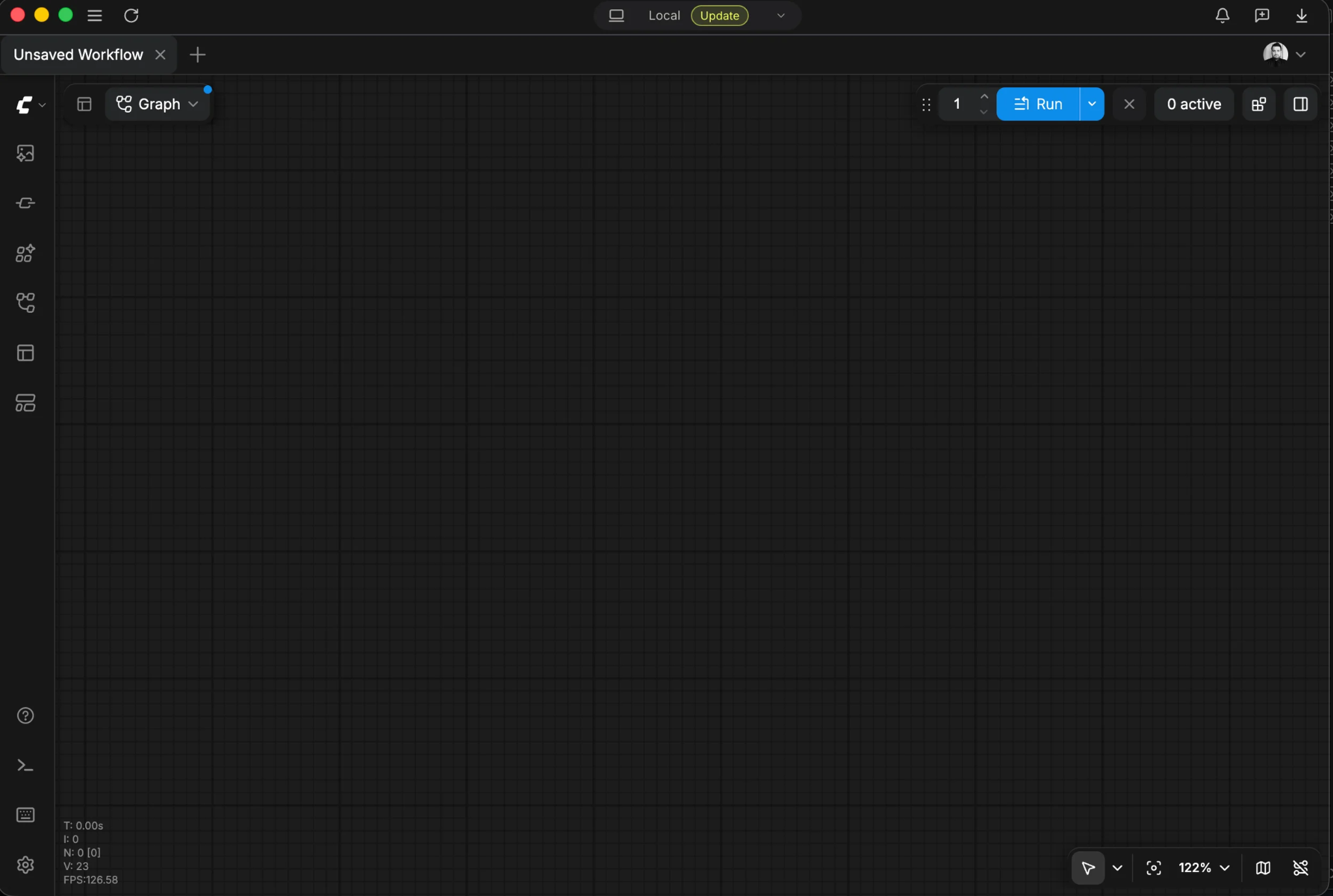 Пустое рабочее пространство в ComfyUI. Источник
Шаг 1. Выберите модель
В боковой панели откройте Nodes — список доступных блоков. Введите в поиске Load Checkpoint и нажмите на найденный блок, а затем — на свободное место в рабочей области. Блок появится на экране. Таким же способом добавьте остальные блоки из инструкции.
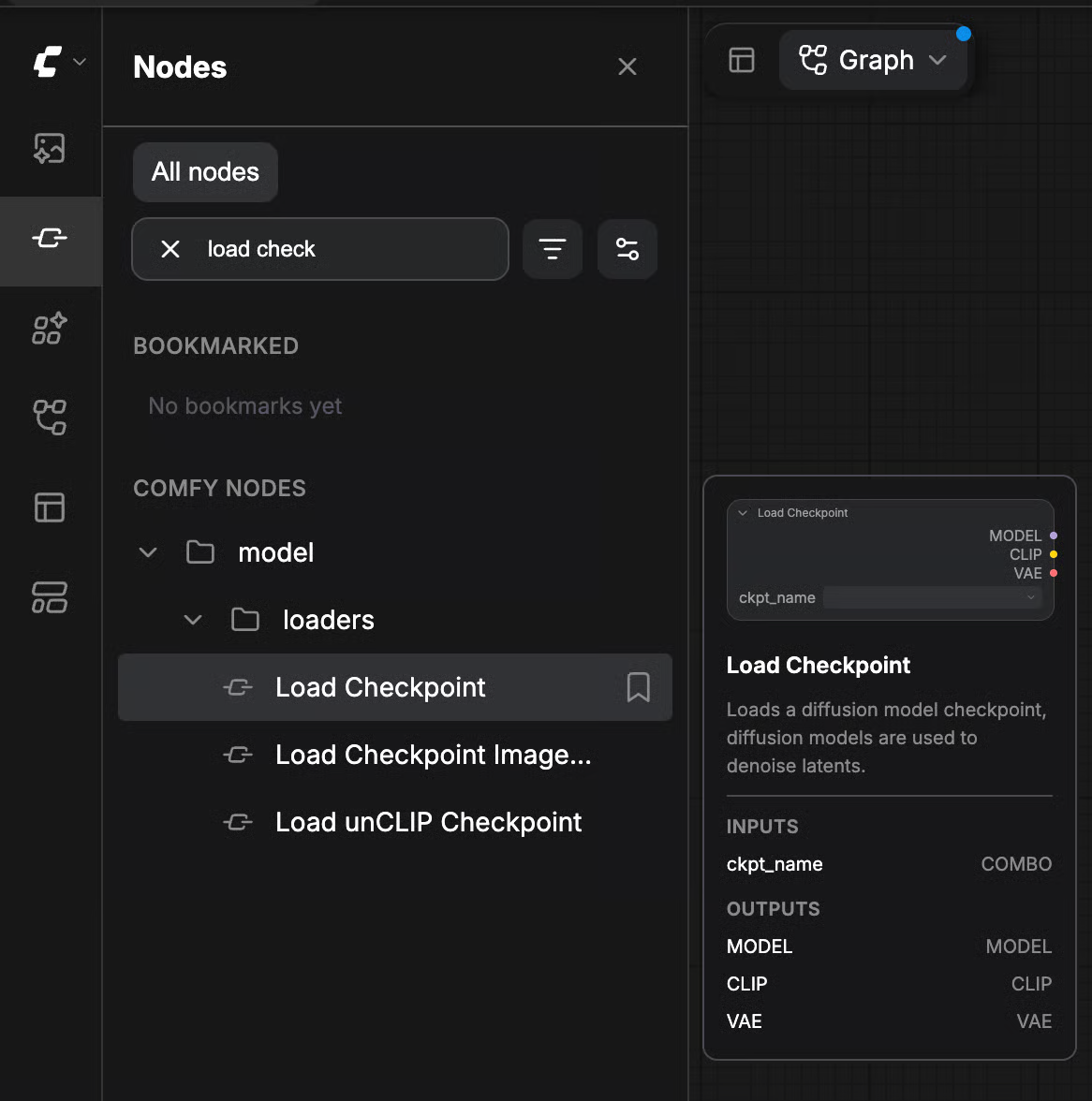 Путь поиска Load Checkpoint. Источник
Внутри Load Checkpoint найдите поле ckpt_name. Нажмите на него и выберите скачанный файл v1-5-pruned-emaonly-fp16.safetensors. Если его нет в списке, проверьте, что файл лежит в папке checkpoints, и перезапустите ComfyUI.
Справа у блока находятся три точки с подписями MODEL, CLIP и VAE. Через них мы соединим модель с другими блоками. Пока оставьте их как есть.
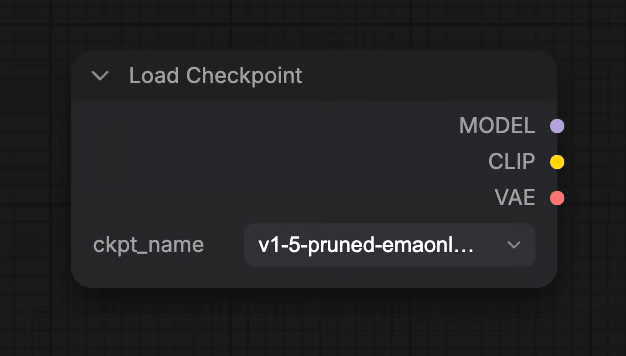 Модель отображается в окне ckpt_name. Источник
графический дизайнер с нуля до про
профессия| 18 месяцев
графический дизайнер с нуля до про
Пройдите обучение на новой платформе и соберите более 40 работ в портфолио. Две специализации, дополнительные модули по 3D, лендингам, After Effects, типографике
научиться
Шаг 2. Напишите запрос
Снова откройте Nodes и найдите CLIP Text Encode (Prompt). Добавьте его в рабочую область. Повторите действие, чтобы на экране появились два одинаковых блока с полями для текста.
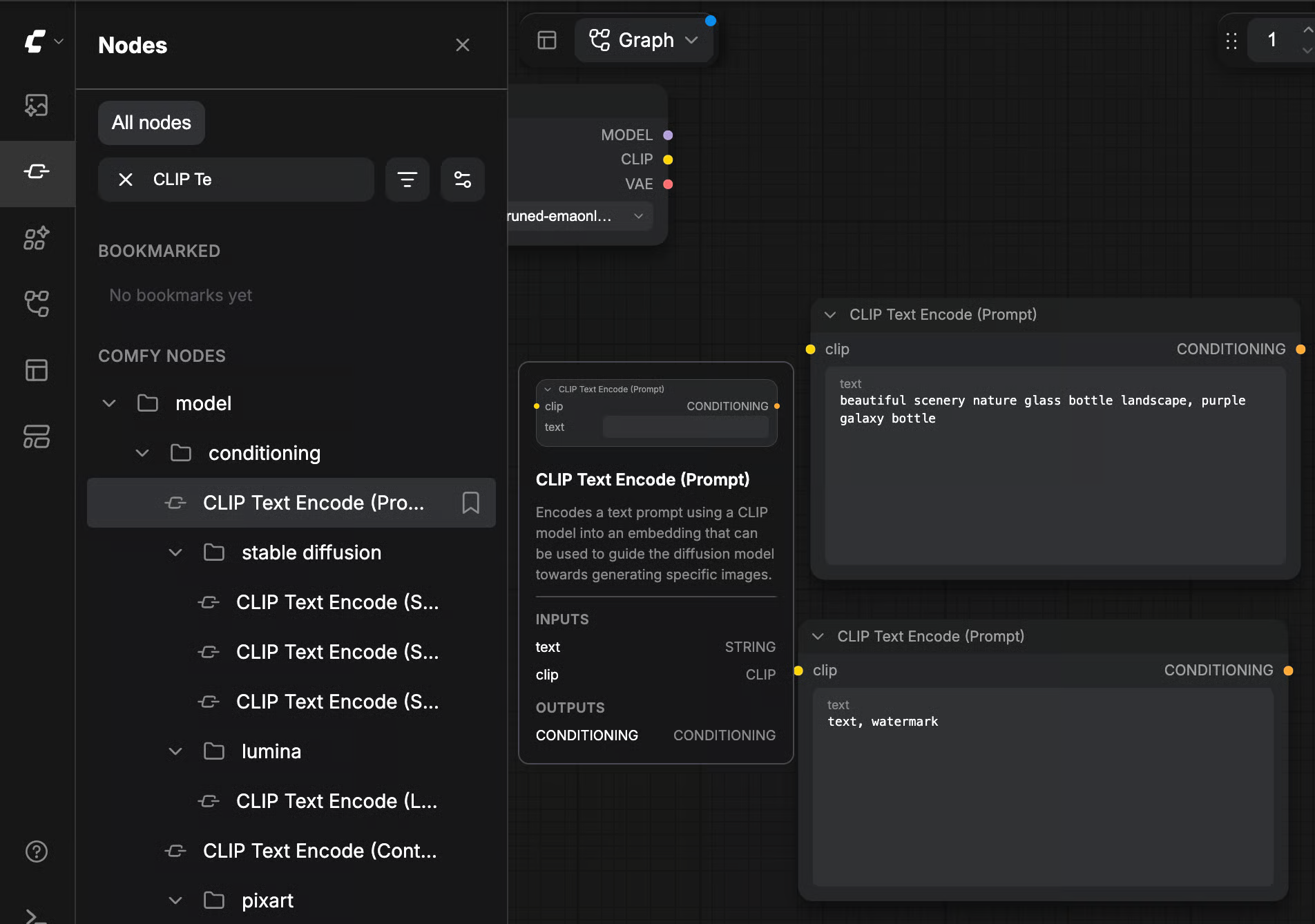 Два рабочих окна для создания запроса. Источник
В первый блок впишите, какую картинку хотите получить. Мы хотим создать изображение, на котором целая вселенная помещается в бутылке:
«beautiful scenery nature glass bottle landscape, purple galaxy bottle».
В запросе перечислены пейзаж, природа, стеклянная бутылка и фиолетовая галактика. Вы можете заменить это описание своим. Укажите, что должно быть на картинке, какой нужен фон, какие цвета и освещение.
Во второй блок впишите то, чего на изображении быть не должно:
«text, watermark».
Теперь соедините оба текстовых блока с моделью:
- Найдите точку CLIP справа у блока Load Checkpoint.
- Зажмите ее левой кнопкой мыши и протяните линию к точке clip слева у первого текстового блока. Отпустите кнопку мыши.
- Протяните еще одну линию от той же точки CLIP к точке clip второго текстового блока.
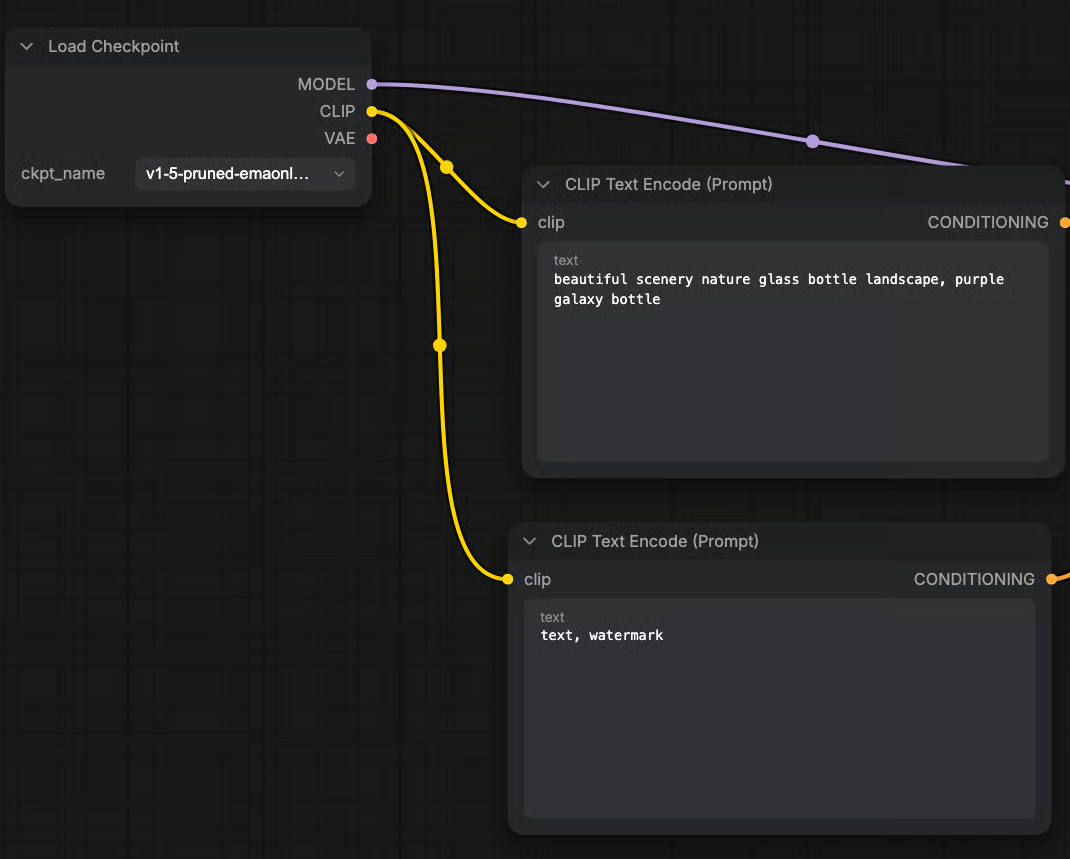 Соединение точек между нодами. Источник
Теперь модель сможет обработать оба запроса. Таким же способом соединяйте точки в следующих шагах.
Шаг 3. Задайте размер картинки
Через Nodes найдите и добавьте блок Empty Latent Image. В нем задают размер будущего изображения и количество картинок. Заполните три поля:
- width — 512. Ширина картинки в пикселях.
- height — 512. Высота картинки в пикселях.
- batch_size — 1. За один запуск программа создаст одну картинку.
Для первого теста оставьте эти значения. Получится квадратное изображение размером 512×512 пикселей. Позже его размер можно будет изменить.
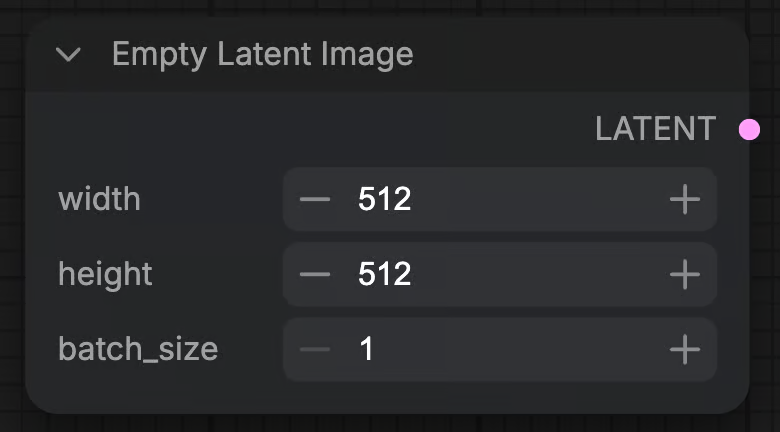 Заполненные поля блока Empty Latent Image. Источник
Шаг 4. Подключите блок, который создаст изображение
Найдите через Nodes блок KSampler и добавьте его в рабочую область. Он будет создавать изображение с помощью выбранной модели. Для этого ему нужно передать оба запроса и размер картинки.
Протяните к блоку KSampler четыре линии. В таблице ниже указано, где начинать каждую линию и где ее заканчивать.
| От какой точки провести линию | К какой точке блока подключить |
| MODEL у Load Checkpoint | model |
| CONDITIONING справа у блока с описанием бутылки | positive |
| CONDITIONING справа у блока с текстом «text, watermark» | negative |
| LATENT справа у Empty Latent Image | latent_image |
Все эти слова уже написаны рядом с точками на блоках. Вводить их самостоятельно не нужно. После того как вы проведете линии, у KSampler будут подключены все четыре входа слева.
Внутри KSampler найдите поле steps и поставьте 20. Это число шагов, за которые модель создает изображение. Большее количество шагов увеличивает время работы, но не обязательно улучшает картинку.
В поле cfg поставьте 8. Этот параметр влияет на то, насколько сильно модель ориентируется на запрос. Максимум — 100, но высокие значения могут испортить картинку.
В поле denoise должно стоять 1 — это сила изменения изображения по шкале от 0 до 1. Для картинки, сгенерированной с нуля, нужен максимум.
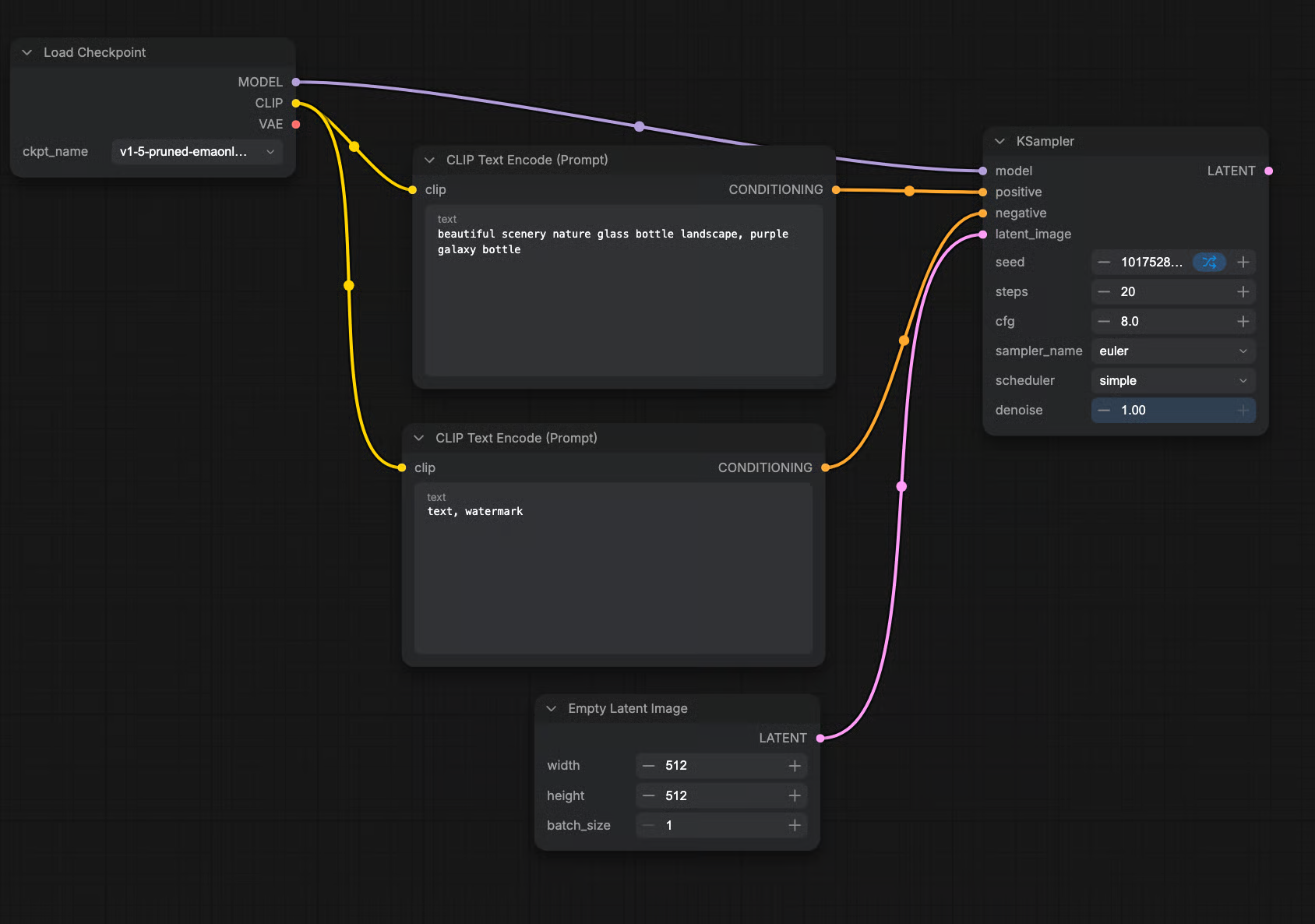 Готовая схема для работы. Источник
Шаг 5. Получите и сохраните изображение
Осталось добавить два блока. Первый подготовит картинку для просмотра, второй сохранит ее на компьютере.
Через Nodes найдите VAE Decode и добавьте его в схему. Проведите к нему две линии:
- От точки LATENT справа у KSampler к точке samples слева у VAE Decode.
- От точки VAE справа у Load Checkpoint к точке vae слева у VAE Decode.
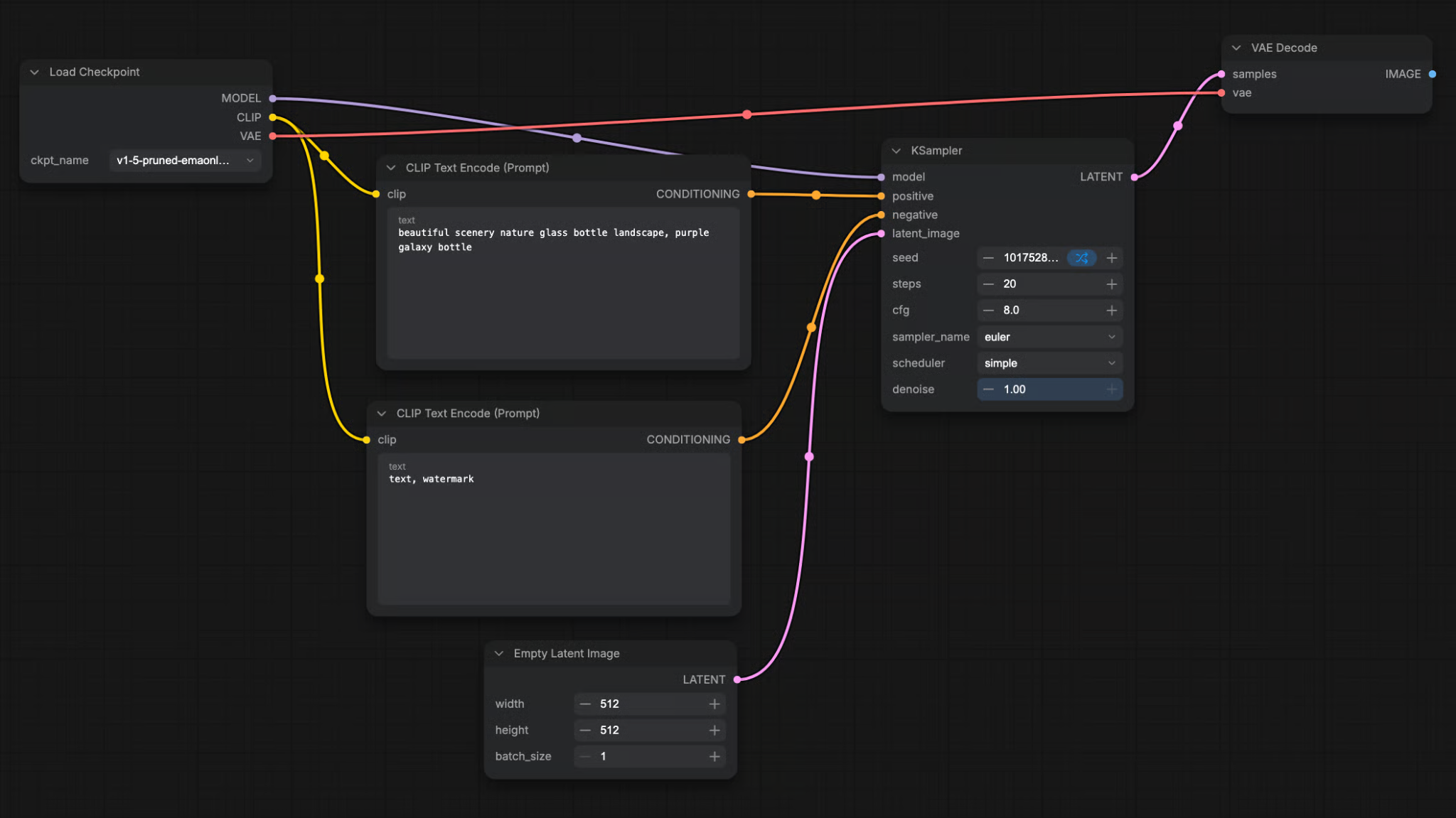 Эта схема поможет увидеть картинку. Источник
Теперь найдите и добавьте Save Image. Протяните линию от точки IMAGE справа у VAE Decode к точке images слева у Save Image. Настройки внутри Save Image пока не меняйте.
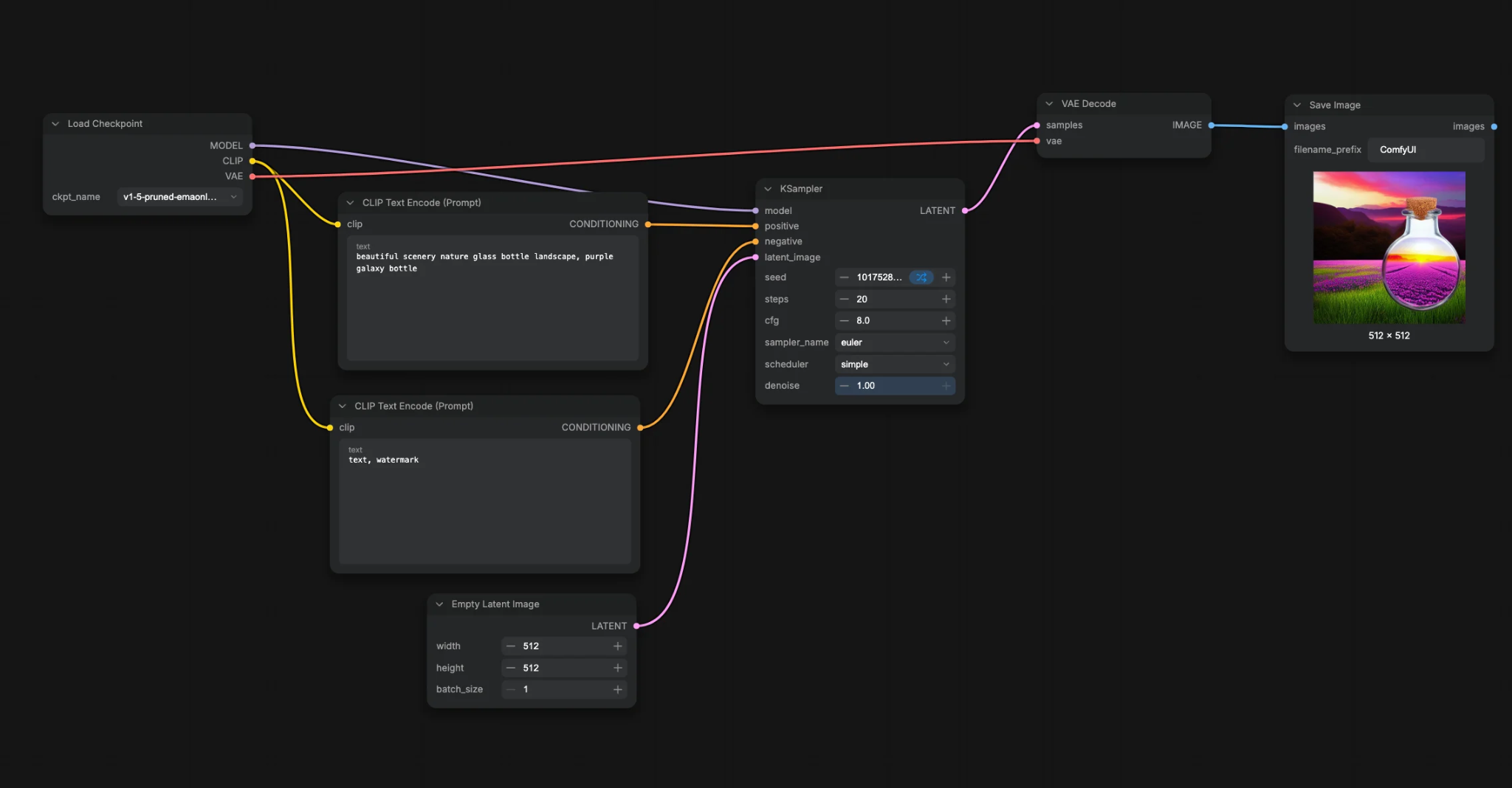 Эта схема поможет сохранить картинку. Источник
Схема готова. Проверьте, что в Load Checkpoint выбрана модель, оба запроса заполнены, а линии соединены так, как указано в инструкции. Нажмите кнопку Run, чтобы создать изображение. В старых версиях она называется Queue Prompt.
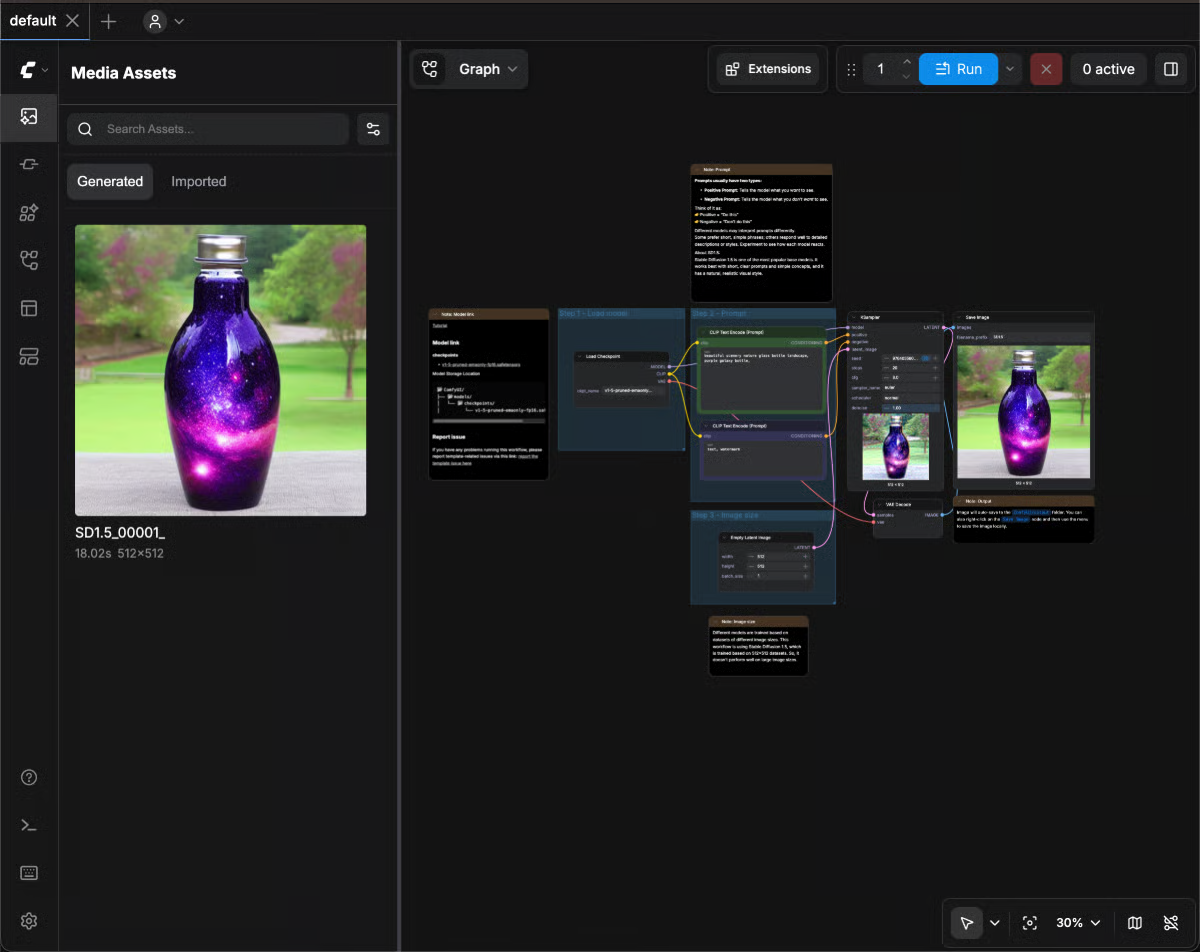 Готовая схема со сгенерированным изображением. Источник
Дождитесь, пока картинка появится внутри блока Save Image. Программа также автоматически сохранит ее на компьютер. Чтобы найти файл, откройте папку с распакованной программой, затем ComfyUI → output.
Как сохранить workflow и исправить ошибки
Сохраните схему через экспорт в JSON в меню File. Такой файл содержит блоки, связи и настройки, но не модели. Если передаете его другому человеку, приложите ссылки на checkpoint и дополнения, которые использовали.
Workflow также может храниться в метаданных PNG, созданного ComfyUI. Перетащите оригинальный файл в рабочую область, чтобы открыть его схему. Редакторы и мессенджеры могут удалить эти данные, поэтому JSON лучше хранить отдельно.
При сбое откройте подробный отчет об ошибке. Вот самые часто встречающиеся проблемы:
| Проблема | Что сделать |
| Модель не найдена | Проверьте файл в checkpoints, обновите список и выберите модель в блоке |
| В чужой схеме не хватает нод | Найдите нужные пакеты через Manager и проверьте их источник |
| Блок выделен красным | Прочитайте ошибку: возможно, не подключен вход или не заполнено поле |
| Ошибка out of memory | Уменьшите размер и число картинок, закройте программы, занимающие память |
| Черная картинка | Проверьте модель и VAE: используйте VAE из того же checkpoint |
| Все работает медленно | Проверьте, используется ли видеокарта и хватает ли памяти |
Главное о ComfyUI
- Чтобы создать картинку в ComfyUI, не нужно писать код. Достаточно описать ее словами, выбрать настройки и соединить блоки.
- Начните с одной модели и простой схемы. Manager и дополнительные ноды можно освоить позже.
- Сохраняйте и картинки, и саму схему. Тогда ее можно будет использовать снова или передать другому человеку.
бесплатный мини-курс графический дизайнер с нуля
бесплатный мини-курс графический дизайнер с нуля
Пройдите тест и откройте доступ к урокам. Познакомьтесь за 3 дня с Illustrator и Photoshop, узнайте, что такое айдентика, создайте концепт бренд-дизайна и получите кейс для Behance. Бессрочный доступ к записям и комьюнити в Telegram и 4 полезных материала в подарок
Научиться