Как выбрать способ удаления фона
Прозрачный фон пригодится, если объект нужно использовать отдельно от исходного изображения, например перенести в другой редактор, добавить в коллаж, стикер или другую композицию. Для простого однотонного фона удобно использовать «Волшебную палочку», которая автоматически выделяет похожие по цвету пиксели. Если фон сложный или отдельные участки нужно обработать вручную, подойдет «Лассо».
 Стикеры с прозрачным фоном на платформе Rawpixel
Прозрачные участки в Photoshop отображаются в виде серо-белой клетчатой сетки. Если вместо нее виден белый или цветной фон, проверьте, нет ли под изображением включенного фонового слоя.
Разберем оба способа подробнее.
Как убрать фон с помощью «Волшебной палочки»
«.
Шаг 1. Выберите «Волшебную палочку» и кликните по фону. Photoshop обведет выделенную область пунктирной линией. Если часть фона не попала в выделение, зажмите Shift и кликните по ней еще раз — новая область добавится к уже выбранной.
Шаг 2. Кликните правой кнопкой мыши по выделению и выберите «Вырезать на новый слой». Photoshop перенесет выбранный фон на отдельный слой.
 Отделение фона с «Волшебной палочкой» в Adobe Photoshop
Шаг 3. После этого слой с фоном можно скрыть. На его месте появится серо-белая сетка, которая обозначает прозрачные участки изображения. При необходимости исходный фон можно снова включить, поскольку он остается на отдельном слое.
 Удаление фона «Волшебной палочкой» в Photoshop
ЧИТАЙТЕ ТАКЖЕ:
Как использовать инструменты выделения в Adobe Photoshop
Как сделать прозрачный фон с помощью «Лассо»
Если фон неоднородный или его отдельные участки проще выделить вручную, можно использовать инструмент «Лассо». Он позволяет самостоятельно обозначить нужную область и точнее контролировать, какие части изображения будут удалены.
Шаг 1. Выделите нужную область с помощью инструмента «Лассо». Если вы обвели объект, а удалить нужно фон вокруг него, инвертируйте выделение — тогда Photoshop выберет все пространство за пределами объекта.
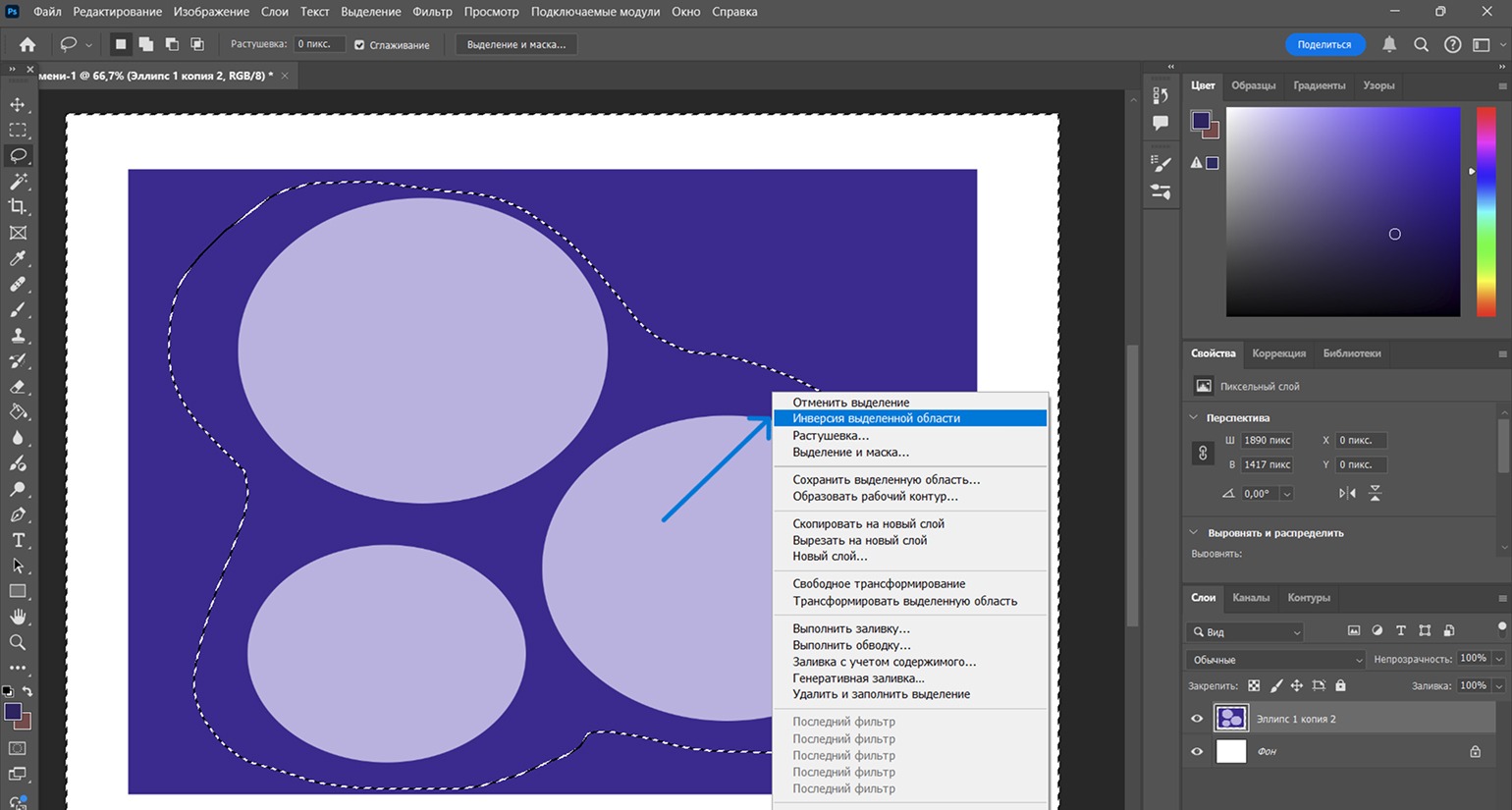 Выделение фона с инструментом «Лассо»
Шаг 2. После выделения ненужные участки можно удалить с помощью «Ластика». На их месте появится прозрачный фон. Этот способ требует больше ручной работы, зато позволяет отдельно обработать детали и исправить участки, которые сложно точно выделить автоматически.
 Создание прозрачного фона с помощью «Ластика» в Adobe Photoshop
графический дизайнер с нуля до про
профессия| 18 месяцев
графический дизайнер с нуля до про
Пройдите обучение на новой платформе и соберите более 40 работ в портфолио. Две специализации, дополнительные модули по 3D, лендингам, After Effects, типографике
научиться
Как сохранить изображение с прозрачным фоном
После удаления фона важно выбрать формат, который сохраняет прозрачность, — PNG, GIF или WebP. Самый распространенный вариант для переноса изображений между редакторами — PNG. Если выбрать неподходящий формат — например, JPEG или PDF, — прозрачные участки могут заполниться цветом, и фон придется удалять заново.
Перед экспортом еще раз проверьте изображение: вокруг объекта должна быть видна серо-белая сетка. Затем откройте экспорт и выберите нужный формат.
 Экспорт прозрачного фона в Adobe Photoshop
Частые ошибки при создании прозрачного фона
Вместо прозрачного фона остается белый или цветной. Проверьте панель слоев: под объектом может находиться фоновый слой или заливка. Прозрачные участки должны отображаться в виде серо-белой клетчатой сетки.
«Волшебная палочка» выделяет не весь фон. Если часть нужной области не попала в выделение, зажмите Shift и добавьте ее вручную. Для сложного неоднородного фона лучше использовать «Лассо».
После удаления остались мелкие участки фона. Их можно убрать вручную с помощью «Лассо» и «Ластика».
После экспорта прозрачность пропала. Проверьте формат файла. Для сохранения прозрачного фона используйте PNG, GIF или WebP.
FAQ
Зачем нужен прозрачный фон? Прозрачный фон позволяет использовать объект отдельно от исходного изображения — например, добавлять его в коллажи и стикеры или переносить между графическими редакторами.
Как быстро сделать фон прозрачным в Photoshop? Если фон простой и однотонный, используйте «Волшебную палочку». Она автоматически выделяет похожие по цвету пиксели, после чего фон можно вынести на отдельный слой и скрыть.
Что делать, если фон сложный? Используйте «Лассо», чтобы выделить нужные участки вручную, а затем удалите фон с помощью «Ластика». Этот способ удобнее, когда автоматического выделения недостаточно.
Как понять, что фон действительно прозрачный? Прозрачные участки в Photoshop отображаются в виде серо-белой клетчатой сетки. Если вместо нее виден цвет, проверьте фоновые слои.
Как правильно сохранить картинку с прозрачным фоном? Экспортируйте изображение в PNG. Также позволяют сохранить прозрачность форматы GIF и WebP.
бесплатный мини-курс графический дизайнер с нуля
бесплатный мини-курс графический дизайнер с нуля
Пройдите тест и откройте доступ к урокам. Познакомьтесь за 3 дня с Illustrator и Photoshop, узнайте, что такое айдентика, создайте концепт бренд-дизайна и получите кейс для Behance. Бессрочный доступ к записям и комьюнити в Telegram и 4 полезных материала в подарок
Научиться