Какой вы дизайнер?
5 минут
Какой вы дизайнер?
Пройдите тест и узнайте, какая дизайн-профессия подойдет именно вам
Как нейросеть превращает фото в видео
У нейросетей есть функция Image to Video — то есть «Изображение в видео». Она позволяет оживить фотографию или иллюстрацию: добавить движение людям, предметам и фону.
Чтобы запустить процесс, нужно загрузить изображение и написать запрос — объяснить, что должно двигаться и как. Например: «Листья деревьев слегка колышутся от ветра, по воде расходится мелкая рябь. Камера остается неподвижной». Чем конкретнее вы описываете действие, тем понятнее нейросети, какой результат вы хотите получить.
Однако генеративный ИИ не знает, что происходило до и после того, как сделали фотографию. Он придумывает продолжение сцены по изображению и вашему описанию, поэтому может добавить лишние детали, изменить лицо или форму предмета. Запрос помогает направить генерацию, но не гарантирует точного результата.
Как выбрать фотографии
Благодаря ИИ можно оживить портрет, пейзаж, предмет или иллюстрацию. Однако для того, чтобы получить хороший результат, нужно выбрать правильный исходник. Вот на что стоит обратить внимание:
- Качество. Используйте оригинал, на котором хорошо видны лица и предметы. Размытые снимки и скриншоты из переписки лучше не брать или предварительно обработать их через специальные сервисы, чтобы повысить качество.
- Формат кадра. ИИ может поменять размер фото под ваш запрос, но все же лучше, если исходник будет совпадать с финальным форматом. То есть для вертикального ролика стоит взять вертикальное фото, для горизонтального — горизонтальное.
- Надписи. ИИ может исказить текст и логотипы. Если они важны для ролика, лучше использовать фото без них и добавить их позже в видеоредакторе.
Нейросети для создания видео из фото
Сделать видео можно и в универсальном ИИ, например в Gemini. Однако если вы хотите точнее настроить движение или доработать готовую сцену, то стоит обратить внимание на специализированные сервисы. Собрали четыре варианта с указанием особенностей и цен.
Runway
Runway позволяет оживлять фотографии и иллюстрации по текстовому запросу. Можно описать движение человека, предметов и фона, а также задать поведение камеры. Например, попросить ее следовать за персонажем или постепенно приближаться к нему. Сервис подойдет для коротких сцен, которые затем можно объединить в ролик.
Кроме генерации, в Runway есть инструмент Act-Two. Он переносит речь, мимику и жесты из видеозаписи на персонажа. Например, можно записать, как вы произносите реплику, и ИИ воссоздаст такие же движения на вашем герое.
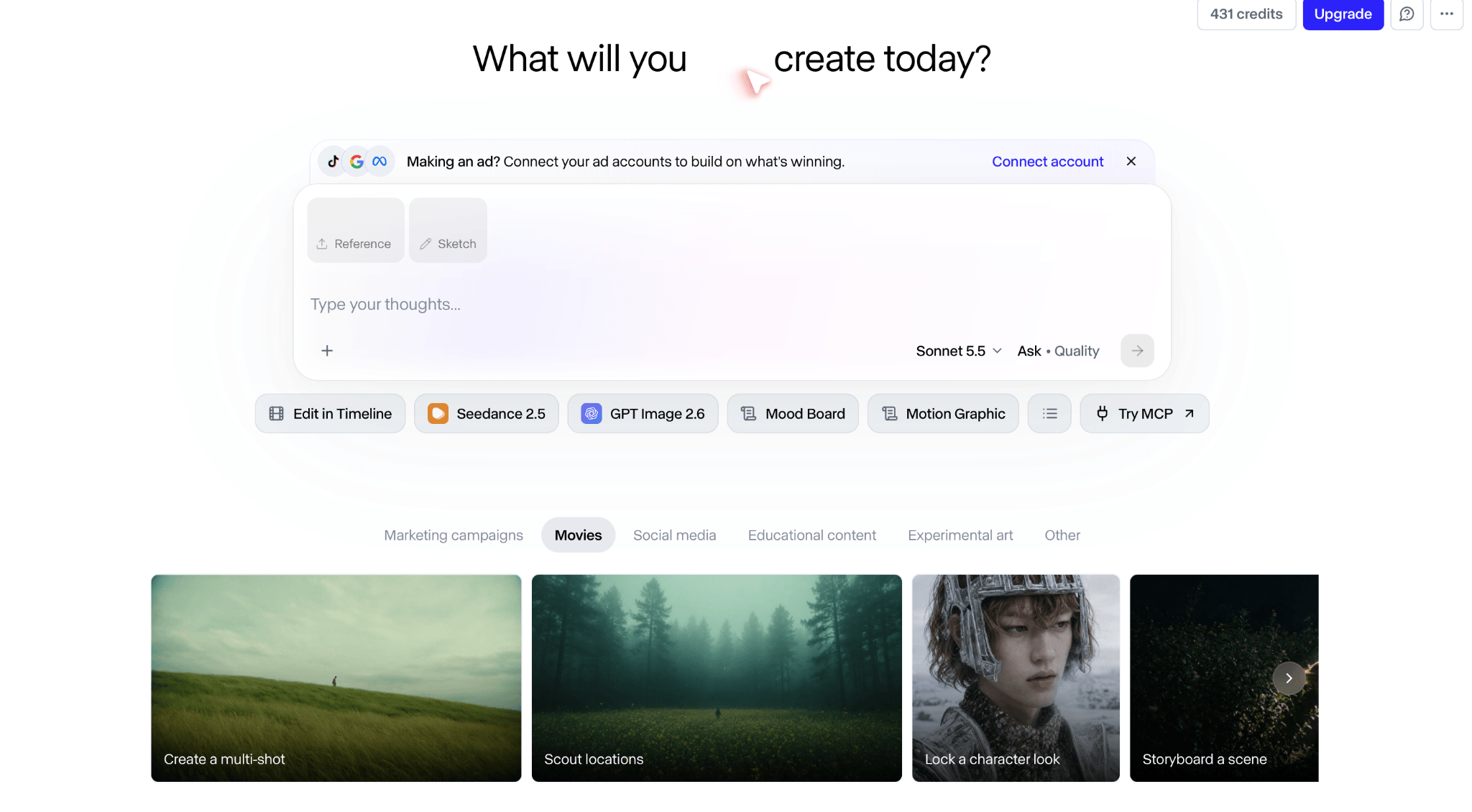
Особенности: можно управлять персонажем через собственную видеозапись, а не только через текстовый запрос.
Цена: бесплатно — 125 кредитов ежемесячно. Standard — 15 долларов в месяц за 625 кредитов, Pro — 35 долларов за 2250. Платные тарифы позволяют сохранять видео без водяного знака. Одна генерация видео на 5 секунд расходует от 25 до 60 кредитов.
Adobe Firefly
Adobe Firefly создает видео по картинке и описанию движения. Работать можно двумя способами. Первый — загрузить исходное изображение и задать действие. Второй — загрузить начальный и конечный кадры, чтобы нейросеть создала переход между ними.
Если загружено только начальное изображение, то движение камеры можно выбрать в настройках: приблизить ее, отдалить или оставить неподвижной. Готовый фрагмент можно открыть в Premiere и продолжить монтаж, а в самом Firefly — создать для него звуковые эффекты.
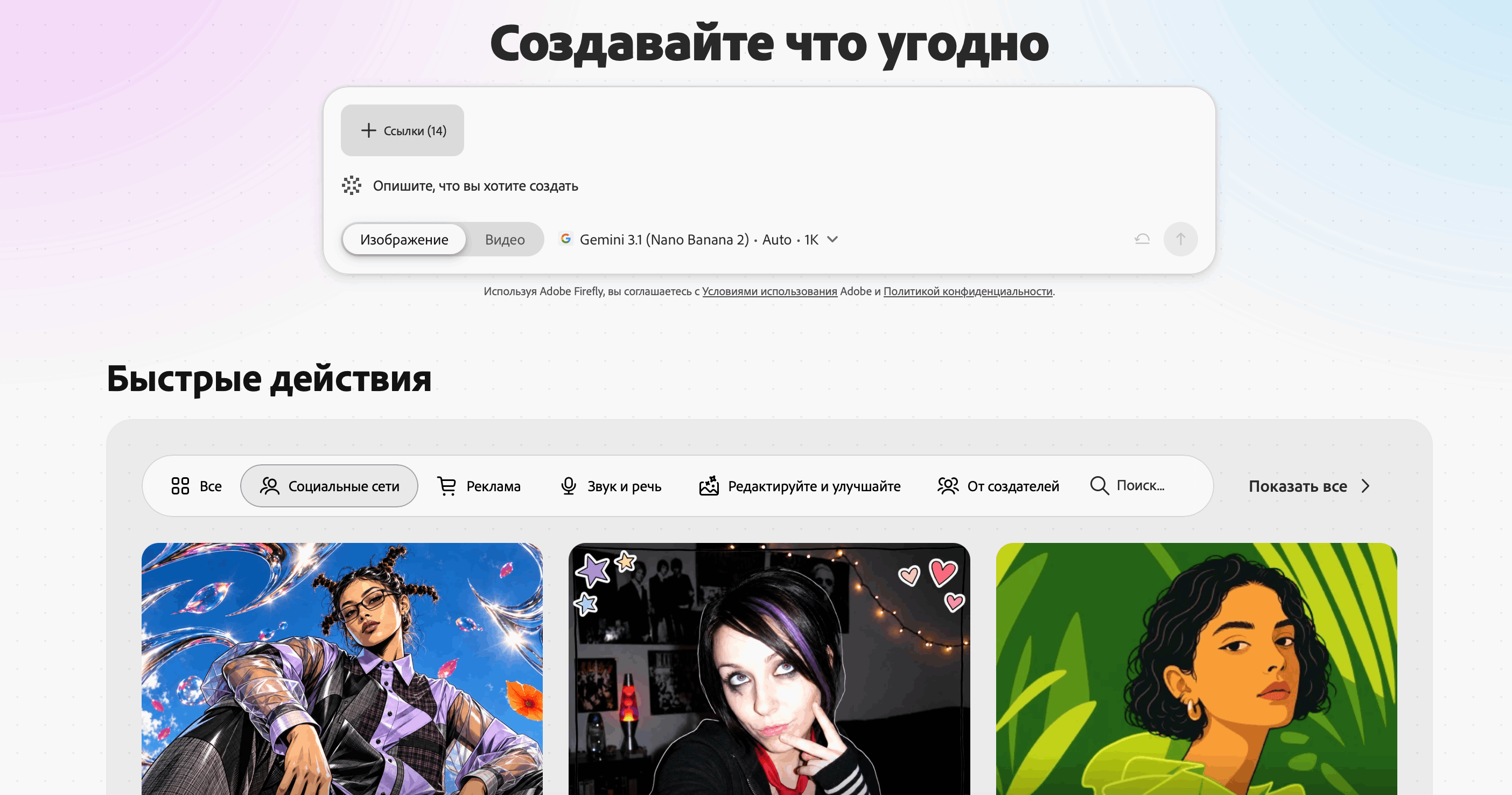
Особенности: готовую сцену можно сразу перенести в Premiere для монтажа.
Цена: есть бесплатные генерации с ежедневным лимитом. Standard — 9,99 доллара в месяц за 2000 кредитов, Pro — 19,99 доллара за 4000. На одну генерацию уходит от 100 до 500 кредитов в зависимости от качества.
Pika
Pika создает видео из фотографий и иллюстраций. В запросе можно описать движение персонажа, предметов или камеры. Например, попросить человека помахать рукой, а камеру — плавно отдалиться. В модели H3 Flex можно также создать звук вместе с видео.
Для первых попыток есть режим Draft to Video. Сначала вы создаете черновик в низком разрешении и смотрите, как двигаются объекты и развивается сцена. Если результат нравится, можно повысить разрешение этого же ролика, сохранив движение и звук. Так не придется заново генерировать удачный фрагмент.
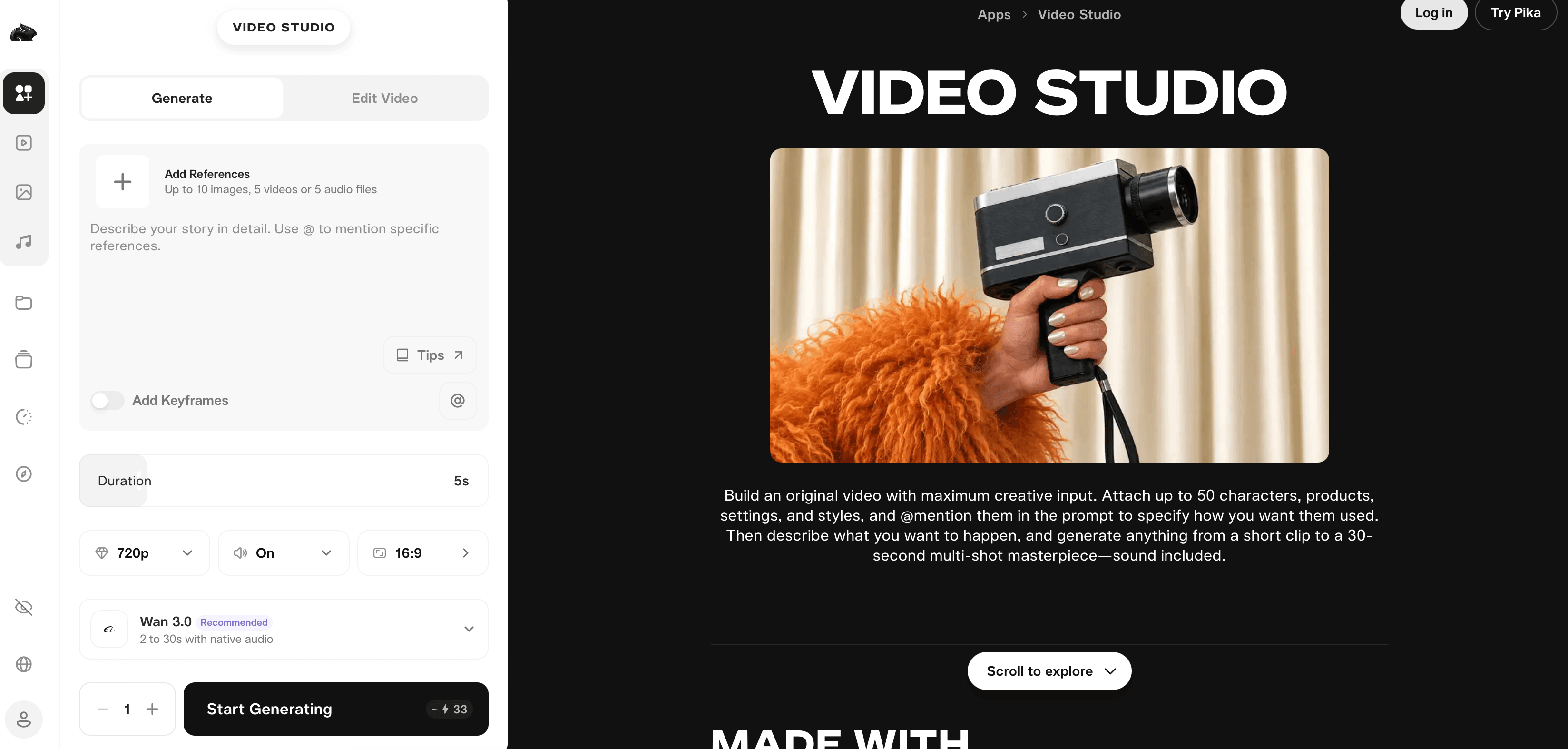
Особенности: режим Draft to Video позволяет сначала оценить черновую сцену, а затем подготовить вариант в высоком разрешении.
Цена: бесплатных кредитов нет. Starter — 10 долларов в месяц за 600 кредитов, Creator — 35 долларов за 2600, Fancy — от 95 долларов за 8550. Видео на 5 секунд расходует от 10 до 80 кредитов.
Luma
Luma создает видео по фотографиям, иллюстрациям и текстовым описаниям. Можно задать начальный и конечный кадры, чтобы обозначить, с чего сцена начинается и чем заканчивается.
Если удачный фрагмент оказался слишком коротким, функция Extend позволяет продолжить его. Вы можете сами придумать, что произойдет дальше, или доверить решение нейросети — для этого просто оставьте запрос пустым. Для повторяющихся анимаций есть режим Loop — он помогает связать конец видео с его началом.
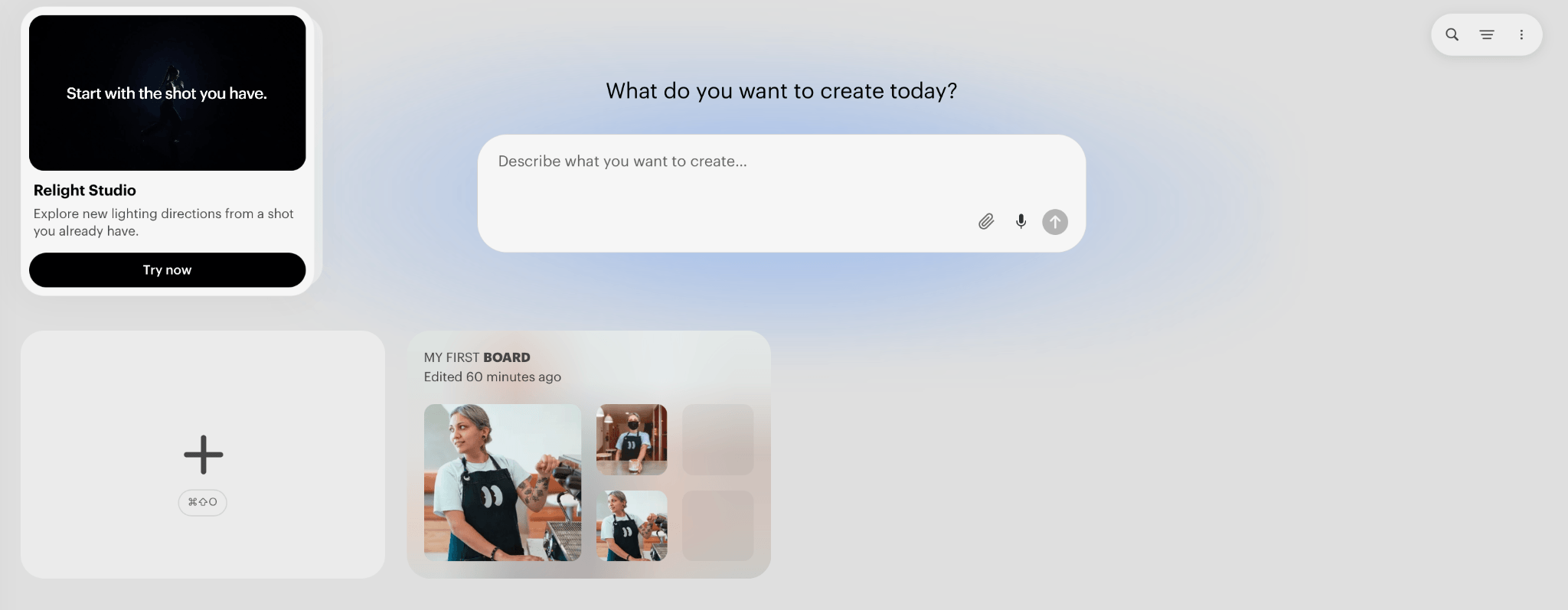
Особенности: можно продолжить готовую сцену через Extend или создать зацикленную анимацию.
Цена: есть бесплатный режим на 2000 кредитов. В веб-версии Lite — 9,99 доллара в месяц за 3200 кредитов, Plus — 29,99 доллара за 10 000. Небольшое видео потратит до 400 кредитов за 5 секунд.
Узнайте свой путь в дизайне
Узнайте свой путь в дизайне
Пройдите короткий тест и откройте профессию, которая подходит именно вам. В подарок — доступ к 20+ бесплатным гайдам и интенсивам для старта
узнать
Как оживить фото с помощью ИИ
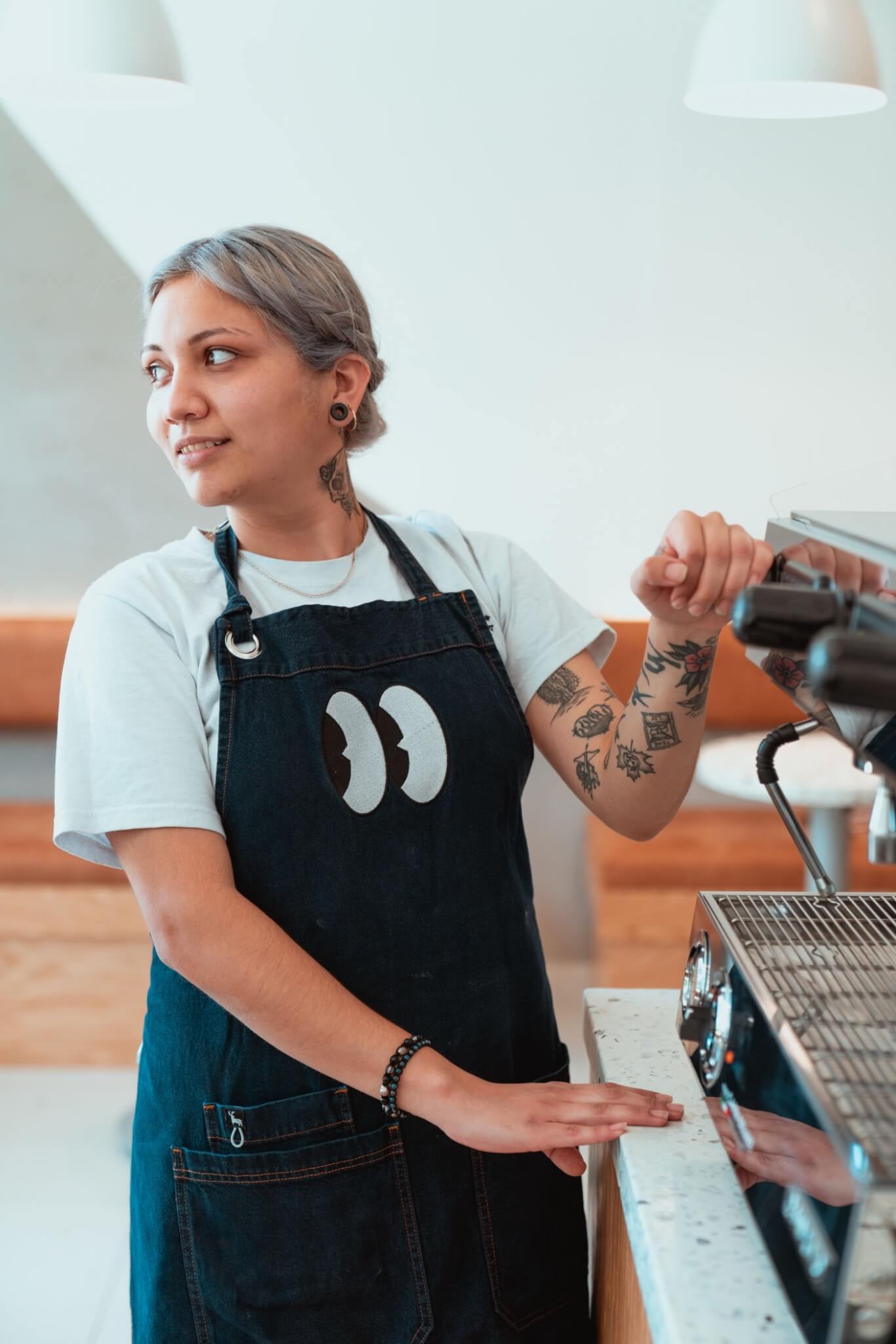
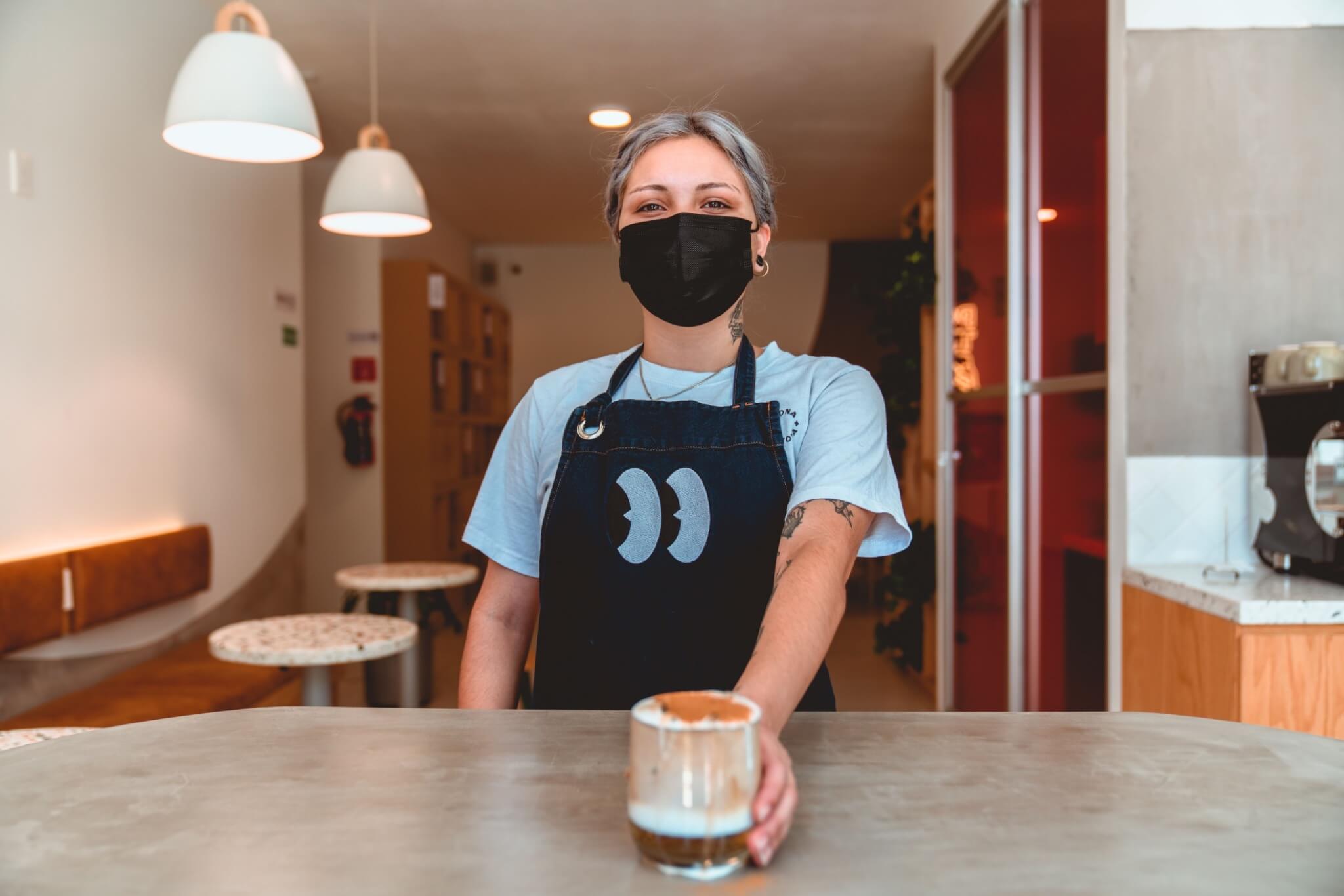
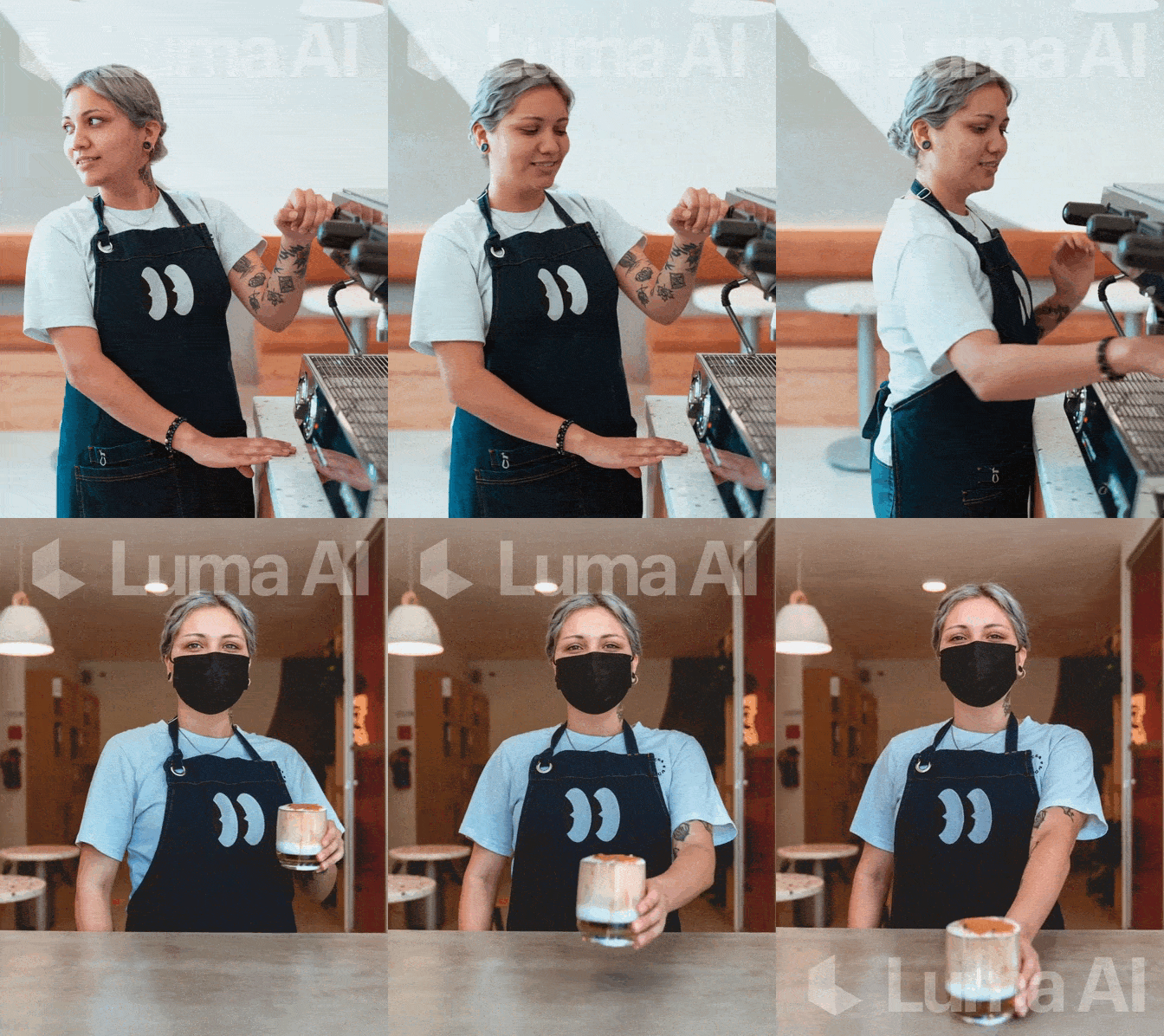
Вы можете выбрать любую нейросеть с функцией Image to Video. Мы покажем процесс на примере Luma. Возьмем две фотографии: на первой бариста стоит у кофемашины, на второй — подает готовый напиток. Попросим ИИ связать их в короткую сцену.
 Источник
 Источник
Шаг 1. Выберите модель и загрузите фотографии
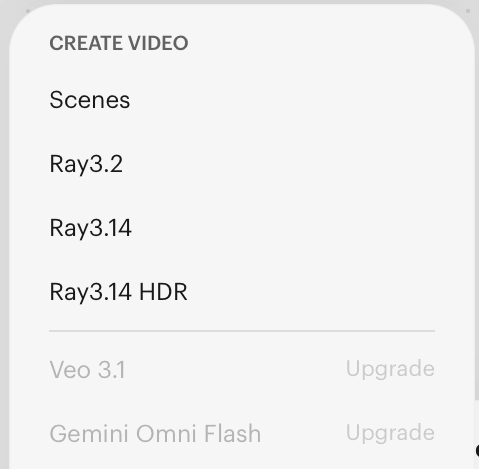
Войдите в Luma Dream Machine и выберите модель Ray3.14 в меню Create Video.
Добавьте фотографию у кофемашины как начальный кадр, а снимок с готовым кофе — как конечный.
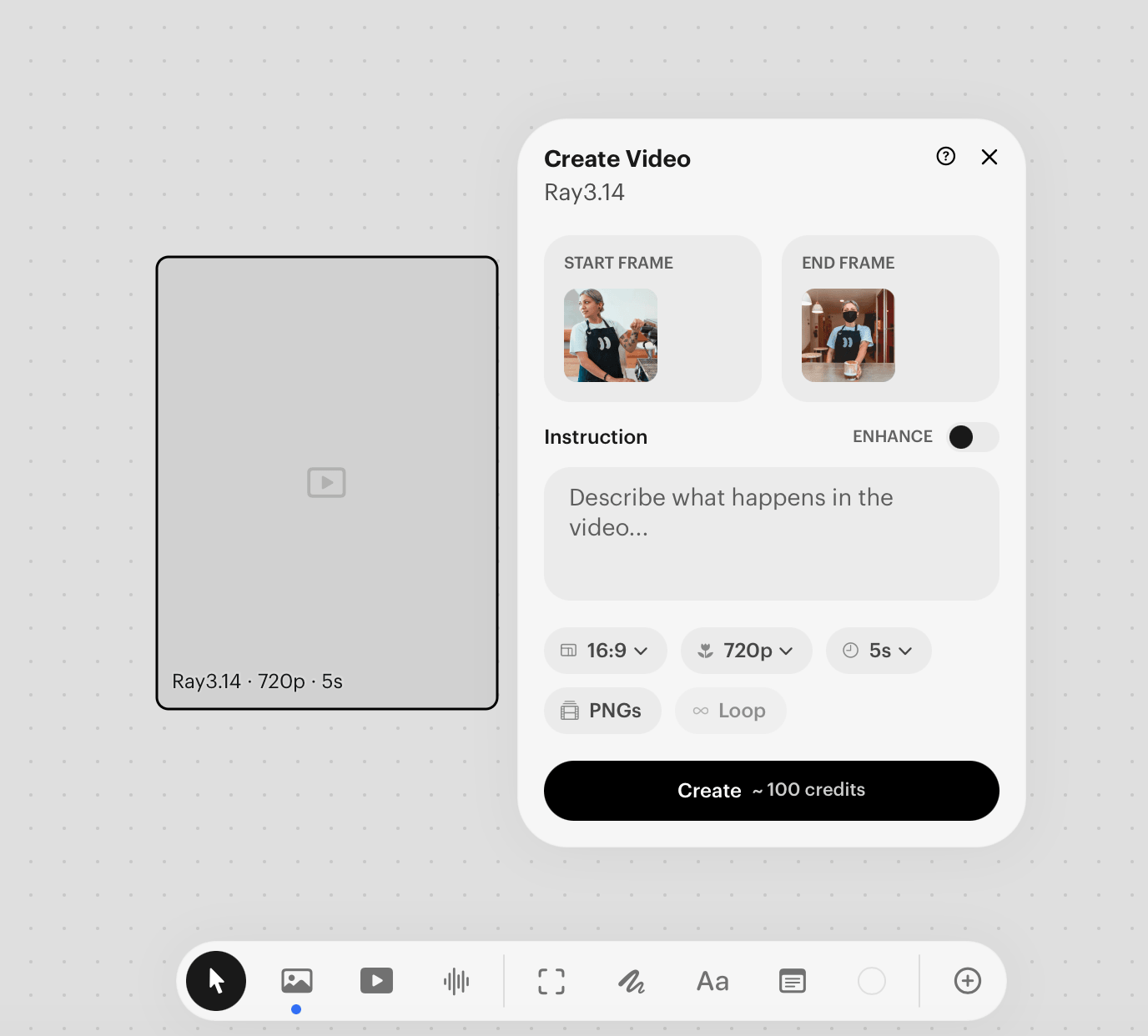
Проверьте, как изображения помещаются в кадр. В нашем примере фотографии разных пропорций, однако мы выбираем вертикальный формат видео — посмотрим, как ИИ справится с кадрированием.
Шаг 2. Напишите запрос
Опишите, что должно произойти между первым и последним кадрами. У нас меняются положение камеры и внешний вид бариста: на втором снимке она в маске. Поэтому в запросе предусмотрим монтажную склейку — переход от одного плана к другому:
Начни с первого изображения: женщина поворачивается к кофемашине и начинает готовить кофе. Затем короткая монтажная склейка — вид со стороны посетителя, как на втором изображении. Бариста уже в черной маске пододвигает стакан готового кофе к зрителю и смотрит в камеру.
Заверши видео точной композицией второго изображения. Сохрани внешность женщины, ее одежду, татуировки и интерьер кофейни. Движения естественные и плавные.
Шаг 3. Запустите генерацию и проверьте результат
Перед запуском посмотрите, сколько кредитов спишет сервис. В нашем примере стоимость составила 100 кредитов. В других настройках расход может различаться.
Запустите генерацию и дождитесь результата. Посмотрите ролик целиком: естественно ли женщина поворачивается, правильно ли двигаются ее руки, сохраняет ли стакан форму. Отдельно проверьте переход между планами — он должен выглядеть как смена кадра, а не превращение одной сцены в другую.
Шаг 4. Скачайте готовый ролик
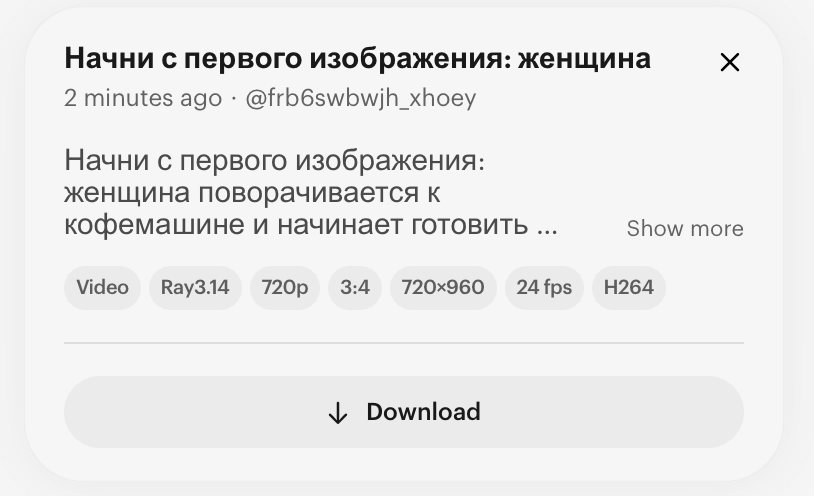
Если результат подходит, скачайте файл с помощью кнопки Download. Если что-то не так, то вы можете обрезать лишние секунды, поменять ориентацию кадра и объединить сцену с другими фрагментами.
Если заметили ошибку, уточните запрос и попробуйте снова. Например, уберите лишнее действие или подробнее опишите переход между кадрами.
Как создать видео из фотографий на компьютере и телефоне
Если вам не нужно создавать новые движения, а достаточно просто объединить фотографии, то подойдут редакторы на компьютере или телефоне. Например, можно использовать Clipchamp или CapCut. В обоих случаях порядок работы похожий:
- Загрузите материалы. Создайте новый проект и добавьте фотографии и видео. Выберите формат кадра: горизонтальный или вертикальный.
- Расставьте кадры по порядку. Разместите файлы на временной шкале — полосе, которая показывает последовательность кадров. Например, сначала покажите общий вид проекта, затем детали и готовый результат.
- Настройте длительность. Потяните за края фрагмента, чтобы изменить время показа фотографии или обрезать видео. Кадры с подписями оставьте подольше, чтобы зритель успел прочитать текст.
- Добавьте музыку и подписи. Разместите аудио на отдельной дорожке и обрежьте по длине ролика. При необходимости добавьте название, пояснения и переходы между кадрами.
- Проверьте и сохраните ролик. Посмотрите его целиком: все ли детали помещаются в кадр, читается ли текст, не обрывается ли музыка. Затем нажмите кнопку экспорта, чтобы сохранить готовый видеофайл.
Ошибки при создании видео из фотографий
Ошибки могут появиться и при генерации, и при монтаже. Собрали частые проблемы и способы их исправить.
| Ошибка | Как исправить |
| ИИ путает движения или пропускает действия | Не пытайтесь уместить весь сюжет в несколько секунд. Разделите его на короткие сцены и создайте каждую отдельно |
| При движении меняются руки, лицо или предметы | Упростите действие: например, замените поворот головы легкой улыбкой. Если искажения остались, попробуйте другое фото |
| Начальный и конечный кадры плохо соединяются | Выберите снимки с похожим ракурсом и положением человека |
| Фрагменты резко обрываются при монтаже | Обрезайте видео после завершенного действия, так переход к следующему кадру будет выглядеть естественнее |
Частые вопросы
Можно ли сделать видео из одной фотографии? Небольшой ролик легко сделать: нейросеть может оживить снимок и добавить движение волос, улыбку или волны на воде. Если речь о полноценном длинном ролике, то такого эффекта не получится: придется генерировать сцены отдельно и соединять их вместе.
Можно ли сделать видео из фото бесплатно? Да, но у нейросетей обычно ограничено количество бесплатных попыток или доступных моделей. Перед запуском проверьте, нужна ли подписка и сколько кредитов спишет сервис. Учитывайте, что на повторную попытку тоже понадобятся кредиты, даже если первый результат вам не понравился.
Можно ли объединить фото и видео в одном ролике? Да, загрузите их в один проект в видеоредакторе и расставьте по порядку. Выберите, сколько секунд показывать каждую фотографию, и обрежьте лишнее у видео. Затем добавьте подписи и музыку, если они нужны.
Почему нейросеть меняет лицо на фотографии? ИИ создает новые кадры и может ошибаться в том, как лицо выглядит при движении. Попробуйте четкий снимок и простое действие: моргание вместо поворота головы. Если сходство все равно теряется, используйте фотографию с плавным приближением в обычном редакторе.
Главное о создании видео из фото
- Нейросети создают движение по фотографии и текстовому запросу. В некоторых сервисах можно задать начальный и конечный кадры.
- Для первого опыта выбирайте четкий снимок и простое действие. Длинный сюжет лучше разделить на несколько сцен.
- При выборе сервиса проверяйте доступные модели и расход кредитов: бесплатного запаса может хватить лишь на несколько попыток.
- Просматривайте результат целиком: ИИ может изменить лицо, руки, предметы и другие детали.
- Фотографии и сгенерированные сцены можно объединить в видеоредакторе, добавить музыку и подписи, а затем сохранить готовый ролик.