Как определить шрифт по картинке в WhatTheFont
WhatTheFont — бесплатный онлайн-сервис от MyFonts, который позволяет найти шрифт по фотографии, скриншоту или изображению логотипа. В его библиотеке более 230 тысяч начертаний, а для поиска не нужно регистрироваться или устанавливать дополнительные программы.
Принцип работы простой: алгоритм анализирует форму букв, их пропорции и другие особенности, а потом сравнивает изображение со шрифтами из своей базы. Поэтому результат не всегда бывает точным — иногда сервис предлагает несколько похожих вариантов.
Разберем, как пользоваться WhatTheFont.
Шаг 1. Подготовьте изображение. Выберите картинку, на которой хорошо видны буквы. Желательно, чтобы текст располагался горизонтально и не перекрывался другими элементами.
Шаг 2. Загрузите картинку. Откройте WhatTheFont и перетащите изображение в окно браузера или нажмите на область загрузки, чтобы выбрать файл с компьютера. Также можно вставить прямую ссылку на изображение. Сервис поддерживает форматы JPG и PNG.
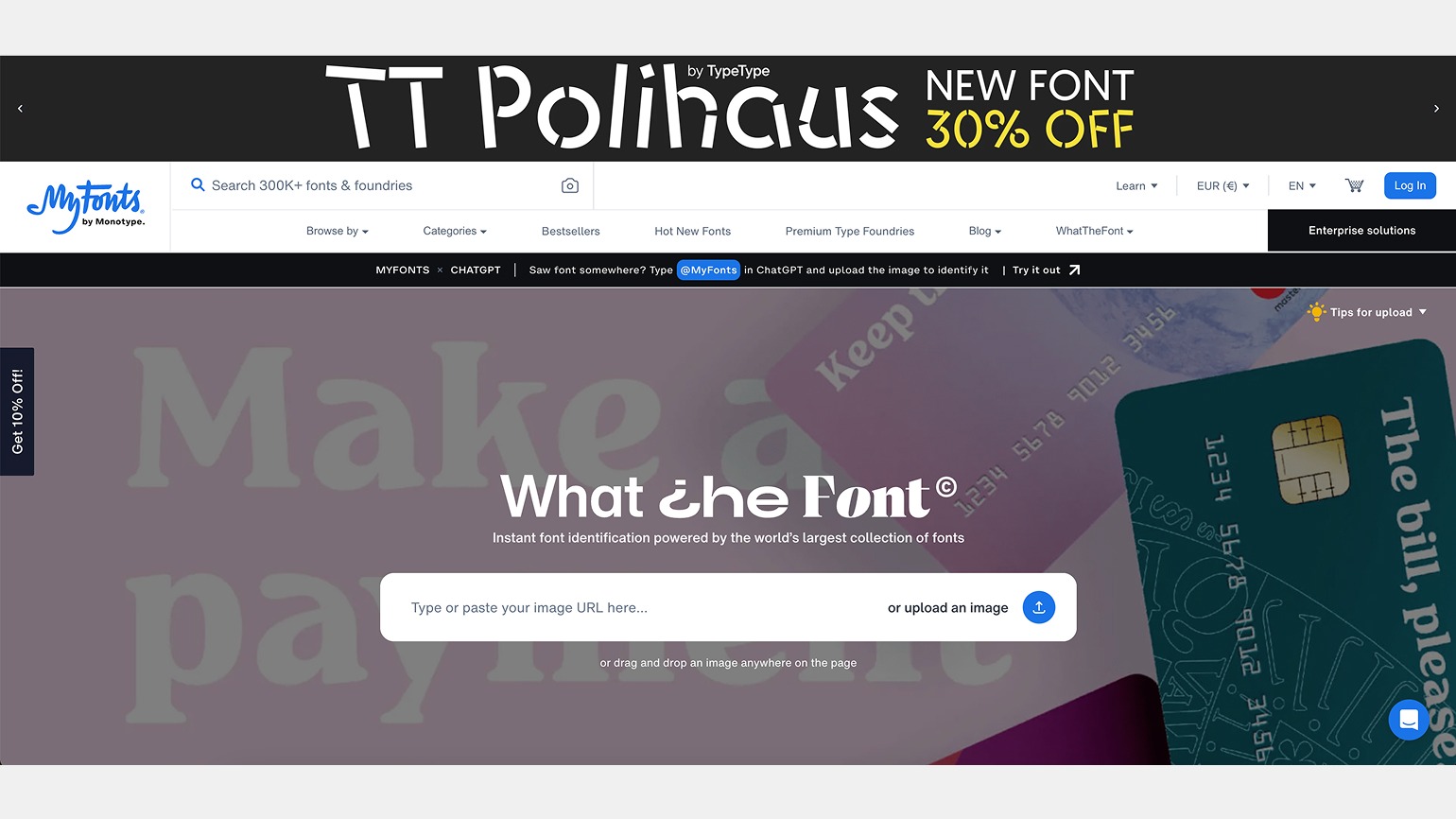 Главная страница WhatTheFont. Скриншот: Media Contented
Мы выбрали такой шрифт:
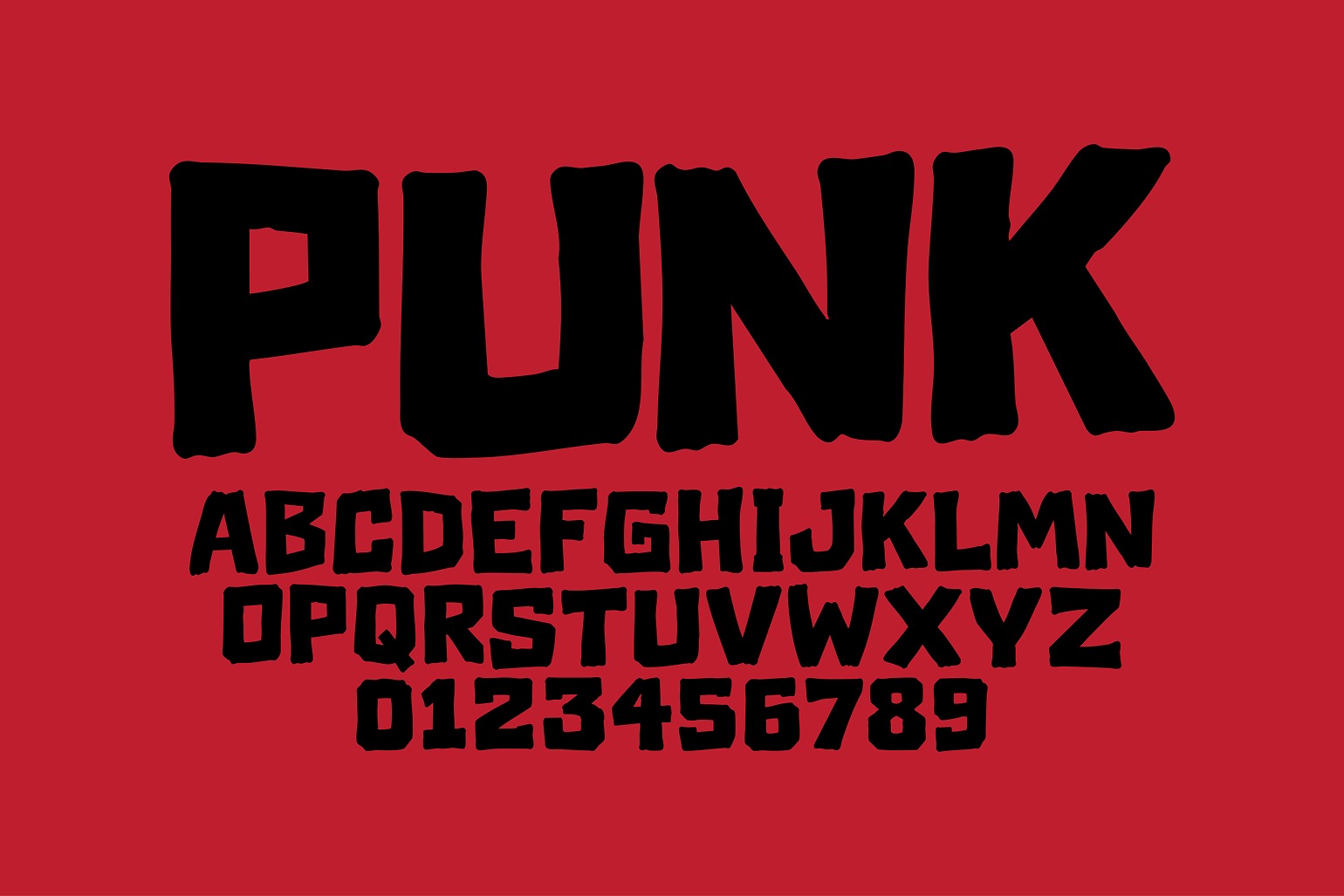 Выбираем шрифт для определения по картинке. magnific.com
Шаг 3. Выберите нужный текст. После загрузки WhatTheFont автоматически обнаружит надписи на картинке. Выберите слово или строку, которую хотите распознать. Если сервис неправильно определил границы текста, область можно выделить вручную.
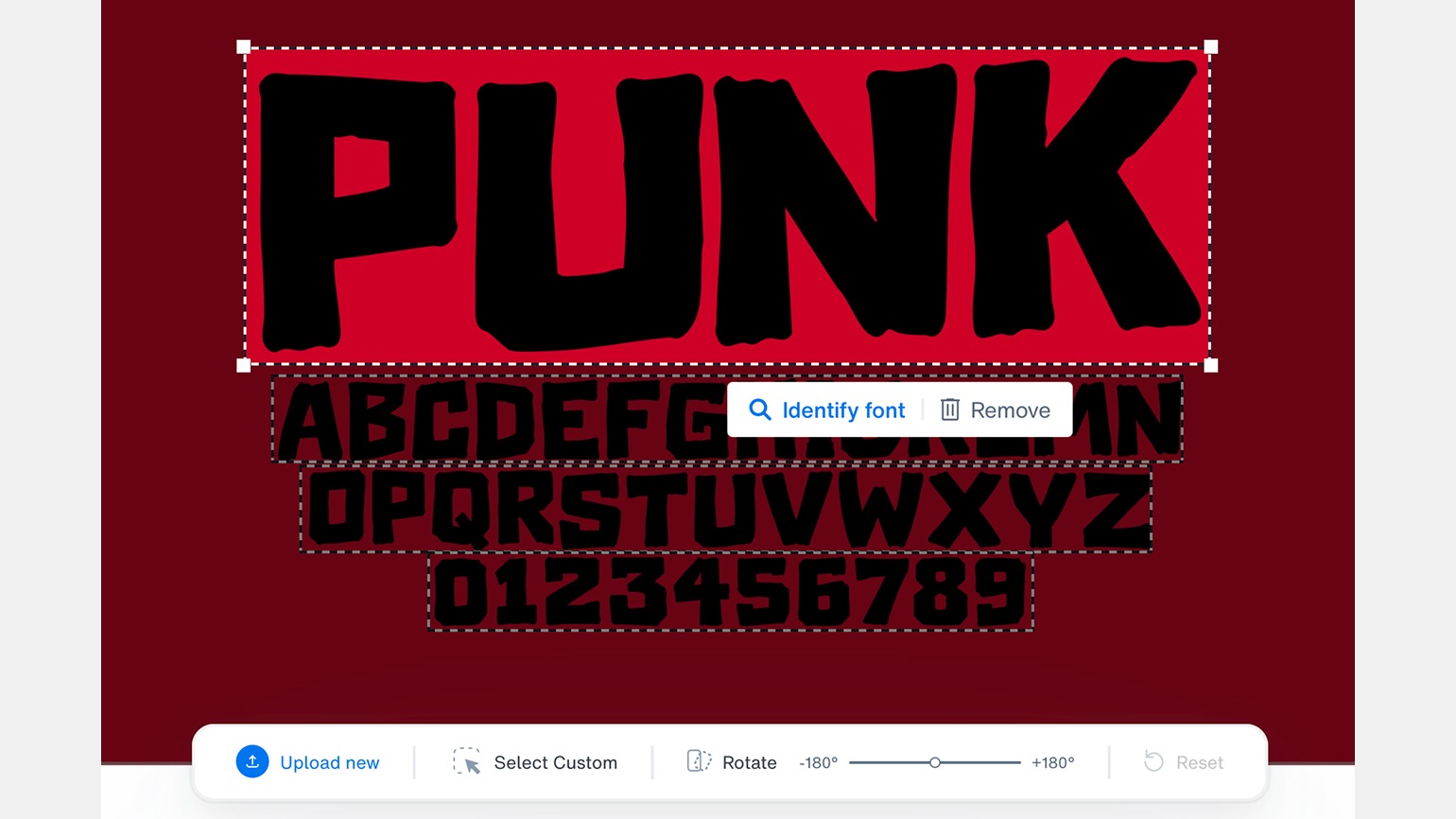 Выделяем нужную область на изображении со шрифтом. Скриншот: Media Contented
Шаг 4. Запустите поиск. Подтвердите выбранную область и перейдите к результатам. Сервис сравнит изображение со своей библиотекой и предложит шрифты, которые больше всего похожи на оригинал.
Шаг 5. Сравните результаты. Посмотрите на предложенные варианты и обратите внимание на форму отдельных букв, толщину штрихов и расстояния между символами. В WhatTheFont можно проверить, как найденный шрифт выглядит с другим текстом. Это поможет понять, действительно ли он подходит.
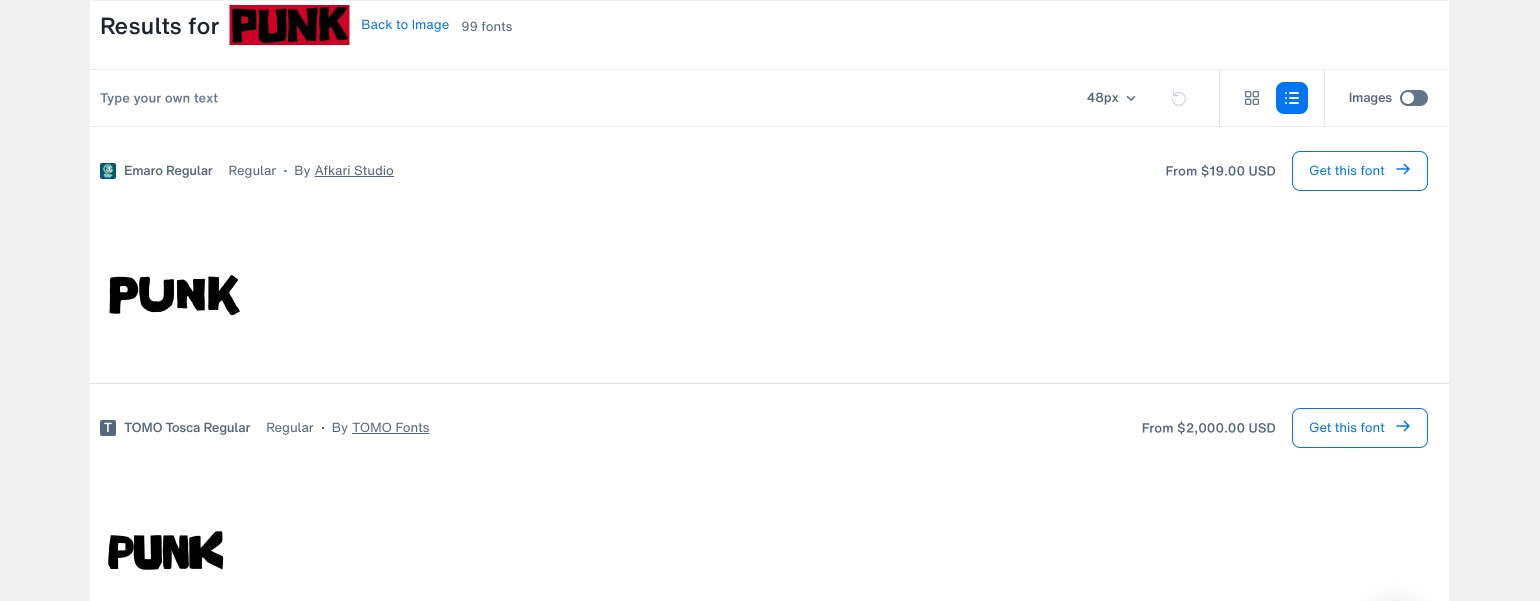 Варианты, которые предложил сервис. Скриншот: Media Contented
Мы использовали шрифт Punk и загрузили его в сервис. Результат хороший: нашлось 99 похожих шрифтов. Однако нельзя сказать, что мы нашли оригинальный шрифт с картинки. Дело в том, что некоторые из них действительно похожи, но отличаются деталями: иначе написаны сами буквы, между ними разное расстояние или они находятся на разном уровне.
В этом случае важно понимать, что WhatTheFont сравнивает изображение только со шрифтами из своей библиотеки. Если буквы были нарисованы вручную или их специально изменили для логотипа, точного совпадения может не быть.
Язык: английский.
Условия использования: бесплатно для поиска шрифтов. Сами найденные шрифты могут быть платными.
Как распознать шрифт с телефона: приложение WhatTheFont
У WhatTheFont есть отдельное приложение для iOS и Android. Оно пригодится, когда нужно определить шрифт прямо на улице, например на вывеске магазина, афише или упаковке товара.
В отличие от веб-версии, приложение позволяет сразу сфотографировать надпись и отправить ее на распознавание. Работает это так:
- Установите приложение. Скачайте WhatTheFont на смартфон и разрешите ему использовать камеру.
- Сфотографируйте надпись. Расположите камеру прямо перед текстом. Постарайтесь, чтобы буквы были четкими, а на изображении не было бликов и сильных искажений.
- Выберите текст. Приложение автоматически обнаружит надписи на фотографии. Нажмите на слово или строку, шрифт которой хотите определить.
- Посмотрите результаты. WhatTheFont предложит несколько похожих шрифтов. Сравните их с оригиналом и выберите наиболее подходящий.
- Проверьте начертание. Откройте понравившийся вариант и попробуйте ввести собственный текст, чтобы посмотреть, как будут выглядеть буквы.
Вот как это выглядит на практике:
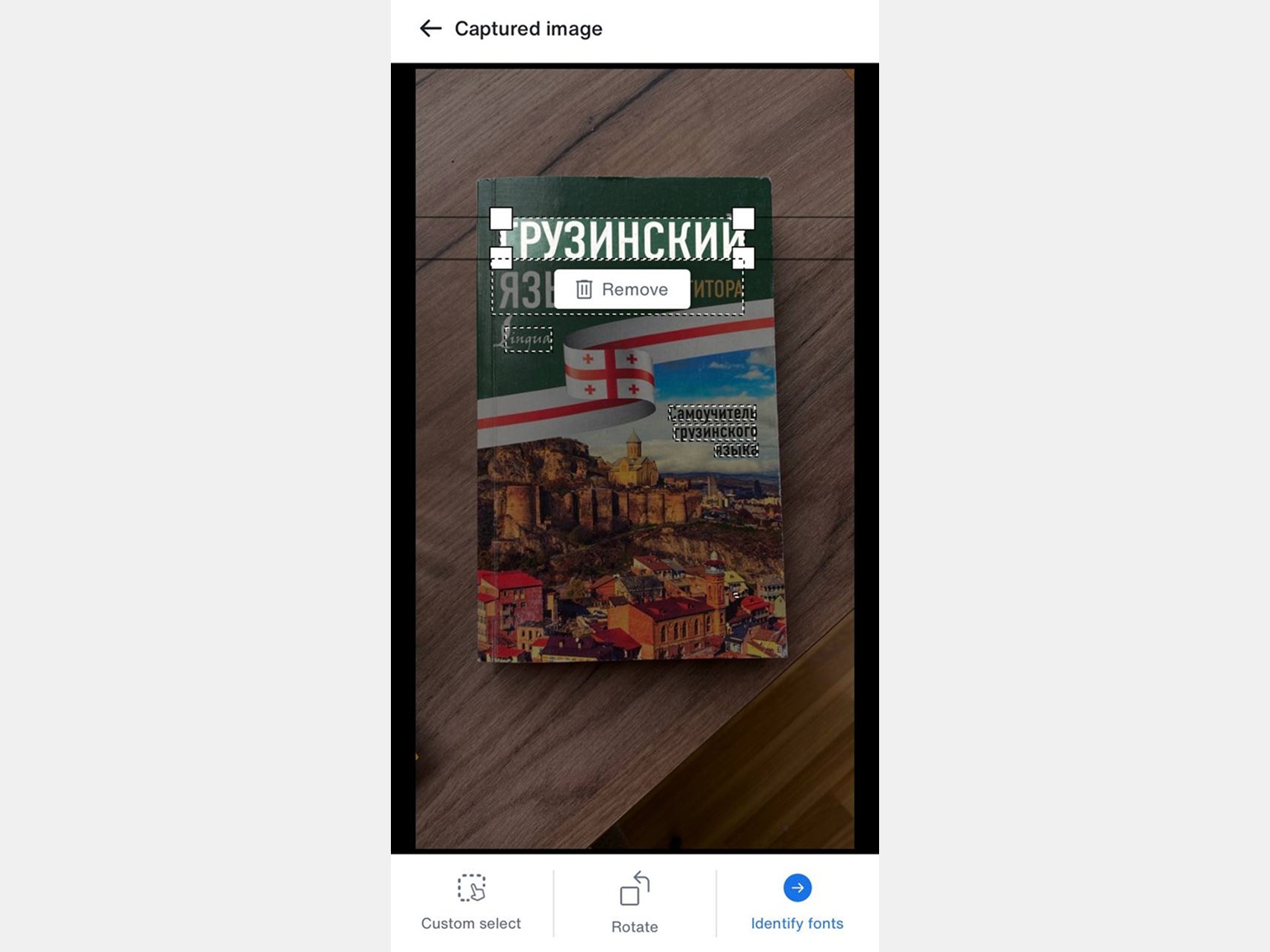 Пробуем найти шрифт в надписи на кириллице. Скриншот: Media Contented
Вот какие результаты мы получили:
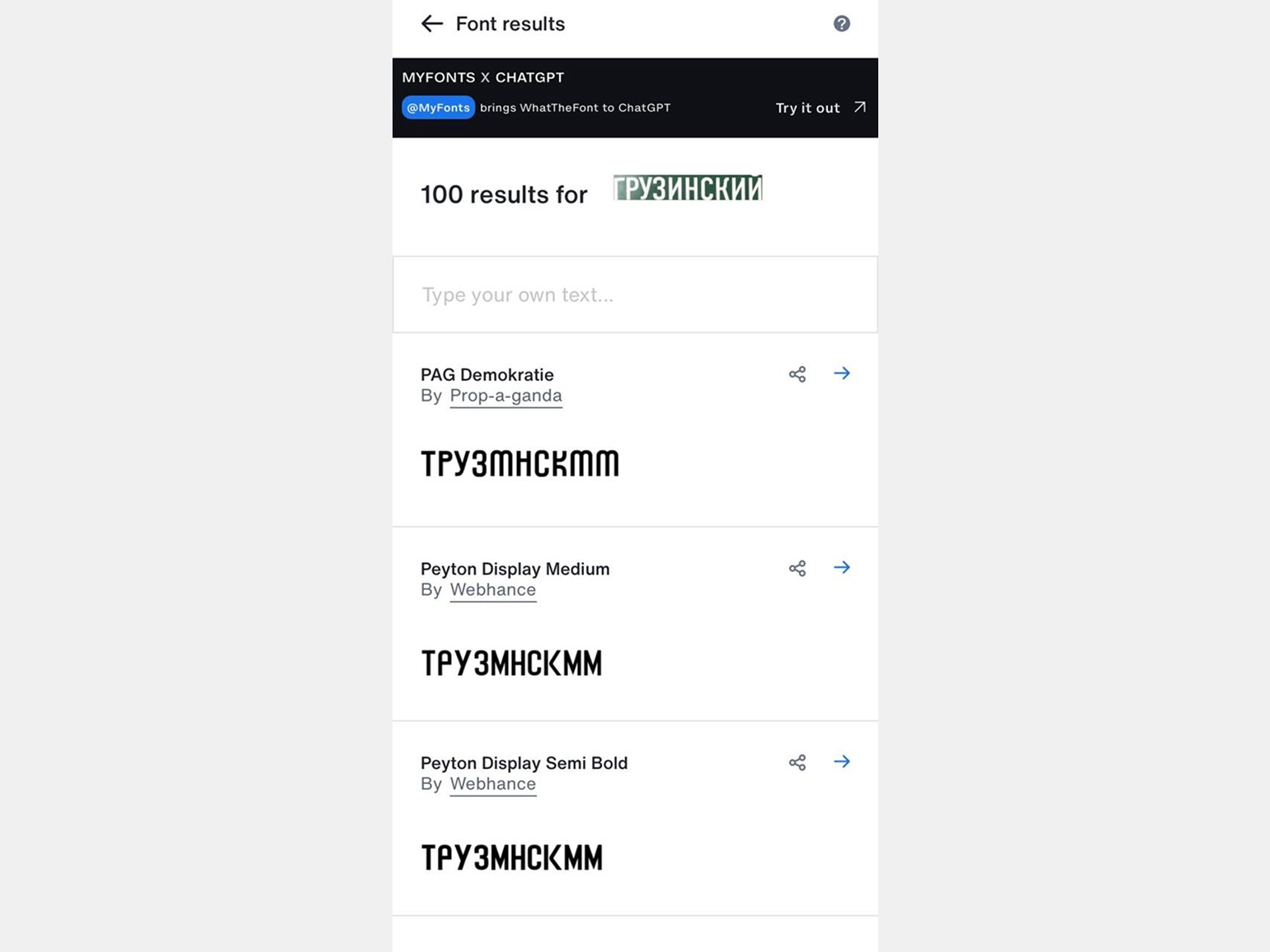 К сожалению, в этот раз нам не повезло: приложение неверно определило само слово и буквы в нем. О том, что делать, если сайт не распознает кириллицу, мы расскажем чуть позже. Скриншот: Media Contented
Если устанавливать приложение не хочется, можно открыть веб-версию WhatTheFont в браузере смартфона и загрузить фотографию из галереи.
ЧИТАЙТЕ ТАКЖЕ:
Как подбирать и сочетать шрифты: правила и примеры
Другие сервисы для поиска шрифта по изображению
WhatTheFont — не единственный инструмент, с помощью которого можно распознать шрифт по фото онлайн. Одни сервисы предлагают более широкую библиотеку, другие помогают найти бесплатный аналог, а третьи позволяют искать шрифт даже без картинки.
Чтобы было проще выбрать подходящий инструмент, мы собрали основные возможности в таблице:
| Сервис | Для чего подходит | Как искать | Условия |
| WhatTheFont | Быстрый поиск по фотографии | Изображение или ссылка | Бесплатный поиск, шрифты могут быть платными |
| WhatFontIs | Поиск оригинала и бесплатных аналогов | Изображение или ссылка | До 5 бесплатных поисков в день |
| FontDetect | Поиск среди шрифтов на компьютере | Изображение и локальная база | Бесплатная программа для Windows |
| Identifont | Поиск по внешним признакам, названию или автору | Ответы на вопросы | Бесплатно |
| Fontspring Matcherator | Распознавание с настройкой символов | Изображение или ссылка | Бесплатный поиск, разные условия получения шрифтов |
| Font Squirrel Matcherator | Поиск с возможностью отбора бесплатных шрифтов | Изображение или ссылка | Бесплатный поиск |
WhatFontIs
Попробовать →
WhatFontIs похож на WhatTheFont, но использует более широкую библиотеку. По данным разработчиков, в ней более 1,2 миллиона бесплатных и коммерческих шрифтов. Сервис предлагает на каждый шрифт 60 похожих вариантов, поэтому пригодится, если нужно не только найти оригинал, но и подобрать аналог.
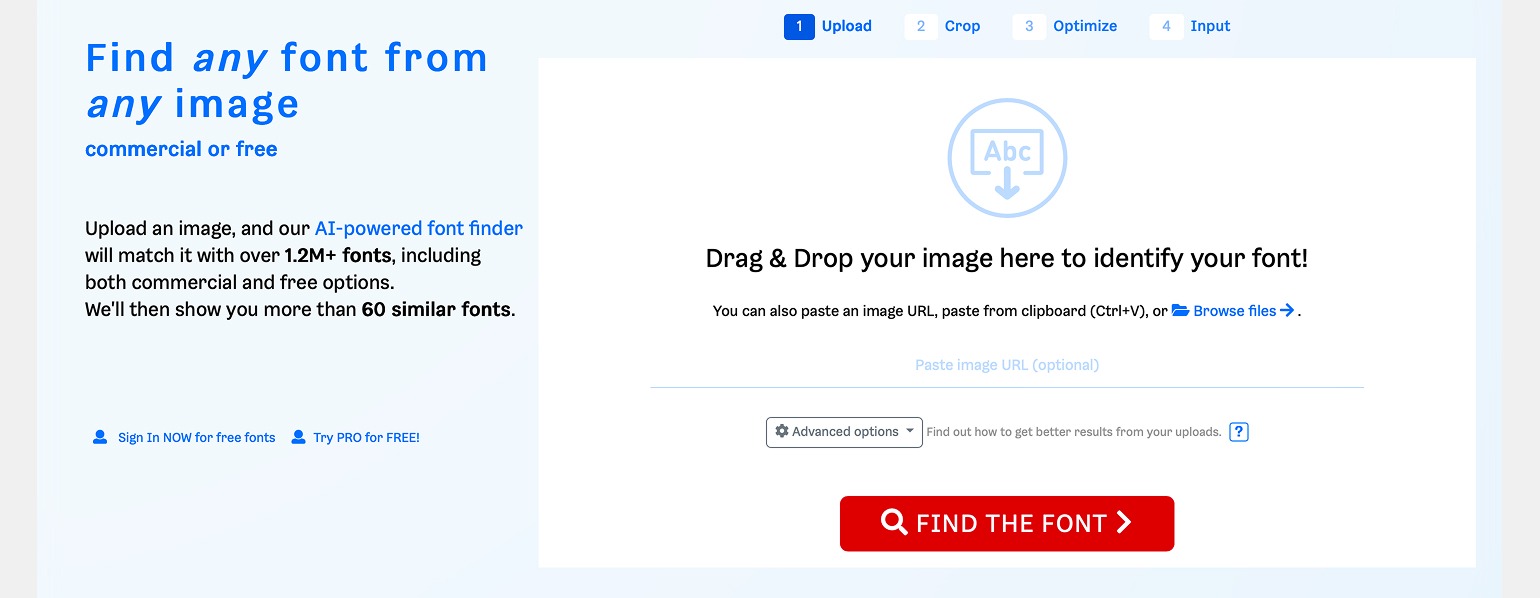 Главная страница WhatFontIs, на которой можно загрузить фото. Скриншот: Media Contented
Для поиска можно загрузить картинку с компьютера или вставить ссылку. Во встроенном редакторе пользователи могут выделить надпись, повысить контрастность и разделить соприкасающиеся буквы. Рядом с найденными шрифтами сервис показывает ссылки на сайты, где их можно скачать или купить.
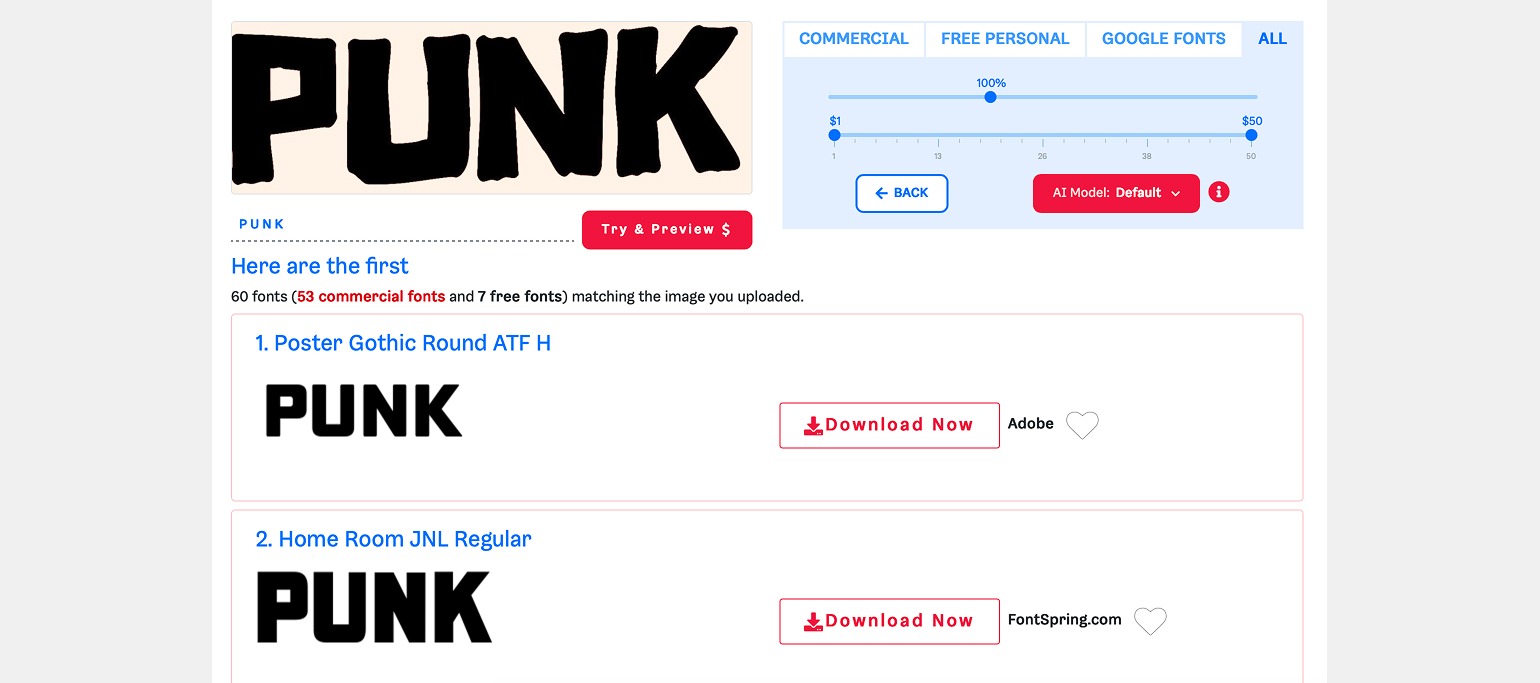 Результат поиска: 60 вариантов со ссылками на загрузку. Скриншот: Media Contented
Язык: английский.
Условия использования: до пяти бесплатных поисков в день, дополнительные функции доступны по подписке.
графический дизайнер с нуля до про
профессия| 18 месяцев
графический дизайнер с нуля до про
Пройдите обучение на новой платформе и соберите более 40 работ в портфолио. Две специализации, дополнительные модули по 3D, лендингам, After Effects, типографике
научиться
FontDetect: поиск среди шрифтов на компьютере
Попробовать →
FontDetect — программа для поиска шрифтов среди файлов на компьютере. Подойдет дизайнерам, у которых уже есть большая коллекция гарнитур. Еще одно преимущество — возможность распознавать кириллицу.
Программа работает только на Windows. Для поиска нужно загрузить изображение, выделить текст и указать папки со шрифтами. При необходимости можно вручную разделить соприкасающиеся буквы или изменить изображение с помощью встроенных инструментов.
Главное ограничение — FontDetect ищет совпадения только среди файлов из выбранных папок. Если нужного шрифта там нет, точного результата не будет.
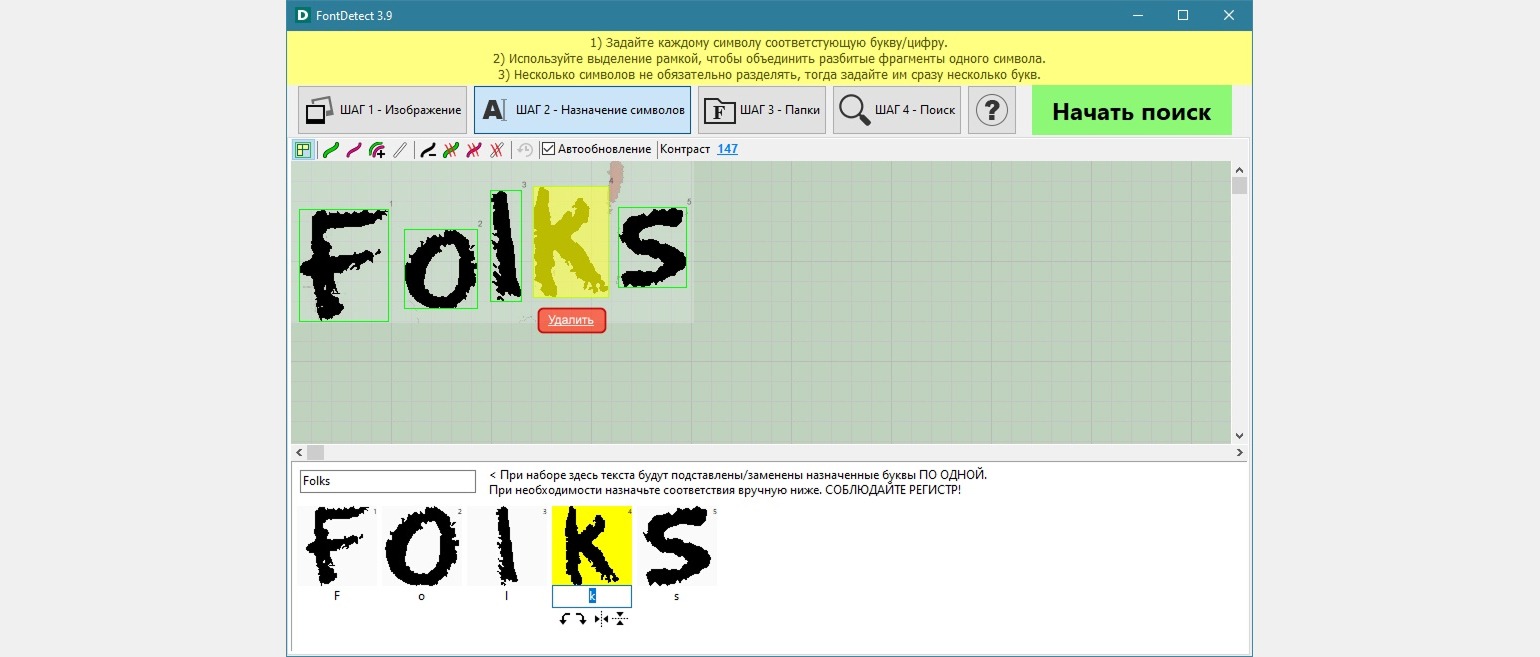 Рабочее пространство в FontDetect. Скриншот: Media Contented
Язык: русский.
Условия использования: бесплатно, только для Windows.
Identifont: поиск по признакам
Попробовать →
Identifont пригодится, если у вас нет изображения или другие сервисы не смогли найти нужный шрифт. Здесь поиск устроен иначе: программа задает вопросы о внешнем виде букв, а пользователь выбирает подходящие варианты.
Например, сервис может предложить сравнить форму строчной «а», наличие засечек или особенности отдельных символов. После нескольких ответов Identifont покажет шрифты, которые соответствуют указанным признакам.
Кроме того, здесь можно искать по названию шрифта, автору или похожим гарнитурам. Скачать сами файлы с Identifont нельзя, но сервис подскажет, где их найти.
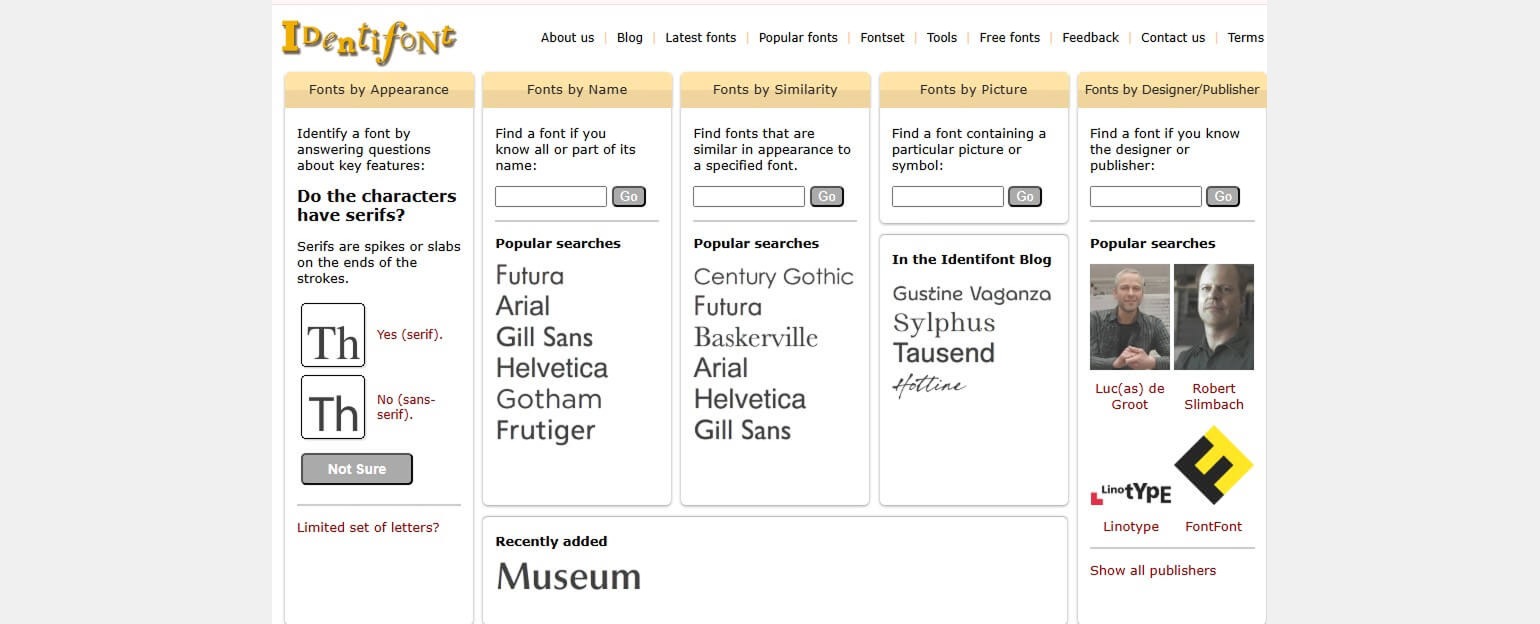 Рабочее пространство Identifont. Скриншот: Media Contented
Язык: английский.
Условия использования: бесплатно.
Font Matcherator
Попробовать →
Fontspring Matcherator — сервис для поиска шрифтов по фотографии или скриншоту. Он сравнивает буквы с гарнитурами из библиотеки Fontspring и предлагает возможные совпадения.
Для поиска нужно загрузить изображение, выделить надпись и, если нужно, скорректировать область распознавания. Затем можно сравнить предложенные варианты и перейти к их страницам в магазине Fontspring.
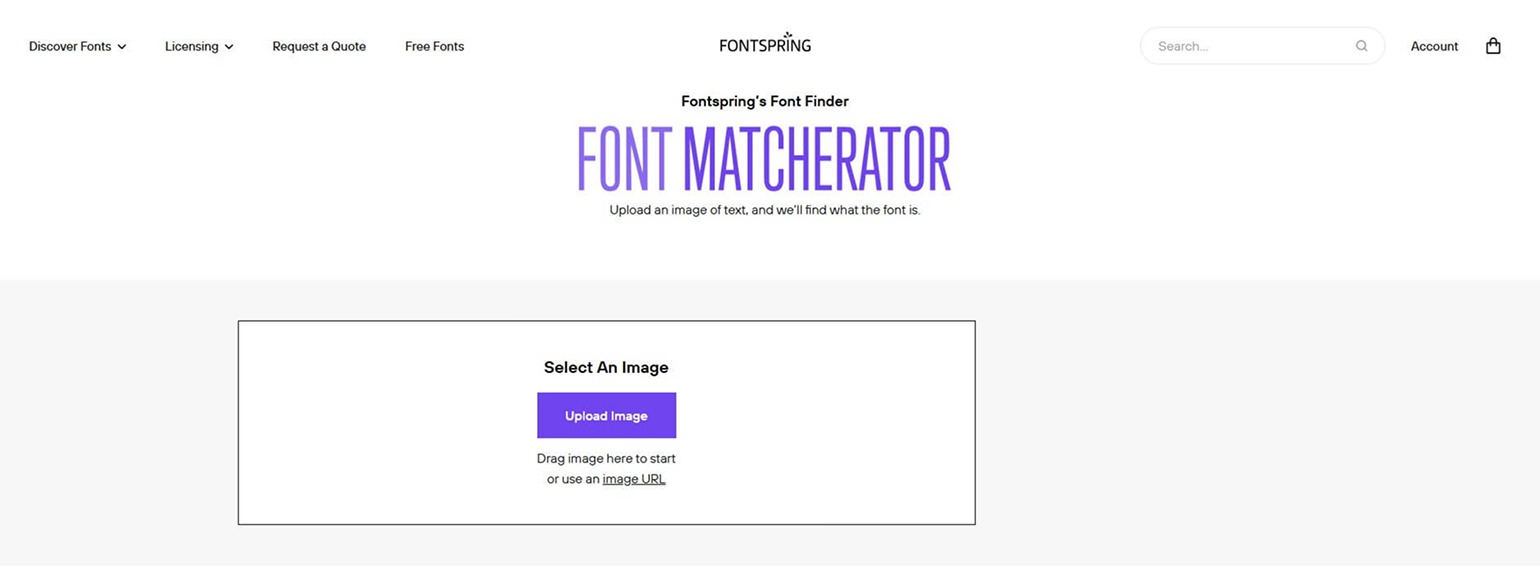
Главная страница Font Matcherator. Скриншот: Media Contented
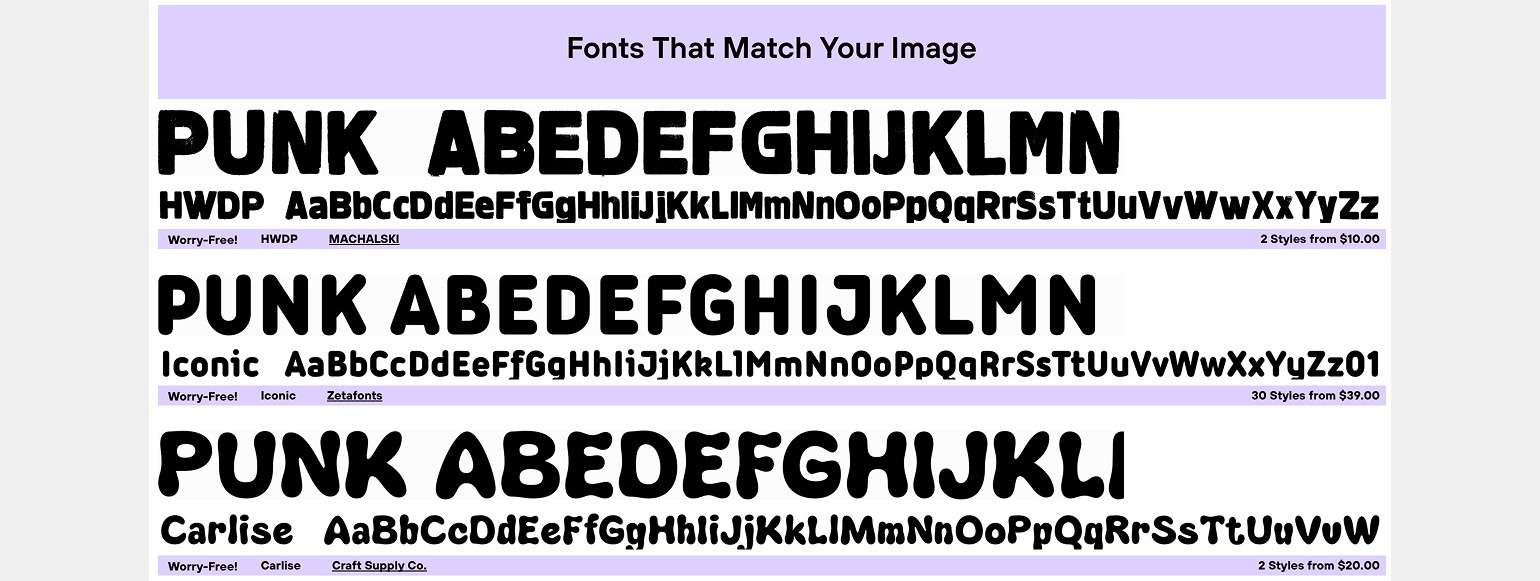
Результаты поиска на Font Matcherator. Скриншот: Media Contented
Язык: английский.
Условия использования: поиск бесплатный, отдельные шрифты могут быть платными.
Font Squirrel Matcherator (Font Identifier)
Попробовать →
Font Squirrel Matcherator работает по тому же принципу, что и другие сервисы, но позволяет сразу искать бесплатные шрифты. Для этого предусмотрен фильтр Only Free Fonts.
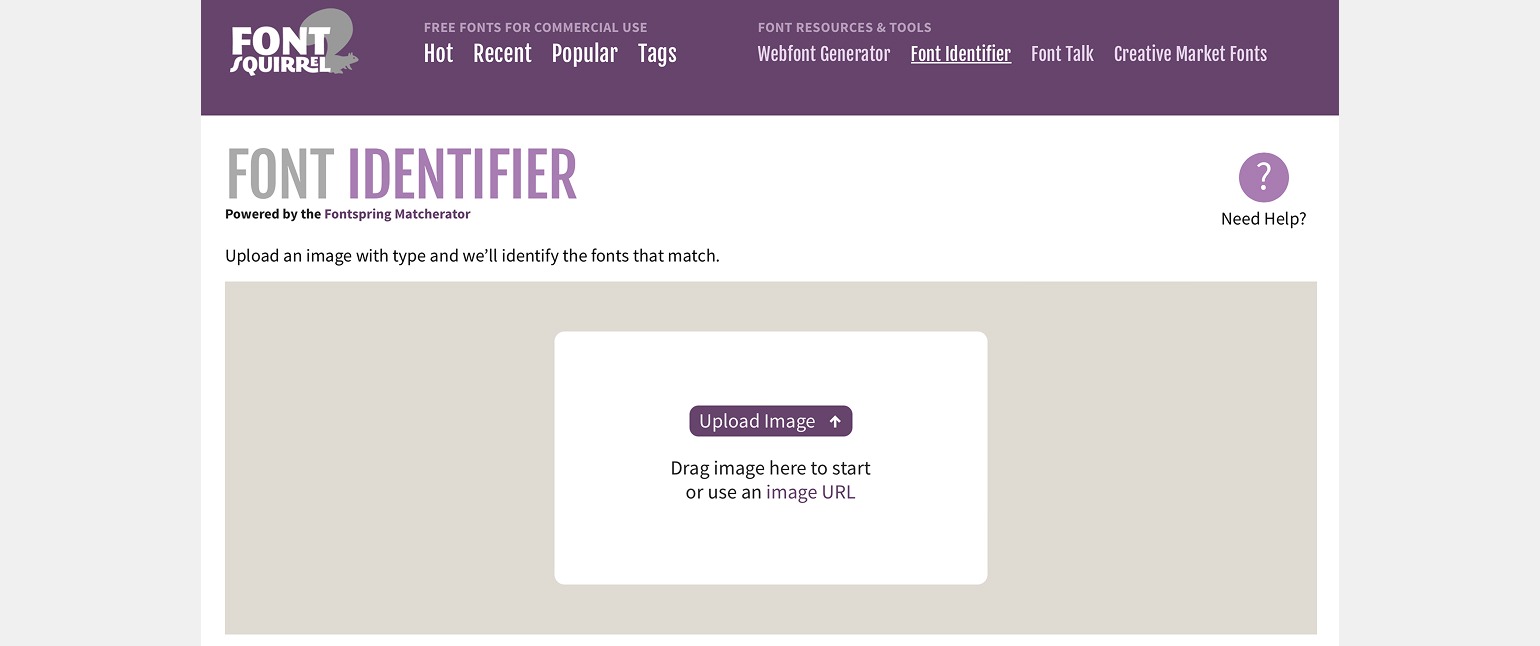 Главная страница Font Squirrel. Скриншот: Media Contented
Пользователь загружает изображение или вставляет ссылку, выбирает надпись и запускает распознавание. Во встроенном редакторе можно повернуть картинку и скорректировать отдельные символы, если алгоритм неправильно определил буквы.
Это удобный вариант, когда нужно подобрать бесплатную альтернативу коммерческому шрифту. Однако перед использованием все равно стоит проверить лицензию: бесплатный файл не всегда разрешено применять в коммерческих проектах.
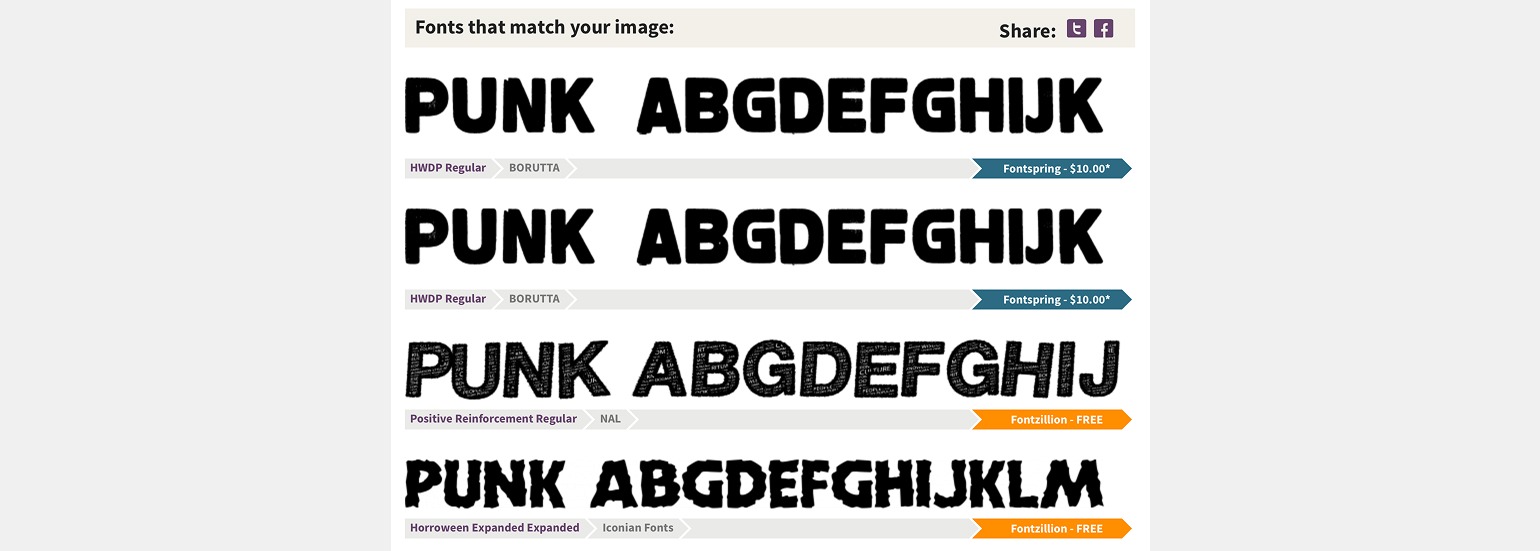 Результаты поиска Font Squirrel. Скриншот: Media Contented
Язык: английский.
Условия использования: поиск бесплатный, условия получения шрифтов зависят от найденной гарнитуры.
ЧИТАЙТЕ ТАКЖЕ:
Шрифты для логотипов — подборка и как выбрать
Как найти кириллический шрифт по картинке
Не все сервисы умеют распознавать русские буквы. Например, WhatTheFont ориентирован на латиницу, поэтому при поиске кириллического шрифта может не найти совпадений.
Для поиска кириллицы можно попробовать российские онлайн-сервисы FontFinder и «Звезда Руси». Оба позволяют загрузить изображение с текстом, выделить нужную надпись и найти похожие гарнитуры. Мы решили проверить их на панграмме в шрифте Comfortaa Regular:
 Скриншот: Media Contented
На площадке «Звезда Руси» для начала нам пришлось подтвердить, что алгоритм правильно определил буквы. После этого система сделала свой вывод, указала шрифт и показала, на что еще он похож в процентном соотношении:
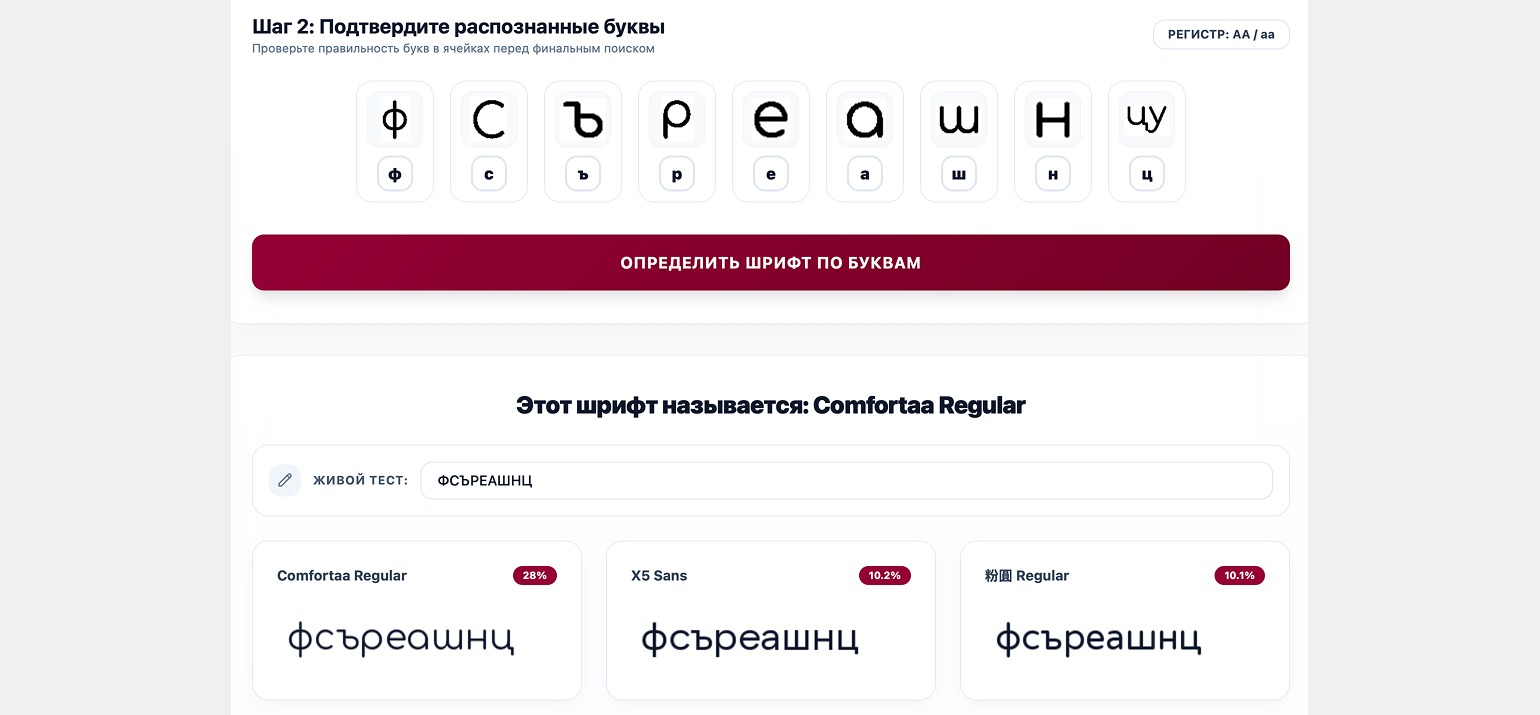 Скриншот: Media Contented
FontFinder также справился с задачей и показал шрифты, которыми можно заменить этот:
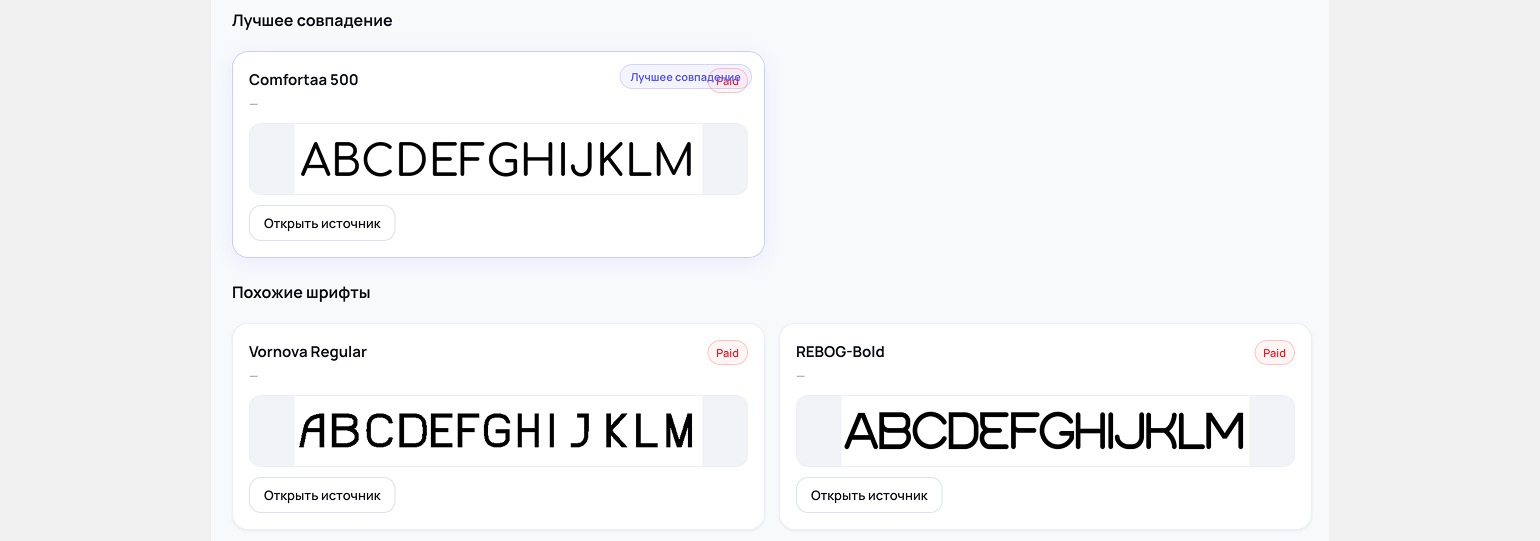 Скриншот: Media Contented
Также существует один обходной способ. Если надпись содержит буквы, похожие на латинские, попробуйте выделить только их. Например, в слове «САМОЛЕТ» часть символов визуально совпадает с латинскими: С, А, М, О, Е, Т. Сервис может воспринять такую надпись как латиницу и предложить похожие гарнитуры.
Однако этот способ не гарантирует точного результата. Даже если латинские символы выглядят правильно, у найденного шрифта может не быть кириллического набора. Поэтому после распознавания нужно обязательно проверить, поддерживает ли гарнитура русский язык.
ЧИТАЙТЕ ТАКЖЕ:
Какие шрифты использовать: подборка кириллических шрифтов
Что делать, если шрифт не найден
Даже большая библиотека не гарантирует, что сервис правильно определит шрифт. Иногда дело в качестве фотографии, иногда — в необычной форме букв или отсутствии нужной гарнитуры в базе.
Если распознать шрифт с первого раза не получилось, попробуйте несколько способов:
- Улучшите изображение. Найдите более четкую фотографию или самостоятельно обработайте исходный файл. Уберите лишний фон, выровняйте надпись, повысьте контрастность и убедитесь, что буквы хорошо различимы.
- Попробуйте другую область текста. Иногда одна строка распознается лучше другой. Выделите отдельное слово или несколько крупных букв, у которых хорошо видны характерные элементы. Например, форма букв «а», «g» или «R» может помочь отличить одну гарнитуру от другой.
- Используйте другой сервис. У каждого инструмента собственная библиотека и алгоритмы распознавания. Для кириллицы можно использовать способы, которые мы разобрали выше.
- Ищите шрифт по признакам или обратитесь к сообществу. Если изображение не распознается автоматически, попробуйте Identifont. А если и это не помогло, покажите образец дизайнерам или специалистам по типографике. Например, можно обратиться на форум WhatFontIs.
- Подберите похожий шрифт. Иногда точное совпадение найти невозможно. Например, если буквы для логотипа нарисовали вручную или изменили существующую гарнитуру. В таком случае стоит искать не оригинал, а аналог с похожими пропорциями и характером. Для этого можно использовать Google Fonts, Adobe Fonts и другие шрифтовые библиотеки.
Перед использованием обязательно проверьте условия лицензии. Некоторые бесплатные шрифты подходят только для личных проектов, а для коммерческого использования может потребоваться отдельное разрешение или покупка.
Главное об определении шрифтов
Определить шрифт по картинке можно с помощью онлайн-сервисов, например WhatTheFont или WhatFontIs. Достаточно загрузить изображение с текстом, выделить нужную надпись и сравнить предложенные варианты. Будьте готовы к тому, что совпадения будут не всегда: результат зависит от качества картинки, особенностей букв и библиотеки сервиса.
Если найти оригинал не получилось, попробуйте другой инструмент или подберите похожую гарнитуру. Также не забывайте проверять лицензию перед использованием шрифта в своих проектах.
бесплатный мини-курс графический дизайнер с нуля
бесплатный мини-курс графический дизайнер с нуля
Пройдите тест и откройте доступ к урокам. Познакомьтесь за 3 дня с Illustrator и Photoshop, узнайте, что такое айдентика, создайте концепт бренд-дизайна и получите кейс для Behance. Бессрочный доступ к записям и комьюнити в Telegram и 4 полезных материала в подарок
Научиться