Для замены фона в Adobe Photoshop есть несколько разных инструментов: от простого выделения с помощью «Лассо» до «Волшебной палочки». Одни лучше подходят для работы с общей формой, другие — для деталей.
 Создание инфографики с помощью удаления фона. Источник
Как работает замена фона в Photoshop
Заменить фон в Photoshop можно двумя основными способами. Первый — выделить объект, чтобы обрезать фон вокруг. Второй — выделить зоны самого фона и работать с ним.
Далее фон с изображения удаляют. На новый фон добавляют однотонную заливку, градиент или полноценное изображение. После вставки нового варианта фона нужно отредактировать его яркость, контрастность и другие детали, чтобы результат выглядел естественно.
Как заменить фон на другой в Adobe Photoshop
Первый шаг — выделить объект или окружающие элементы, чтобы стереть фон вокруг. При использовании «Лассо» или «Волшебной палочки» программа сама ищет контрастные силуэты и отделяет их от фона.
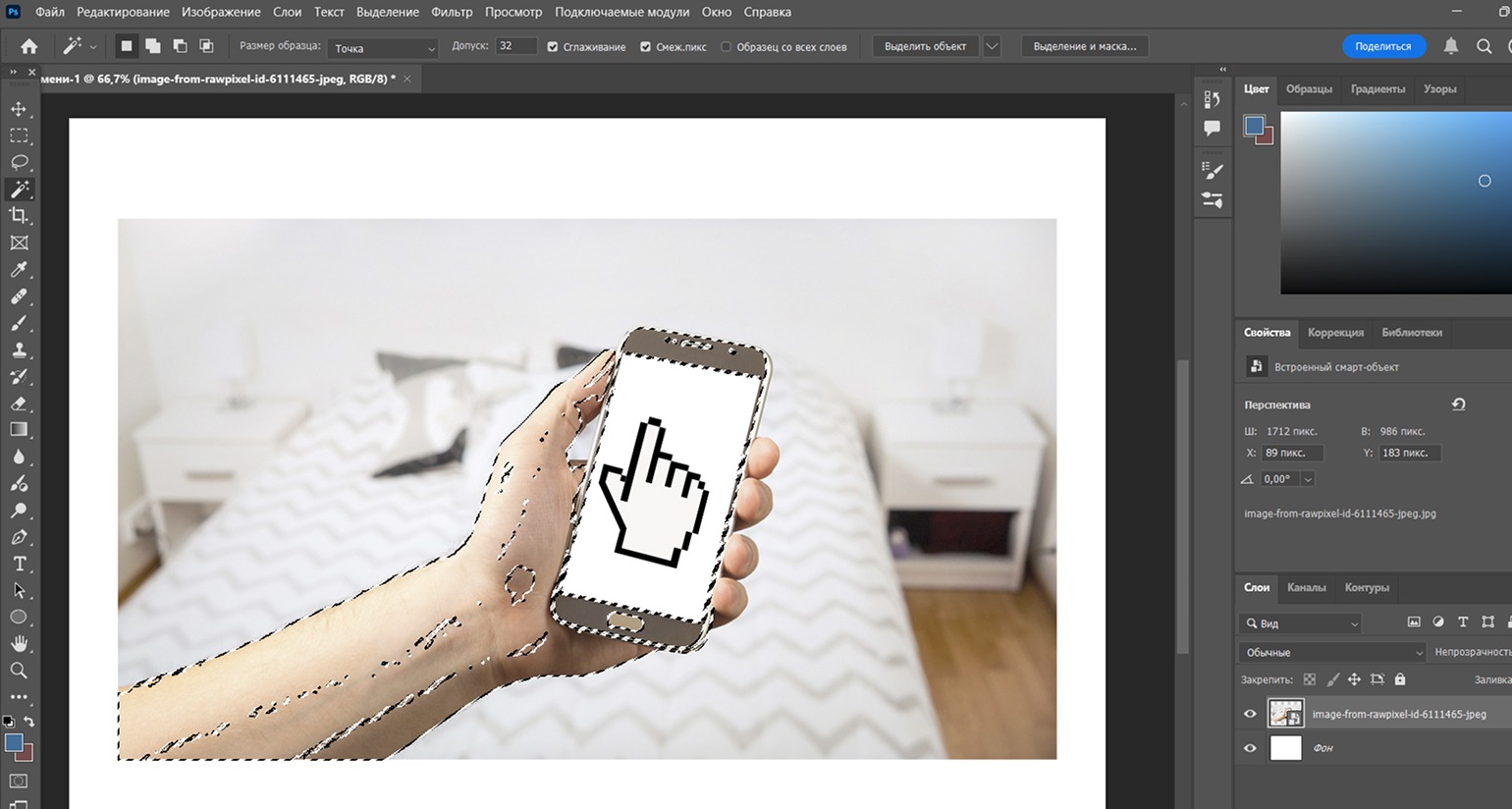 Выделение основного объекта для замены фона в Photoshop
После выделения можно перенести объекты на новый слой или стереть фон ластиком. Его можно оставить пустым, а можно полностью заменить цветом, текстурой или другими элементами.
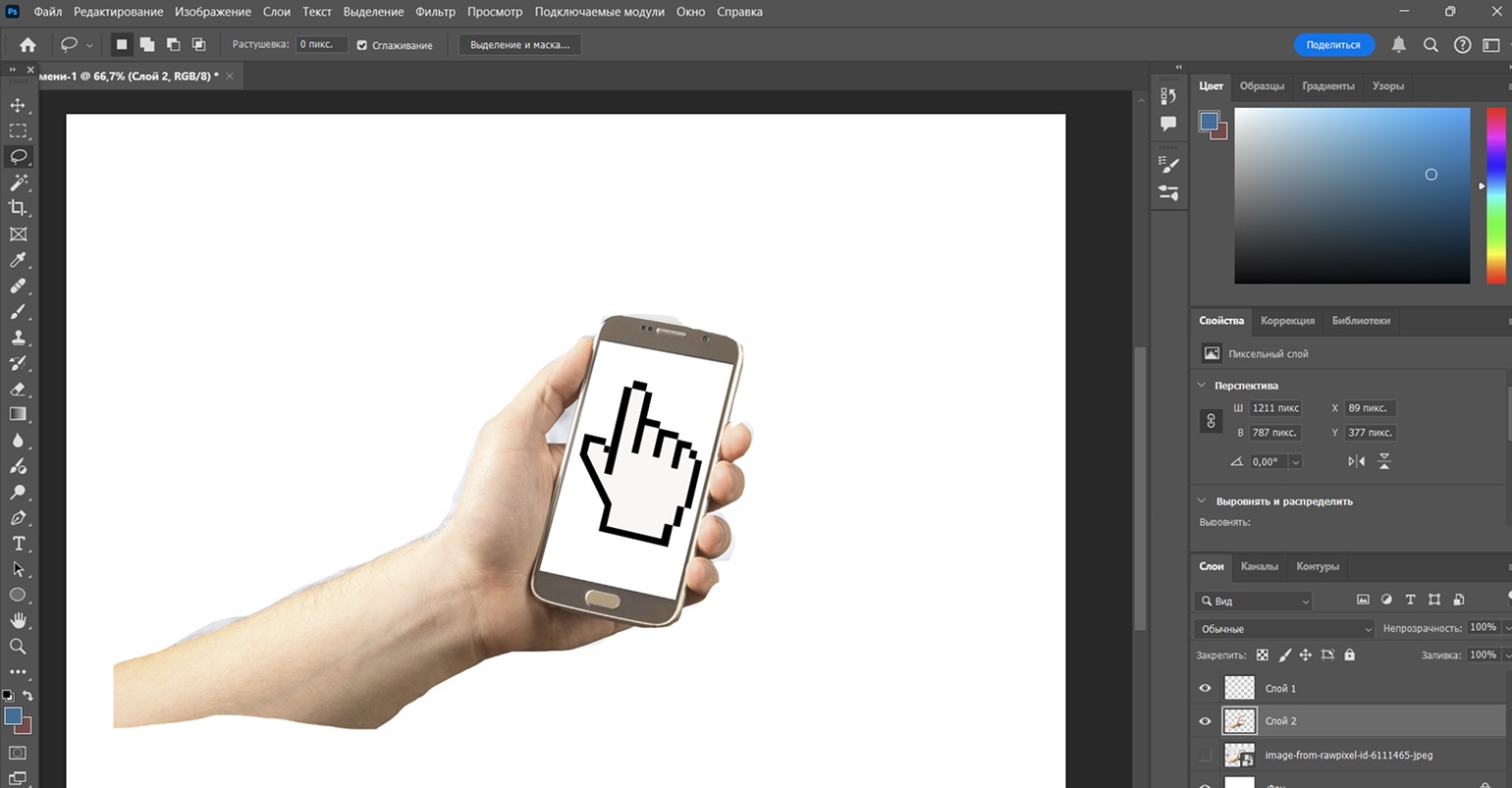 Удаление фона с изображения
Если вы хотите заменить фон новым изображением, его нужно добавить на новый слой в проекте. На этом этапе важно проверить масштаб добавляемого изображения и подобрать верную коррекцию света, яркости и других параметров. Теперь новый фон будет смотреться гармонично.
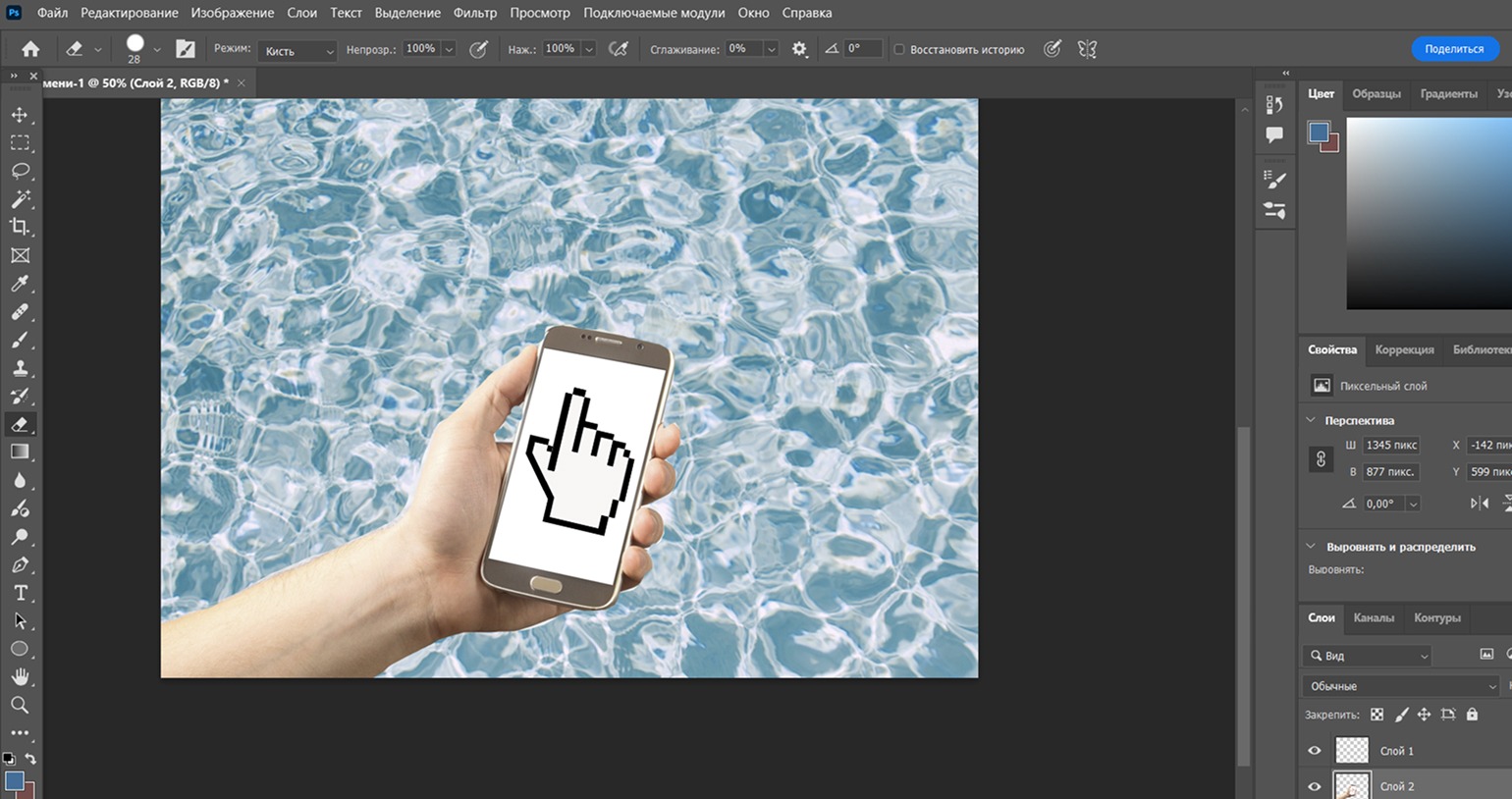
Замена фона на изображении в Adobe Photoshop
С помощью инструмента «Заливка» можно сделать однотонный или градиентный фон на новом слое.
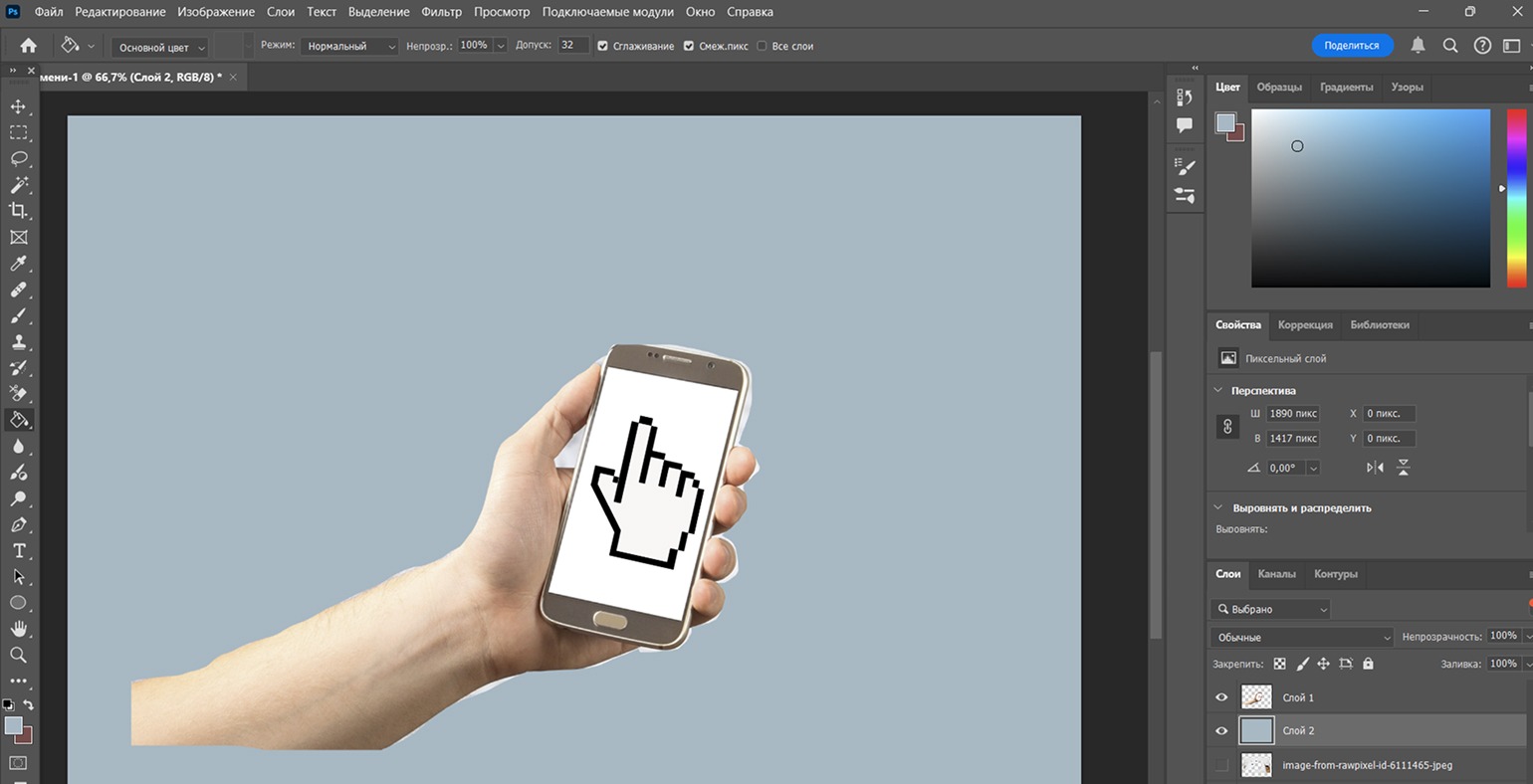 Отрисовка однотонного фона в Adobe Photoshop
ЧИТАЙТЕ ТАКЖЕ:
Как использовать инструменты выделения в Adobe Photoshop
Использование инструмента «Волшебная палочка»
Волшебной палочкой можно выделять как сам объект, так и фон вокруг него. После клика по фону зона выделения обводится пунктиром. Чтобы выделить несколько областей, зажмите клавишу Shift.
Самые маленькие тени или детали фона можно стереть позже с помощью «Ластика». «Волшебная палочка» поможет выделить самые большие области фона для замены.
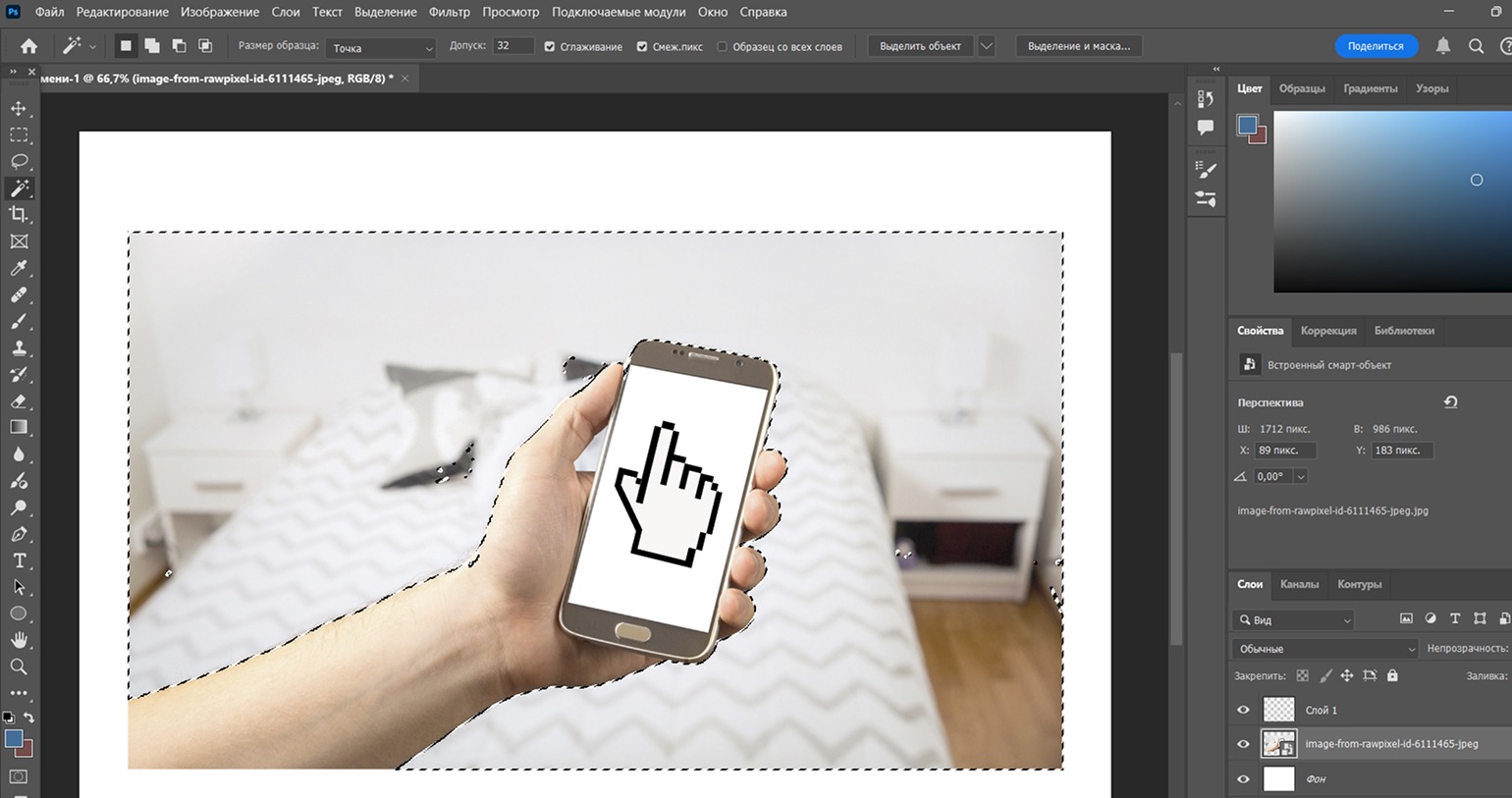 Выделение фона «Волшебной палочкой» в Photoshop
С помощью инструмента «Заливка» фон можно сделать однотонным. А для полного удаления кликните на выделенную область правой кнопкой мыши и нажмите «Вырезать на новый слой». Теперь в панели слоев фон и объект будут разделены, и фон можно удалить или скрыть.
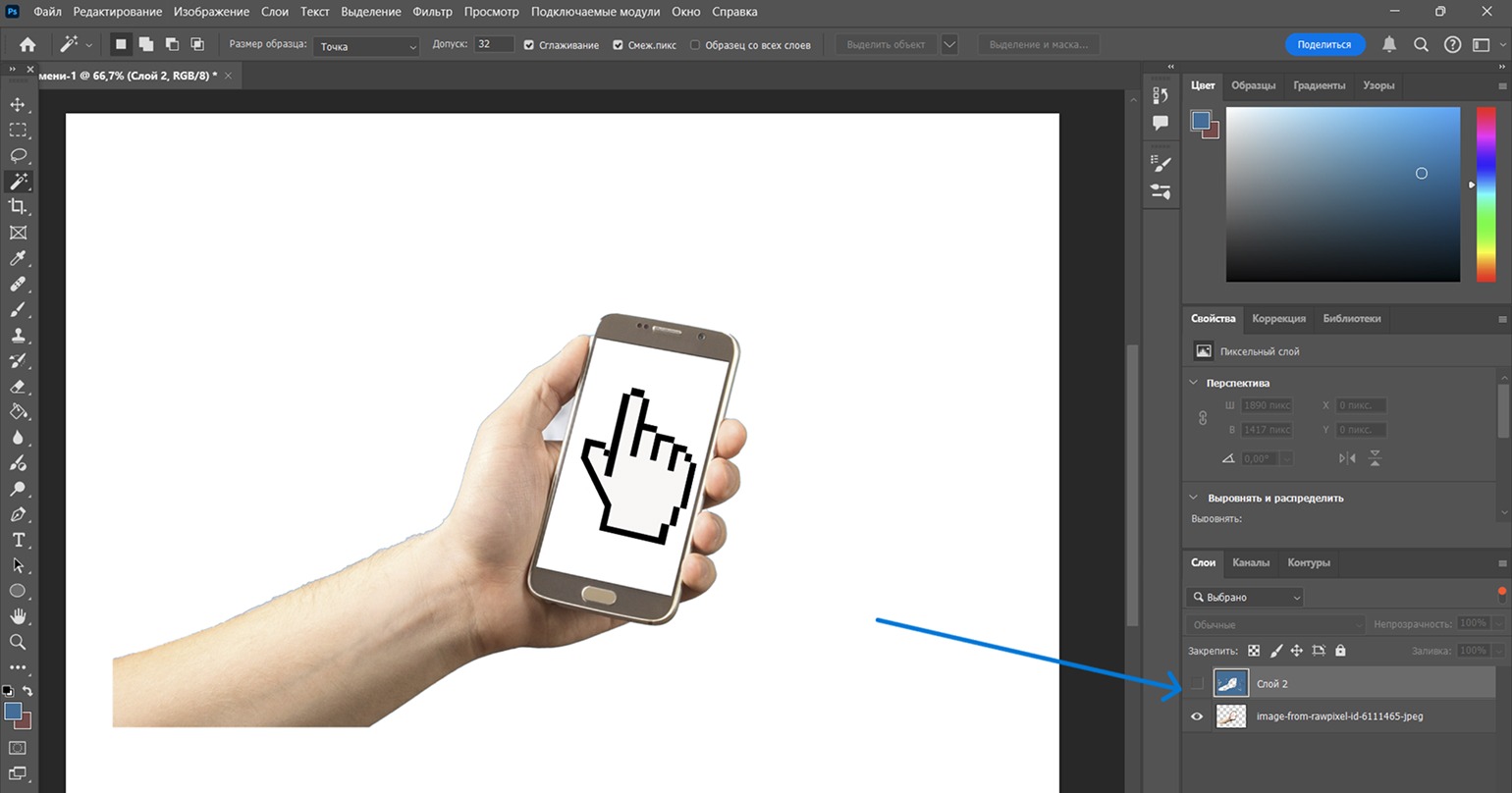 Удаление фона с помощью инструмента «Волшебная палочка»
графический дизайнер с нуля до про
профессия| 18 месяцев
графический дизайнер с нуля до про
Пройдите обучение на новой платформе и соберите более 40 работ в портфолио. Две специализации, дополнительные модули по 3D, лендингам, After Effects, типографике
научиться
«Ластик» для фона и отдельных объектов
Для использования «Ластика» сначала изображение нужно растрировать. В панели слоев в меню правой кнопки мыши нажмите «Растрировать слой». Теперь «Ластик» будет работать на картинке.
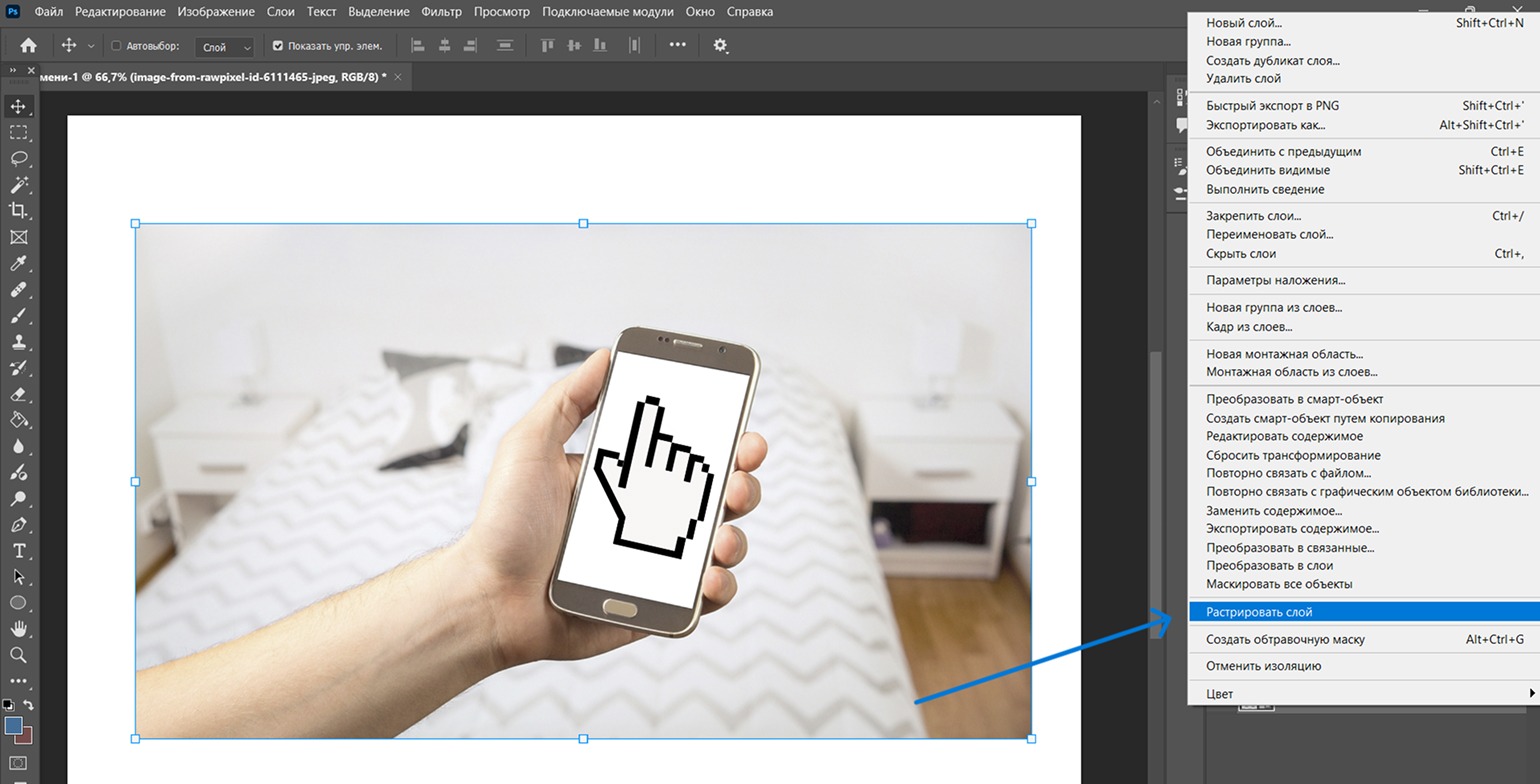 Растрирование изображения для удаления фона
Обычным «Ластиком» сотрите весь фон у картинки. Такой метод подойдет для смены фона у портретных снимков или вокруг больших, четких объектов. Чтобы создать у объект плавные границы, лучше всего использовать «Мягкую кисть».
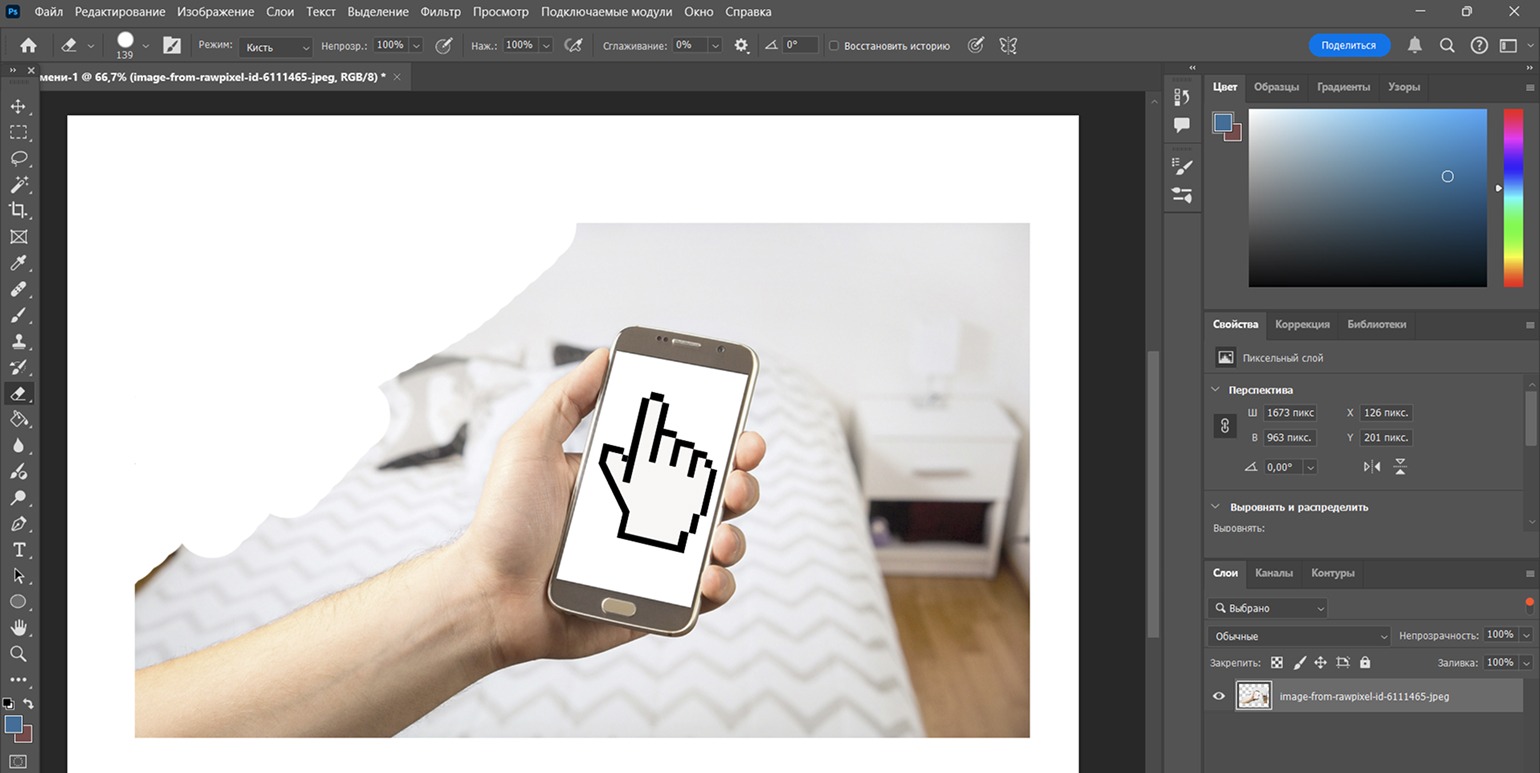 Удаление фона обычным «Ластиком» в Adobe Photoshop
Инструмент «Фоновый ластик» подойдет для удаления однотонного фона. Он работает по принципу распознавания пикселей на фото. Выберите настройку «Проба» в верхнем меню и кликните на цвет, который нужно будет удалить. Затем, зажимая курсор, полностью сотрите пиксели с пробы.
«Фоновый ластик» лучше использовать на простых и практически однотонных зонах. Как видно в примере, даже небольшие изменения цвета неба не стираются полностью. Однако контрастные цвета основного объекта «Фоновый ластик» как раз оставит на изображении.
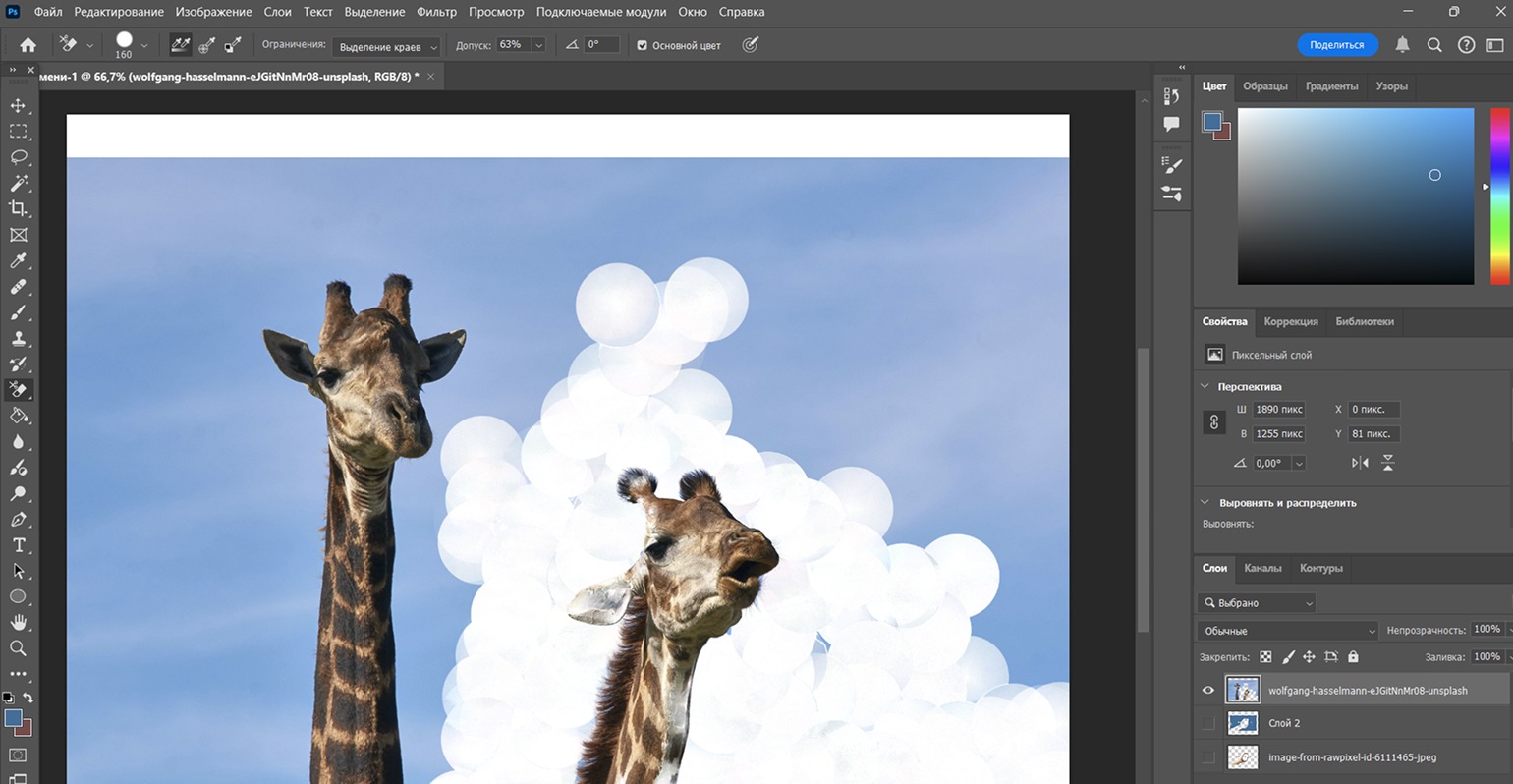 Инструмент «Фоновый ластик» для замены фона
Remove Background: быстрое удаление фона
В Adobe Photoshop есть самый быстрый способ удалить фон с картинки. После перевода изображения в растровый слой в панели «Свойства» появится кнопка «Удалить фон». Программа сама распознает фон и удалит его из рабочего пространства.
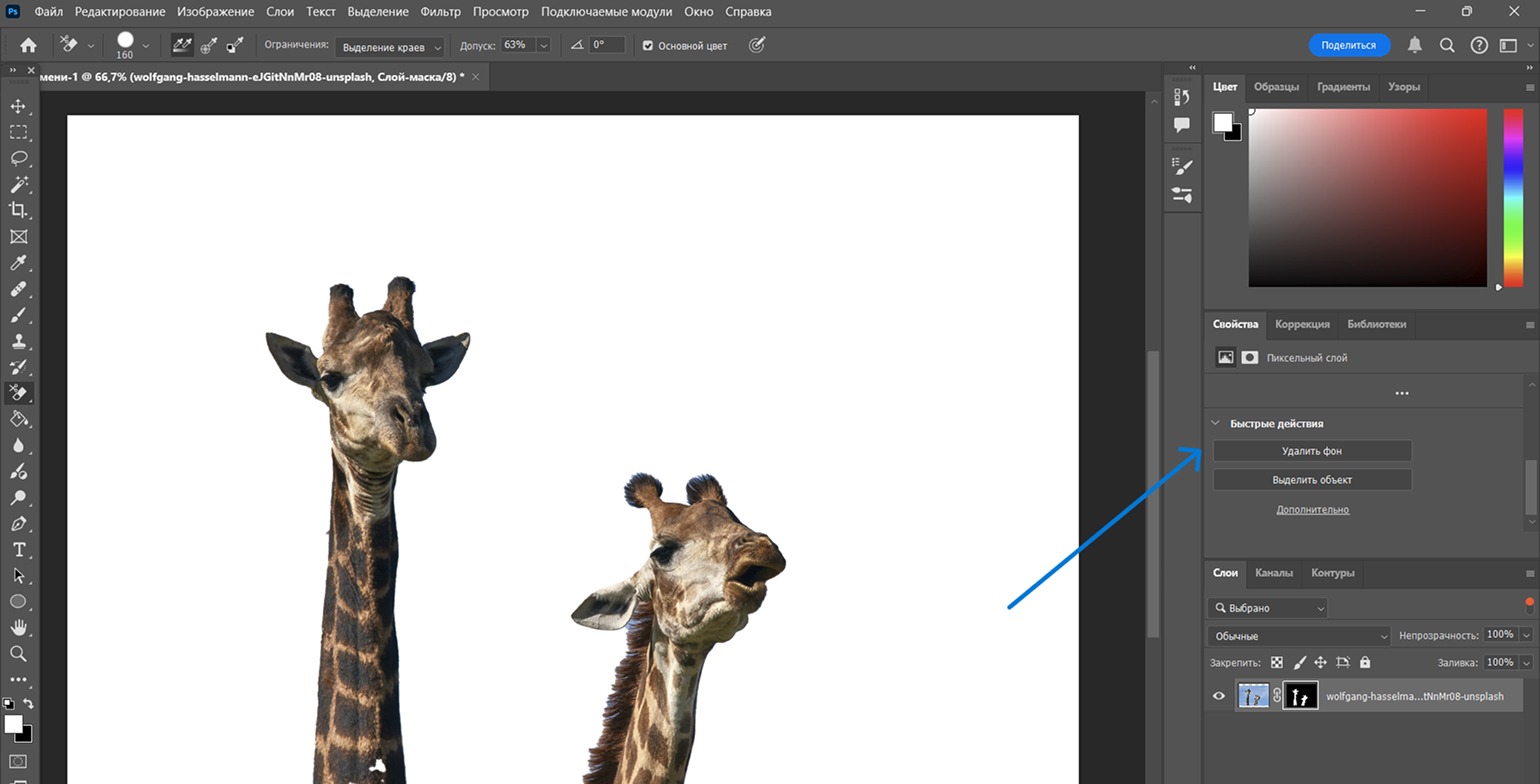 Функция быстрого удаления фона в Adobe Photoshop
После удаления старого фона добавить другое изображение или цвет можно на новом слое. Расположите слой с новым фоном под вырезанными объектами.
Как сделать прозрачный фон для PNG
После удаления фона убедитесь, что под изображением нет других слоев. На иконке слоя без фона будет видна черно-белая сетка. При экспорте в формате PNG фон в этих местах автоматически станет прозрачным. В других форматах сетка будет отображаться.
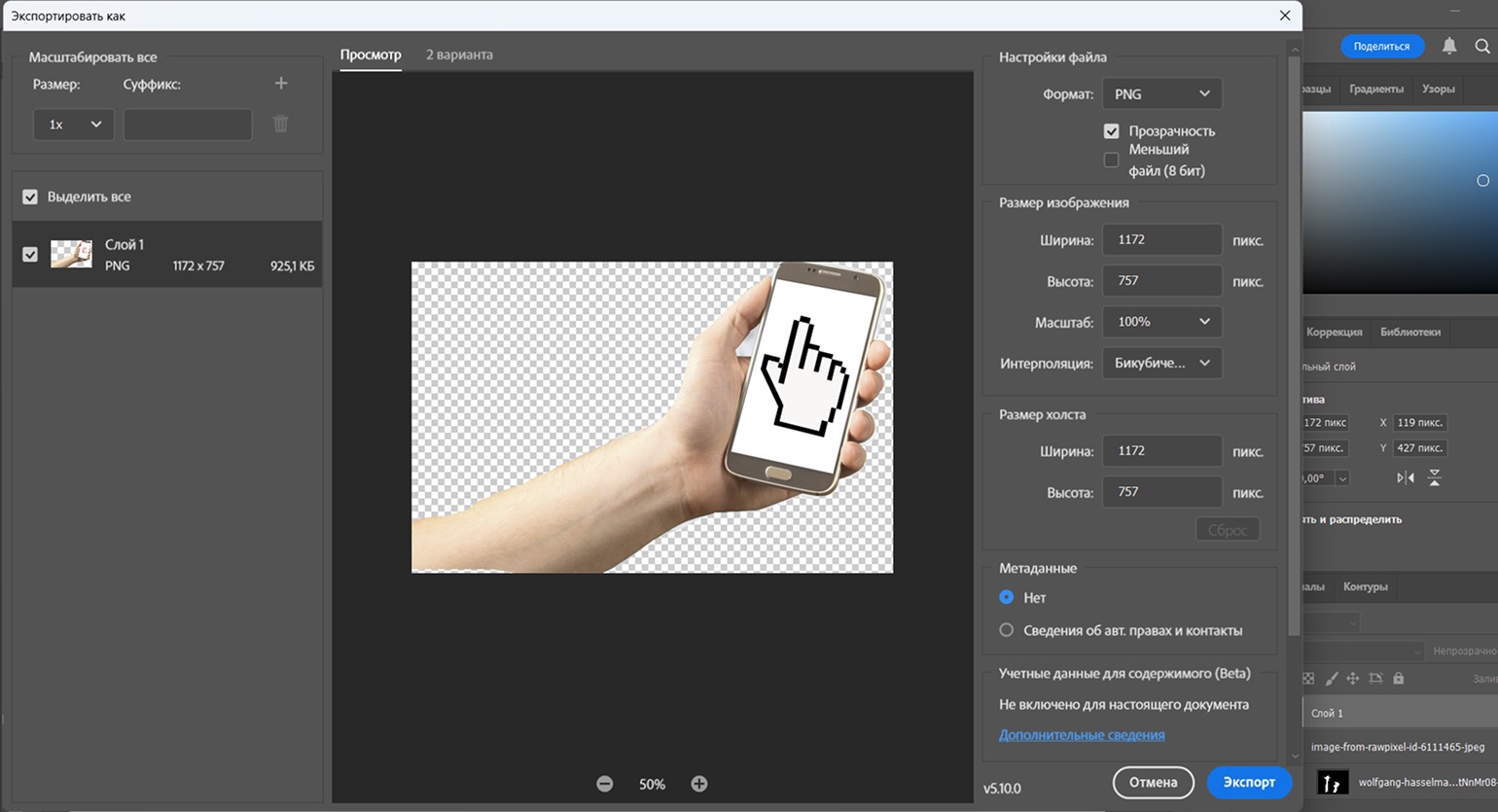 Экспорт файла с прозрачным фоном для PNG
На что обратить внимание при замене фона в Photoshop
При замене фона помните о правилах перспективы и композиции. Скорректируйте настройки яркости, резкости и цвета для того, чтобы новый фон не выпадал из композиции. Границы вырезанных элементов можно растушевать «Кистью» и точечно подтереть «Ластиком», чтобы переход смотрелся плавно и естественно.
Для замены простого фона подойдет «Фоновый ластик» или быстрое удаление фона. Если фон многослойный и детализированный, лучше всего комбинировать инструменты в редакторе. Например, для темных и однородных участков взять «Ластик», а для деталей — «Лассо» или «Волшебную палочку».
FAQ
Как быстро удалить фон в Photoshop? Для быстрого удаления фона в Adobe Photoshop используйте функцию Remove Background в панели «Свойства». Для простого выделения объектов, который нужно перенести на другой фон, подойдет «Лассо».
Как сделать прозрачный фон? При удалении фона «Волшебной палочкой» или другими инструментами Adobe Photoshop в панели слоев прозрачный фон отображается как черно-белая сетка. Если под объектом нет новых слоев или белого фона, то при экспорте в PNG фон останется прозрачным.
Как заменить фон на белый? После удаления старого фона можно залить новый нижний слой белым цветом. При этом не забывайте о границах объектов. Их нужно сгладить или стереть «Ластиком».
Как аккуратно вырезать объект? С необычными формами поможет справиться выделение «Волшебной палочкой». Также выделить мелкие детали, чтобы убрать фон вокруг, можно через инструмент «Лассо».
бесплатный мини-курс графический дизайнер с нуля
бесплатный мини-курс графический дизайнер с нуля
Пройдите тест и откройте доступ к урокам. Познакомьтесь за 3 дня с Illustrator и Photoshop, узнайте, что такое айдентика, создайте концепт бренд-дизайна и получите кейс для Behance. Бессрочный доступ к записям и комьюнити в Telegram и 4 полезных материала в подарок
Научиться