Какой вы дизайнер?
5 минут
Какой вы дизайнер?
Пройдите тест и узнайте, какая дизайн-профессия подойдет именно вам
Что такое FLUX Kontext и для каких задач он подходит
FLUX — семейство нейросетей от компании Black Forest Labs. Они создают изображения по описанию и редактируют готовые картинки. Некоторые модели можно скачать, запустить на своем компьютере и обучить под конкретного персонажа или стиль. В семействе есть три поколения:
- FLUX.1 — модели для создания изображений и отдельные инструменты для правок.
- FLUX.2 — модели, которые создают и редактируют картинки, используют несколько изображений как образцы.
- FLUX 3 — модели для работы с изображениями и видео со звуком.
В статье разберем именно FLUX.1 Kontext — часть первого поколения для редактирования картинок текстовыми командами.
Где пользоваться FLUX Kontext и нужна ли установка
Устанавливать нейросеть не обязательно. Есть два способа доступа:
- BFL Playground — официальный веб-сайт Black Forest Labs для работы в браузере;
- сторонние сервисы — площадки других компаний со своими тарифами и ограничениями.
Помните, что слово FLUX в названии сайта не делает его официальным.
Перед работой в онлайн-сервисе проверьте доступную модель, стоимость запуска, допустимые форматы и размеры файлов. О том, как скачать модель на свой компьютер, мы расскажем позже.
Версии FLUX Kontext: pro, max и dev
Все три модели работают со статичными изображениями, но видео и аудио есть только во FLUX 3. Разберем, чем они отличаются друг от друга:
| Версия | Что умеет |
| FLUX.1 Kontext [pro] | Создает и редактирует картинки: меняет фон, одежду, предметы и стиль. Подходит для серии правок одного изображения — например, чтобы показать товар в разных интерьерах |
| FLUX.1 Kontext [max] | Создает и редактирует картинки с упором на точность деталей и надписей. Подходит для упаковки, вывесок и плакатов, где нужно заменить текст и сохранить оформление |
| FLUX.1 Kontext [dev] | Редактирует картинки и позволяет подключать совместимые LoRA — дополнения, обученные конкретному стилю или приему. Подходит, если у вас есть обученные модели с персонажами или стилистикой |
Версии pro и max доступны онлайн. На сайт можно войти через Google, GitHub или зарегистрироваться по электронной почте. Dev также доступна онлайн, но она лучше раскрывается после установки на компьютер и собственного обучения.
Для генерации понадобятся кредиты — ими оплачивают обработку изображений. Одна генерация на этой модели обойдется примерно в 8 центов, а купить 1 тысячу кредитов можно за 10 долларов.
Как отредактировать изображение текстом
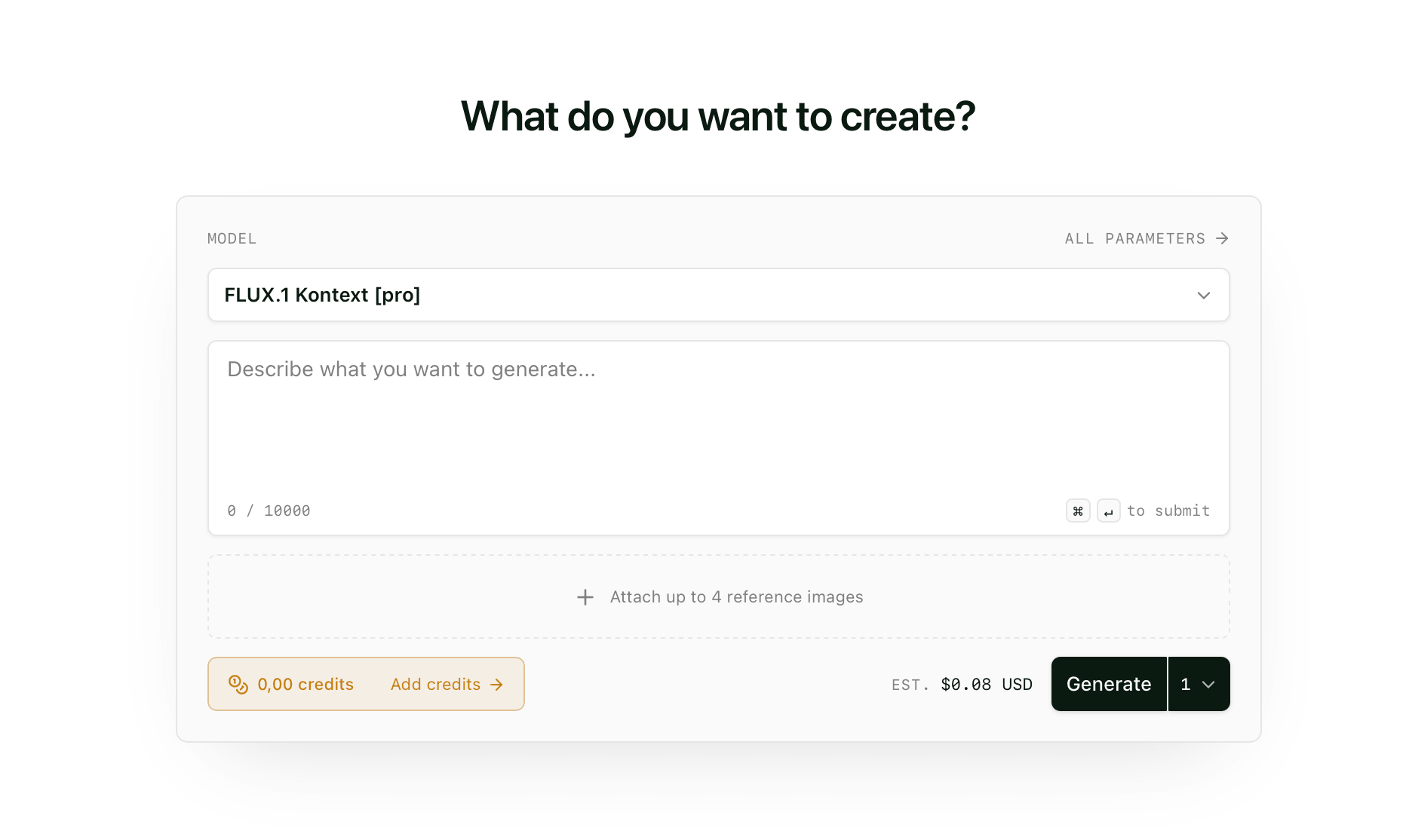
Чтобы начать работу, откройте BFL Playground и войдите в аккаунт. В списке моделей выберите FLUX.1 Kontext [pro] или [max]. Загрузите фотографию, которую хотите изменить, и в поле для промпта напишите, что нужно сделать.
Вариант 1. Изменить цвет предмета
Для начала разберемся, как работают простые правки. Мы выбрали желтую машину и хотим изменить ее цвет на красный. Фон, брусчатку, крышку люка и другие мелкие детали трогать не будем.
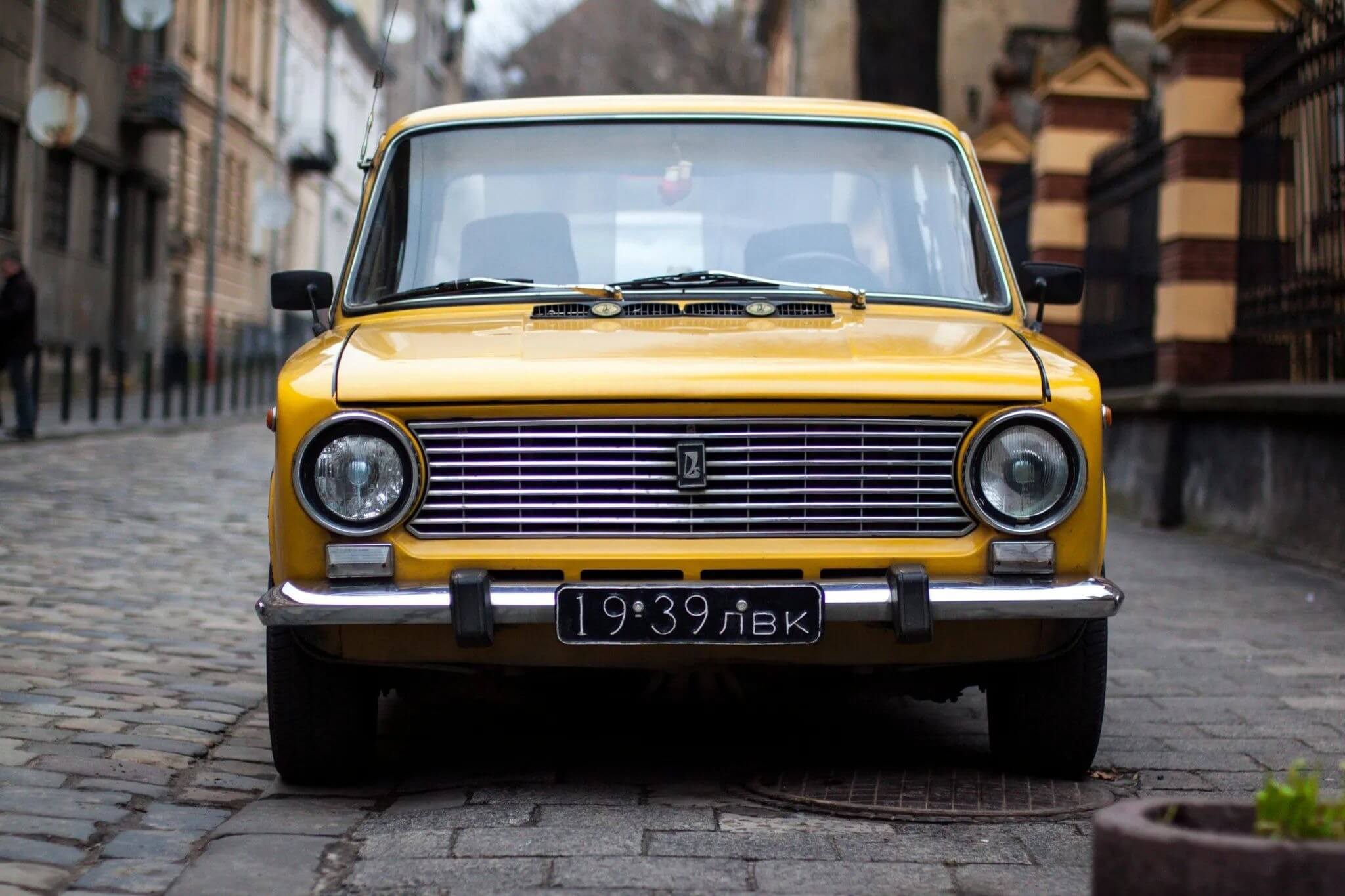 Машина до обработки. Источник
Для такой правки достаточно короткого запроса:
«Измени цвет машины на красный».
В этом случае изменение задевает только цвет, поэтому можно не задавать большой промпт по типу: «Измени цвет, но не трогай колонны на заднем фоне, оставь номера и фары».
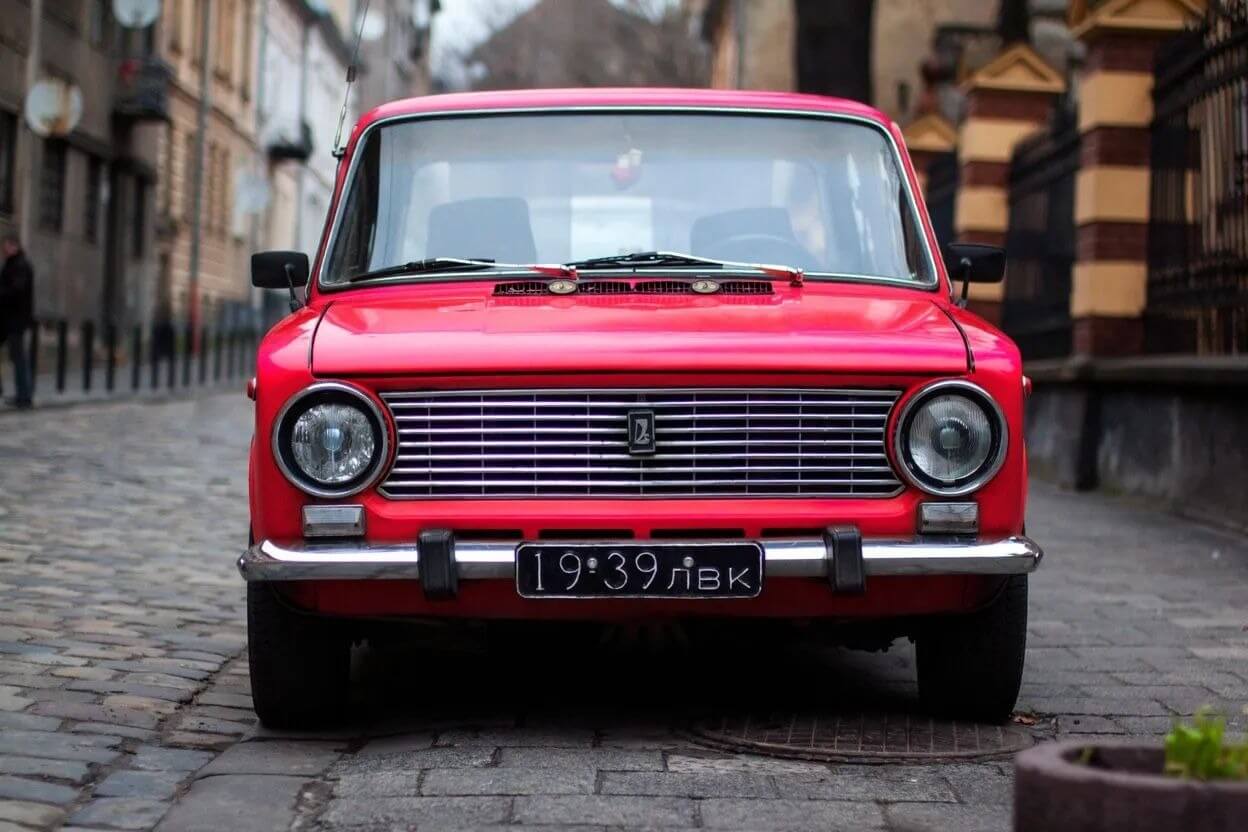 Все осталось точно таким же, кроме цвета. Источник
В этом случае нам повезло, и в итоге никаких аномалий мы не обнаружили. Однако после генерации всегда проверяйте изображение, так как ИИ может заменить или вовсе убрать какие-то мелкие детали. Например, если бы нейросеть покрасила и фары, то мы бы составили запрос на исправление так:
«Перекрась только желтые части кузова в темно-красный. Сохрани фары, решетку, бампер, номерной знак и фон без изменений».
Такой запрос задает более точные границы для ИИ, но результат все равно нужно проверить.
Вариант 2. Убрать лишний предмет с портрета
Теперь возьмем портрет девушки. Белая игрушечная снежинка закрывает часть ее лица. Уберем снежинку, а прическу, свитер и фон постараемся сохранить.
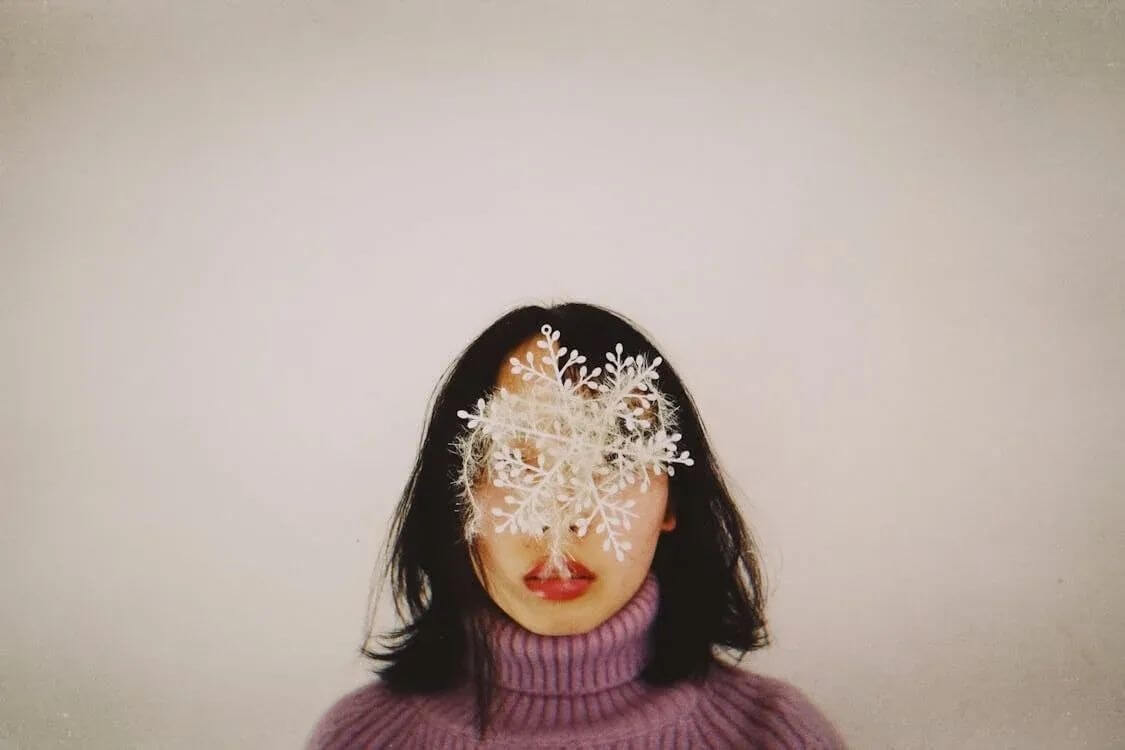 Портрет до обработки. Источник
Здесь тоже начнем с короткого запроса:
«Убери предмет с лица девушки».
На фотографии понятно, какой предмет имеется в виду. Если бы лицо закрывали несколько вещей, стоило бы уточнить: «Убери белую декоративную снежинку».
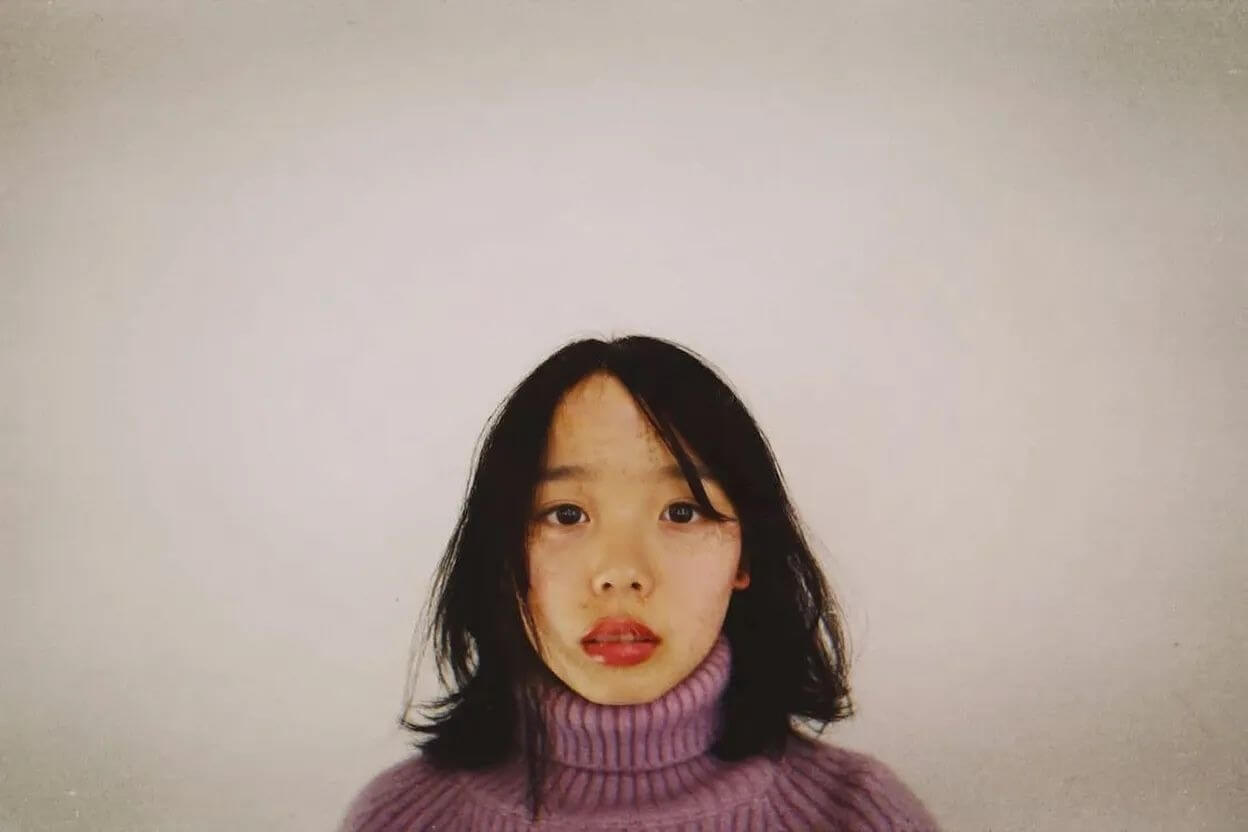 Снежинка исчезла, лицо теперь открыто. Источник
Будьте аккуратны с подобными фото — в нашем случае скрытые части лица нейросеть дорисовала. Она не знает, как на самом деле выглядят глаза и нос за снежинкой. Поэтому для портрета, где важно точное сходство, лучше сразу выбрать снимок с открытым лицом.
Узнайте свой путь в дизайне
Узнайте свой путь в дизайне
Пройдите короткий тест и откройте профессию, которая подходит именно вам. В подарок — доступ к 20+ бесплатным гайдам и интенсивам для старта
узнать
Вариант 3. Изменить фон и позу
Продолжим работать с портретом без снежинки. Теперь перенесем девушку на городскую улицу и сделаем кадр похожим на селфи. Для этого используем результат предыдущей правки как новый исходник. В запросе можно сразу описать место и действие:
«Сделай селфи этой девушки на улице Фрайбурга в солнечную погоду. Сохрани ее внешность, темные волосы и сиреневый свитер».
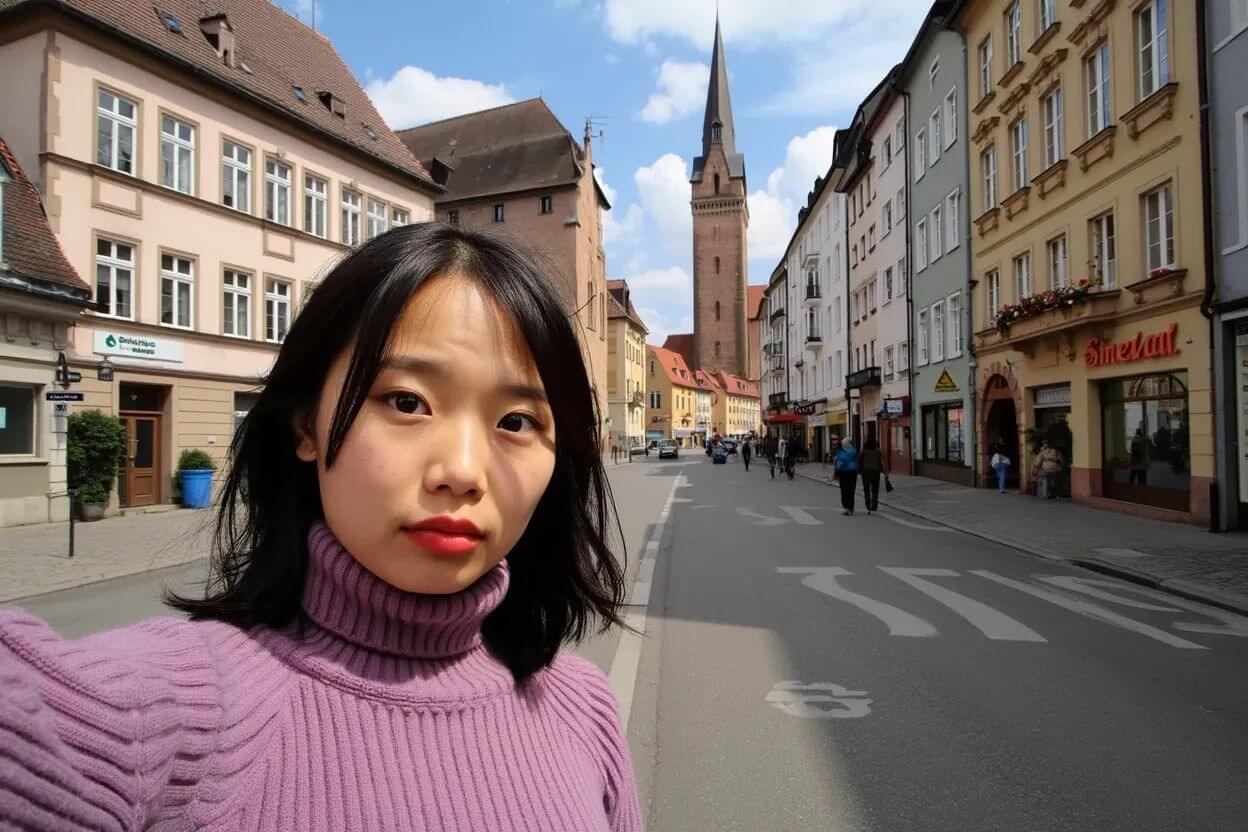 Пример портрета после смены обстановки и ракурса. Источник
После обработки мы видим улицу с домами, прохожими и башней вместо стены. Девушка переместилась в левую часть кадра, а вытянутая рука сделала фотографию похожей на селфи. Свет тоже изменился — теперь он соответствует съемке на улице днем.
Вариант 4. Изменить погоду
Теперь возьмем это селфи и превратим солнечный день в снежный. Для такой правки можно написать:
«Добавь снегопад. Пусть дорога и крыши покроются снегом. Сохрани девушку, ракурс и расположение зданий».
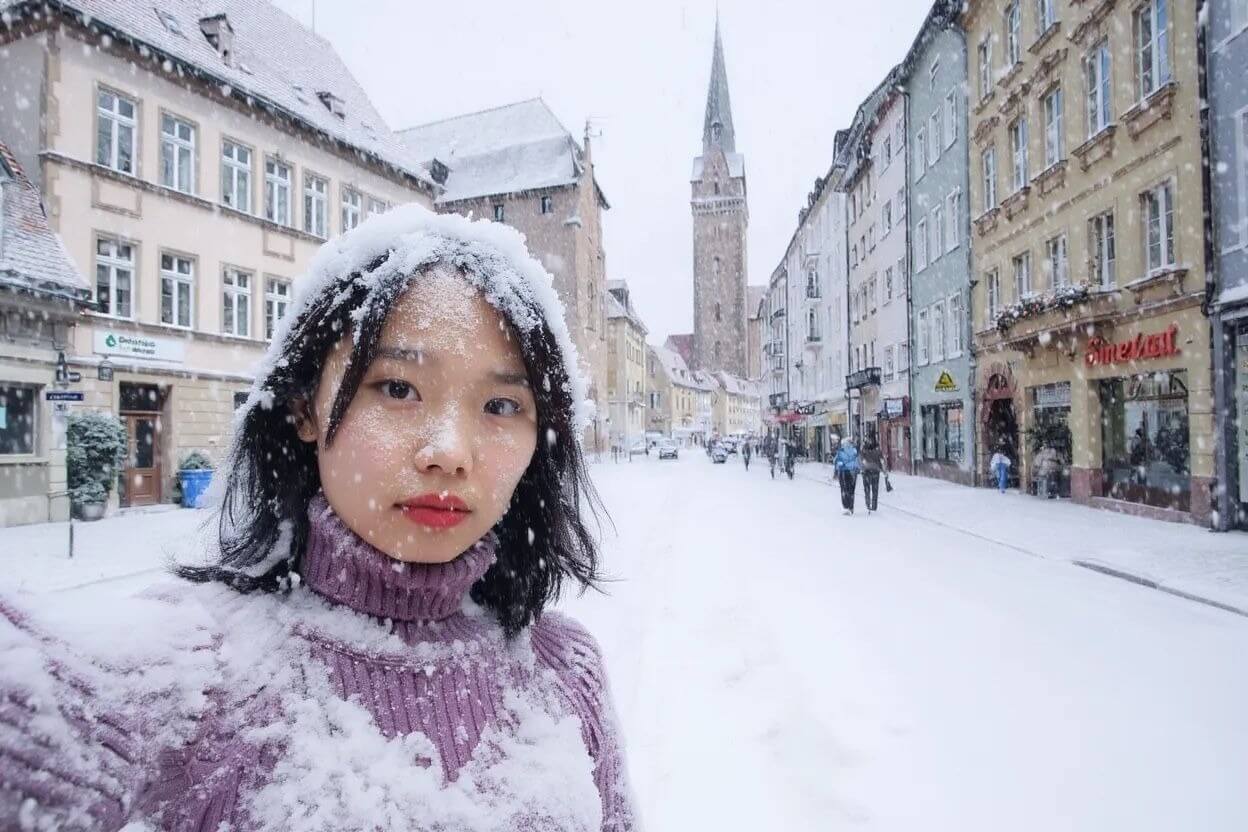 Пример смены погоды: улица покрылась снегом. Источник
В результате снег лежит на дороге и крышах, а небо стало пасмурным. Общий вид улицы сохранился: здания и башня остались на своих местах. При этом снег появился и на девушке — на волосах, лице и свитере. Если такой эффект не подходит, можно попросить убрать его отдельной командой:
«Убери снег с лица, волос и свитера девушки. Оставь снег на дороге и крышах, сохрани снегопад на заднем плане».
После каждого удачного изменения сохраняйте изображение. Так вы сможете вернуться на шаг назад, если следующая правка испортит лицо, одежду или фон.
Как сохранить объект между итерациями
Итерация — это один шаг обработки. Например, так мы делали с фотографией в блоке выше: сначала убрали снежинку, потом — переместили девушку на улицу города, а в конце — добавили снег.
Посмотрим на пример с девушкой в голубой куртке и разноцветном шарфе. На первом кадре она смотрит в сторону, на втором — в камеру, на третьем — смеется. Прическа, куртка и шарф помогают узнать ее во всех трех вариантах.
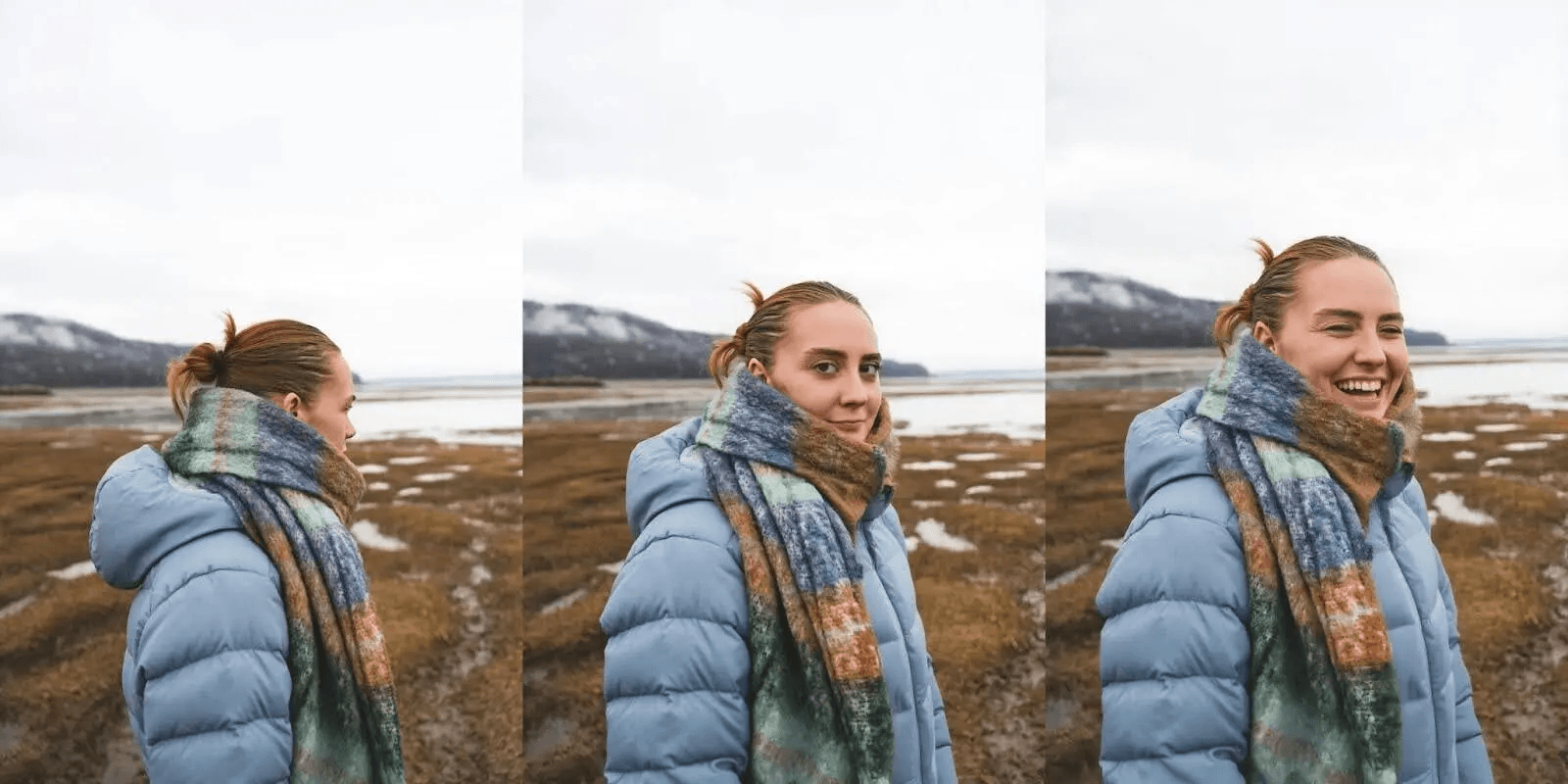 После правок девушка остается узнаваемой, хотя положение головы и выражение лица меняются. Источник
Укажите, что нужно сохранить
Перед обработкой определите, какие детали не должны измениться. В этом примере — собранные волосы, голубая куртка и широкий разноцветный шарф. Если важен пейзаж, его тоже стоит упомянуть.
Для правки можно написать:
«Поверни голову девушки к камере. Сохрани ее внешность, собранные волосы, голубую куртку и разноцветный шарф. Оставь пейзаж на заднем плане».
Так мы объясняем не только действие, но и то, что важно оставить прежним. Для предмета принцип тот же: у рюкзака можно сохранить форму, карманы и застежки, у флакона — пропорции, цвет стекла и этикетку.
Вносите изменения по очереди
Сначала измените положение головы и проверьте результат. Если он подходит, используйте эту картинку для следующей правки. Например, теперь можно изменить выражение лица:
«Сделай так, чтобы девушка смеялась. Сохрани ее внешность, прическу, одежду и фон».
Проверяйте детали после каждого шага
На примере девушка остается узнаваемой, но кадры не совпадают полностью: меняются складки куртки, положение шарфа и его рисунок. Поэтому одного взгляда на фотографию недостаточно, если вам важно точно сохранить одежду или товар.
Сравнивайте результат не только с предыдущим шагом, но и с оригиналом. Проверяйте линию волос, черты лица и аксессуары. Если это вещь, то размеры, ткань, текст, форму и другие детали.
Возвращайтесь к последней удачной версии
Представим, что после изменения мимики нейросеть добавила девушке распущенные волосы. В этом случае возьмите предыдущую удачную картинку и повторите запрос с уточнением:
«Измени только выражение лица: девушка смеется. Сохрани исходную прическу — волосы собраны сзади. Одежду и фон оставь прежними».
Так вы исправите конкретную ошибку, не продолжая работу с неудачным кадром. Сохраняйте удачные версии и запросы к ним, чтобы в любой момент вернуться к нужному шагу.
Шаблоны промптов для FLUX Kontext
В запросе укажите, что нужно изменить и какие детали сохранить. Например, вместо «сделай фото лучше» попросите осветлить лицо или убрать лишний предмет. Ниже — примеры, которые можно адаптировать под свои изображения.
| Задача | Как можно написать промпт | Что проверить после обработки |
| Перекрасить предмет | «Перекрась рюкзак в темно-зеленый. Сохрани материал, форму, карманы, застежки и лямки. Фон оставь прежним» | Не изменились ли швы, застежки и количество карманов |
| Изменить позу | «Пусть девушка поднимет правую руку и помашет в камеру. Сохрани ее лицо, прическу и одежду» | Правую ли руку подняла девушка, правильно ли выглядят пальцы, сохранилось ли сходство |
| Заменить фон | «Замени фон позади человека на осенний парк. Сохрани его позу, размер и положение в кадре. Подбери освещение парка под свет на лице» | Нет ли ореола вокруг волос и фигуры, совпадает ли направление света |
| Убрать предмет | «Убери провода в верхней части фотографии. Сохрани здания, деревья и цвет неба» | Нет ли на месте проводов полос и пятен, не исчезли ли ветки или детали зданий |
| Исправить надпись | «Замени на этикетке слово „TEA“ на „COFFEE“. Сохрани стиль букв, цвет, расположение надписи и остальные элементы этикетки»* | Правильно ли написано новое слово, не изменились ли соседние надписи |
| Изменить выражение лица | «Сделай легкую улыбку с закрытым ртом. Сохрани черты лица, направление взгляда, прическу и освещение» | Не изменилась ли внешность, естественно ли выглядят губы и щеки |
*Для замены надписи BFL рекомендует указывать старый и новый текст в кавычках. Почему объект меняется и как уменьшить дрейф
После нескольких правок лицо может стать уже не похожим на исходное, а предмет — изменить форму или потерять детали. Такое постепенное отклонение называют дрейфом. Чем дольше вы редактируете уже измененную картинку, тем больше ошибок может накопиться.
Однако не всегда проблема в количестве правок. Иногда нейросеть неверно понимает запрос или ей не хватает деталей на исходном снимке. Вот что стоит проверить:
- Понятно ли, какой объект менять. Если в кадре несколько людей, вместо «перекрась куртку» напишите: «Перекрась куртку у мужчины слева в красный».
- Не противоречат ли требования друг другу. Если вы превращаете день в ночь, сохранить яркое дневное освещение без изменений будет сложно.
- Не появились ли ошибки раньше. Если лицо изменилось еще при замене фона, следующая команда может закрепить эти изменения. Вернитесь к версии, где сходство сохранилось.
- Хорошо ли видны нужные детали. На размытом снимке нейросеть может придумать буквы на этикетке или черты лица. По возможности выберите более четкий исходник.
Как запустить FLUX Kontext в ComfyUI
ComfyUI — программа, через которую можно запустить нейросеть на своем компьютере. Чтобы работать с FLUX Kontext, нужно установить ComfyUI, скачать файлы модели [dev] и загрузить готовый шаблон с настройками. Ниже разберем каждый шаг:
- Установите или обновите ComfyUI. Откройте программу и в библиотеке шаблонов найдите FLUX Kontext Dev и откройте его.
- Скачайте файлы по ссылкам в инструкции ComfyUI. Нужны сама модель, два текстовых энкодера и VAE. Энкодеры помогают модели обрабатывать запрос, а VAE преобразует картинку в данные для обработки и обратно.
- Разложите файлы по папкам внутри ComfyUI/models. Модель — в diffusion_models, энкодеры — в text_encoders, VAE — в vae.
- Выберите скачанные файлы в блоках схемы. Для этого служат Load Diffusion Model, DualCLIP Load и Load VAE.
- Загрузите фотографию и напишите запрос. Добавьте исходник в блок загрузки изображения, а промпт на английском — в CLIP Text Encode.
- Запустите обработку. Нажмите Queue или используйте сочетание Ctrl + Enter, на Mac — Cmd + Enter.
Перед скачиванием проверьте, подходит ли выбранная версия файлов для вашего компьютера. Объем памяти и скорость обработки зависят от вашего оборудования.
Частые вопросы
Можно ли пользоваться FLUX Kontext бесплатно? Да, для личного использования можно скачать Kontext [dev] и запустить на своем компьютере. Платить за каждую генерацию не нужно.
Для коммерческого запуска модели потребуется отдельная лицензия. Если вы хотите использовать готовые изображения в коммерческих проектах, проверяйте условия использования результатов — они описаны в пункте 2(d) Outputs и могут меняться.
Сколько правок можно сделать подряд? Фиксированного числа нет. После нескольких изменений могут появиться ошибки: лицо станет другим, надпись исказится, предмет потеряет детали. Проверяйте результат после каждого шага. Если заметили искажения, вернитесь к последней удачной версии и уточните запрос.
Можно ли гарантированно сохранить лицо? К сожалению, нет. Kontext может сохранить сходство, но отдельные черты лица все равно могут измениться, особенно при смене позы или ракурса. Сравнивайте результат с оригиналом: проверяйте форму глаз, носа, губ и характерные детали, например родинки.
Главное о FLUX Kontext
- FLUX Kontext создает и редактирует изображения по текстовым запросам. У него есть три версии: pro и max для работы онлайн, dev — для запуска на своем компьютере и подключения LoRA.
- Чтобы изменить картинку, загрузите ее и напишите, что нужно поменять, а что — сохранить.
- Для локальной работы можно установить ComfyUI, скачать файлы Kontext [dev] и открыть готовый шаблон.
- Вносите правки по очереди, сохраняйте удачные версии и сравнивайте их с оригиналом. Проверяйте лица, надписи и мелкие детали: нейросеть может изменить их без вашей команды.