Зачем переводить текст в кривые
В векторной графике важно, чтобы все элементы были кривыми линиями или фигурами. После конвертации текст не теряет качество при масштабировании, а типография распознает его как часть общей векторной композиции. Это защищает буквы от искажений и подмены шрифта при печати.
Что такое конвертация текста в кривые
Когда вы создаете текст, он остается редактируемым. Перевод в кривые «сплющивает» его — буквы превращаются в набор векторных контуров. Теперь каждый символ ведет себя как нарисованный инструментом «Перо» или «Карандаш»: у него есть якорные точки, кривизна, его можно перемещать и изменять независимо от слова.
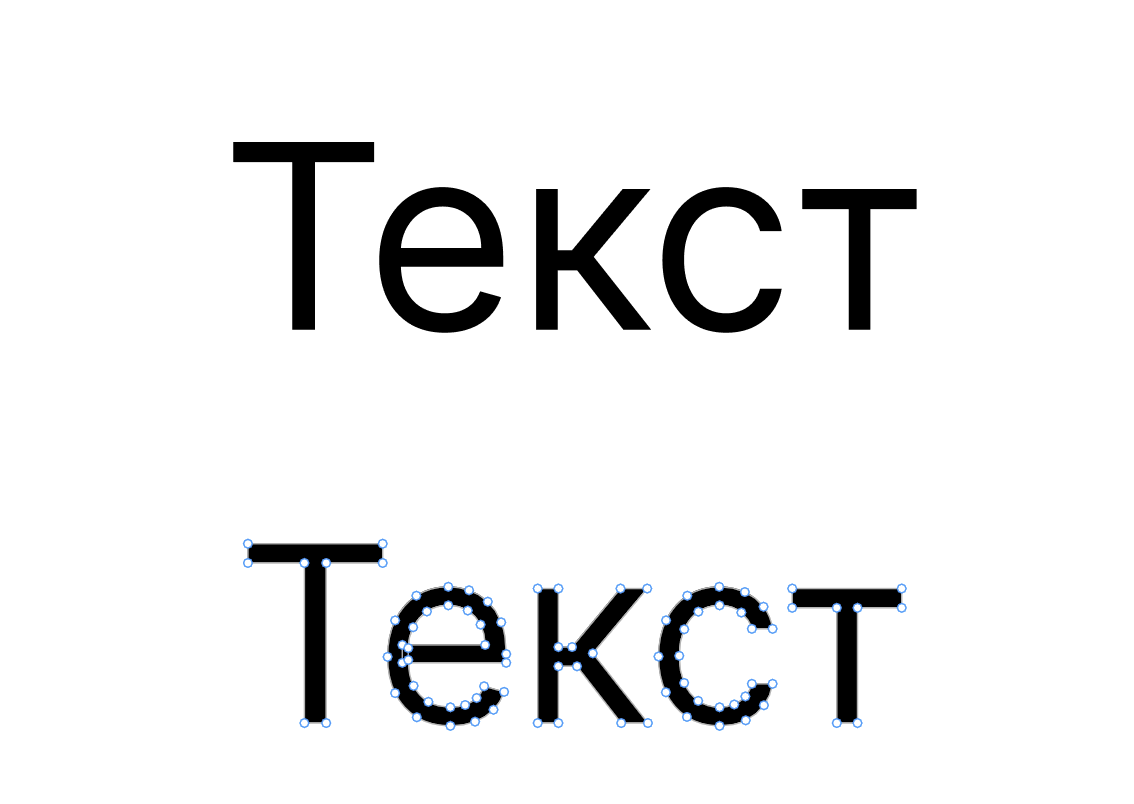 Текстовый элемент и перевод в кривые
Когда требуется переводить шрифт в кривые
Чаще всего — перед печатью. На крупных форматах, например баннерах, плакатах или наклейках, текст без конвертации может стать пиксельным или отображаться некорректно, если на устройстве типографии нет вашего шрифта.
Если же макет предназначен только для диджитал, переводить шрифт в кривые не обязательно. В таком случае это скорее инструмент для удобства экспорта или объединения элементов в единую композицию.
Читайте также:
Начало работы в Adobe InDesign, настройки документа и основные элементы верстки
Подготовка макета перед конвертацией
Перед переводом текста в кривые:
- Проверьте текст на ошибки — после конвертации вы не сможете его отредактировать.
- Убедитесь, что все используемые шрифты установлены на устройстве или подключены через Creative Cloud.
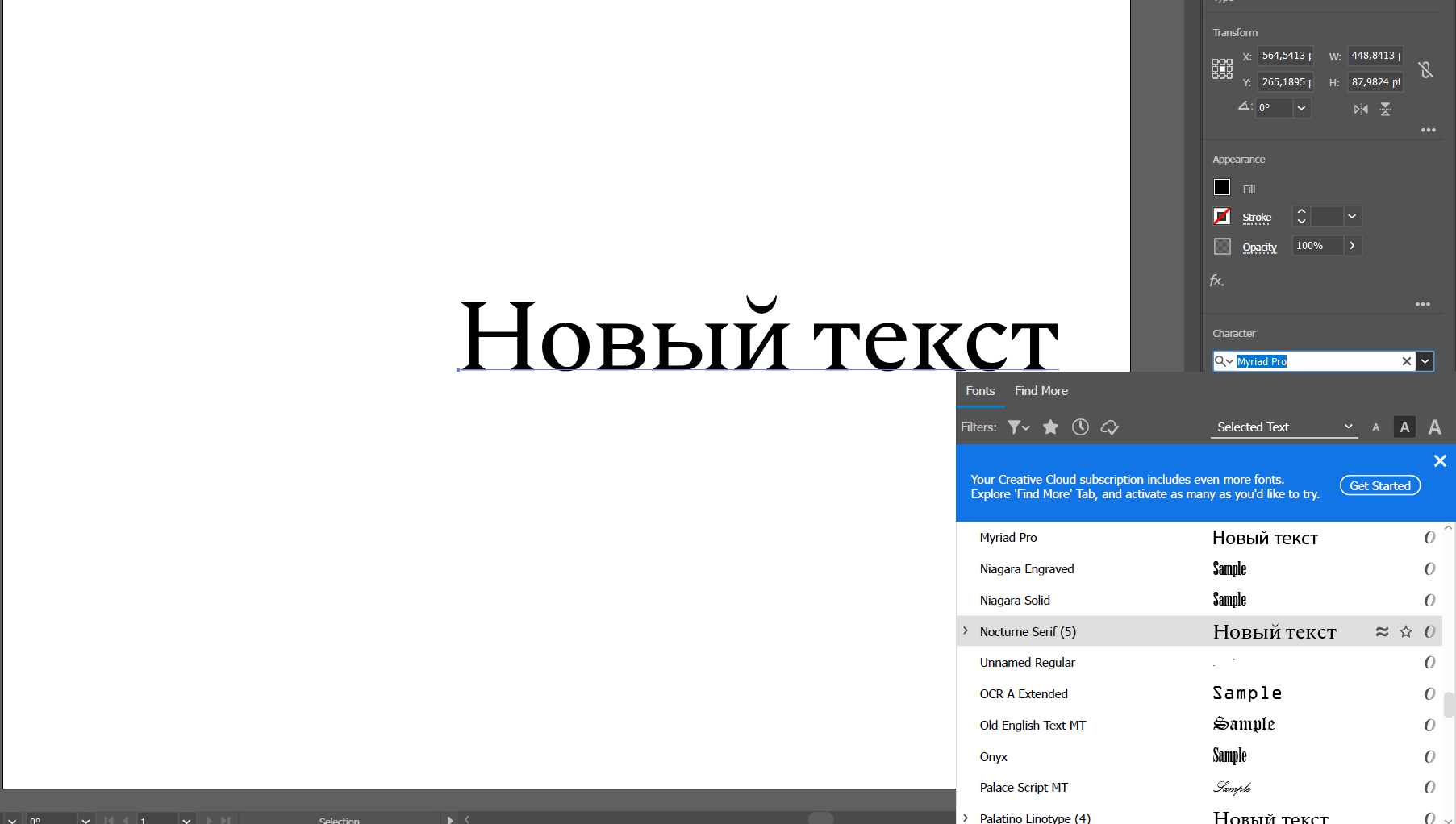 Подключение шрифтов в программах Adobe
Для подготовки макета вынесите текстовые элементы на отдельные слои, чтобы отслеживать переход из графики в вектор. Для подстраховки можно продублировать текстовые слои и скрыть их. Они не будут отображаться в работе, но так текстовые элементы всегда можно снова вернуть в обычный формат.
Как преобразовать текст в кривые в InDesign
Преобразовать текст в кривые в InDesign можно всего в пару кликов. Для этого есть встроенная функция создания контуров, а еще — горячие клавиши, которые ускоряют процесс.
Выделите текстовый блок
В рабочем файле Adobe InDesign выделите нужный текстовый блок инструментом «Текст» или обычным курсором. Если элементов много, откройте панель Layers и убедитесь, что выбрали именно тот текст, который хотите преобразовать.
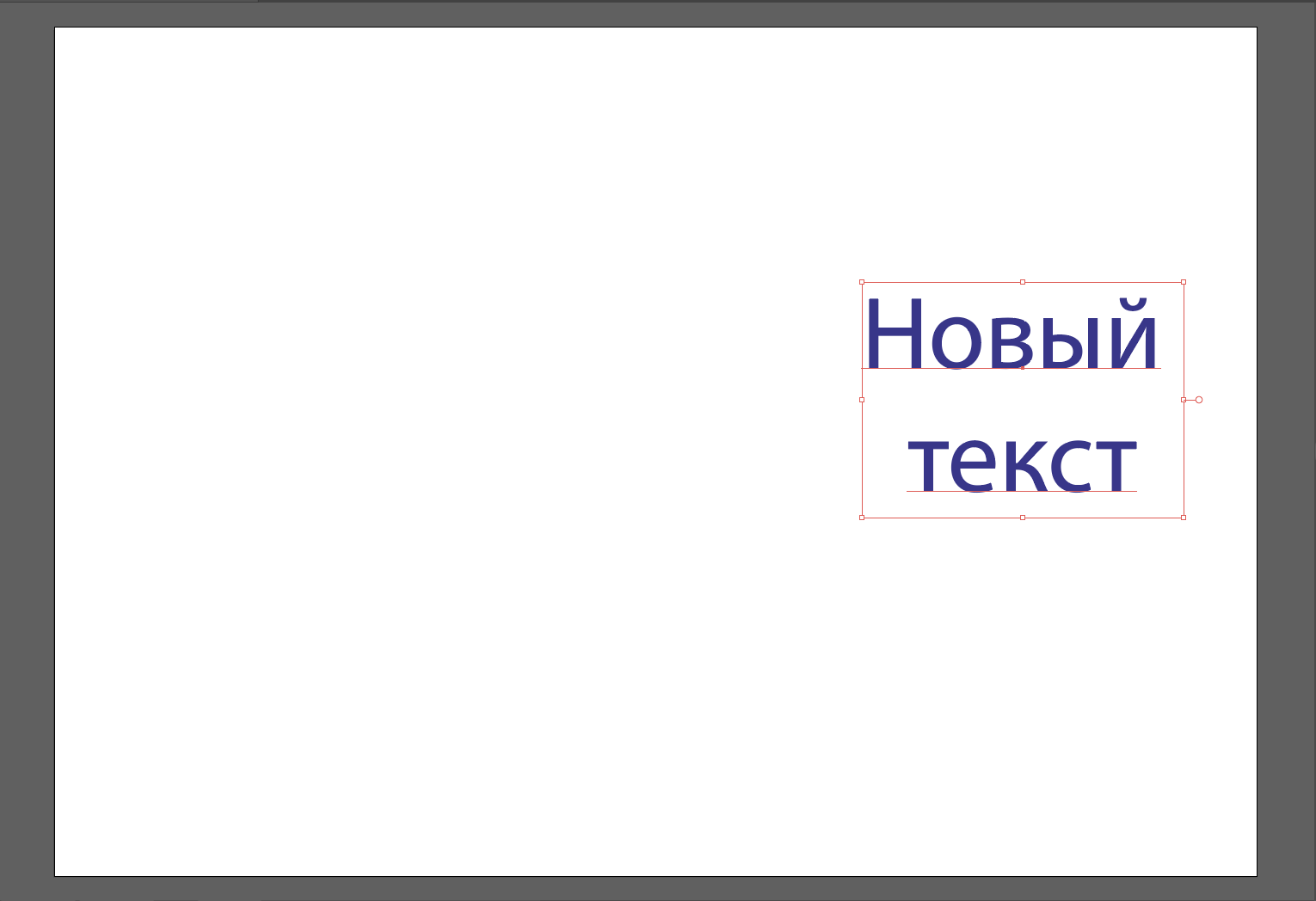 Выделение текстового элемента для перевода в кривые
Используйте функцию Create Outlines
Перейдите в верхнее меню Type → Create Outlines («Создать контуры»). Горячие клавиши — Shift + Ctrl + O (Windows) или Shift + Cmd + O (Mac).
После применения функции каждый символ превращается в отдельную векторную фигуру. Теперь буквы можно растягивать, вращать, изменять через якорные точки — и качество не пострадает.
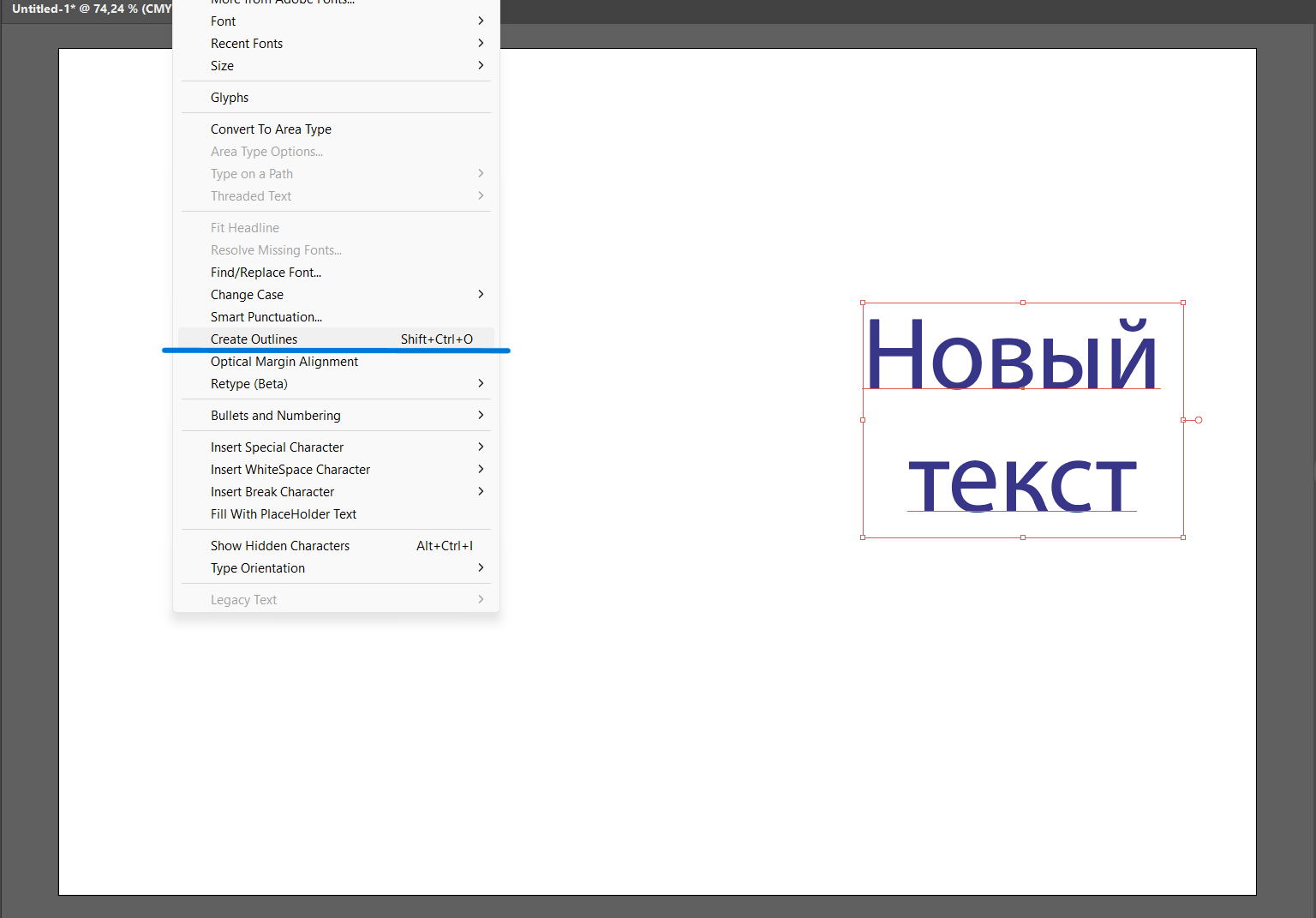 Функция Create Outlines для перевода текста в вектор в Adobe InDesign
После конвертации обязательно проверьте макет: никакого редактируемого текста не должно остаться, особенно если готовите файл для крупноформатной печати. Следуйте требованиям конкретной типографии — это избавит от ошибок и повторной печати.
Как редактировать кривые
После перевода текста в контуры обычные текстовые настройки становятся недоступны. Но появляются новые возможности:
- можно менять цвет и обводку букв;
- масштабировать и трансформировать каждый символ;
- работать с узловыми точками и линиями;
- добавлять графические эффекты — тень, объем, градиент.
Так текст становится полноценной частью векторной композиции. Попробуйте немного поэкспериментировать: вытянуть букву, изменить угол наклона или добавить динамичную форму, — контуры позволяют создавать яркие, необычные решения.
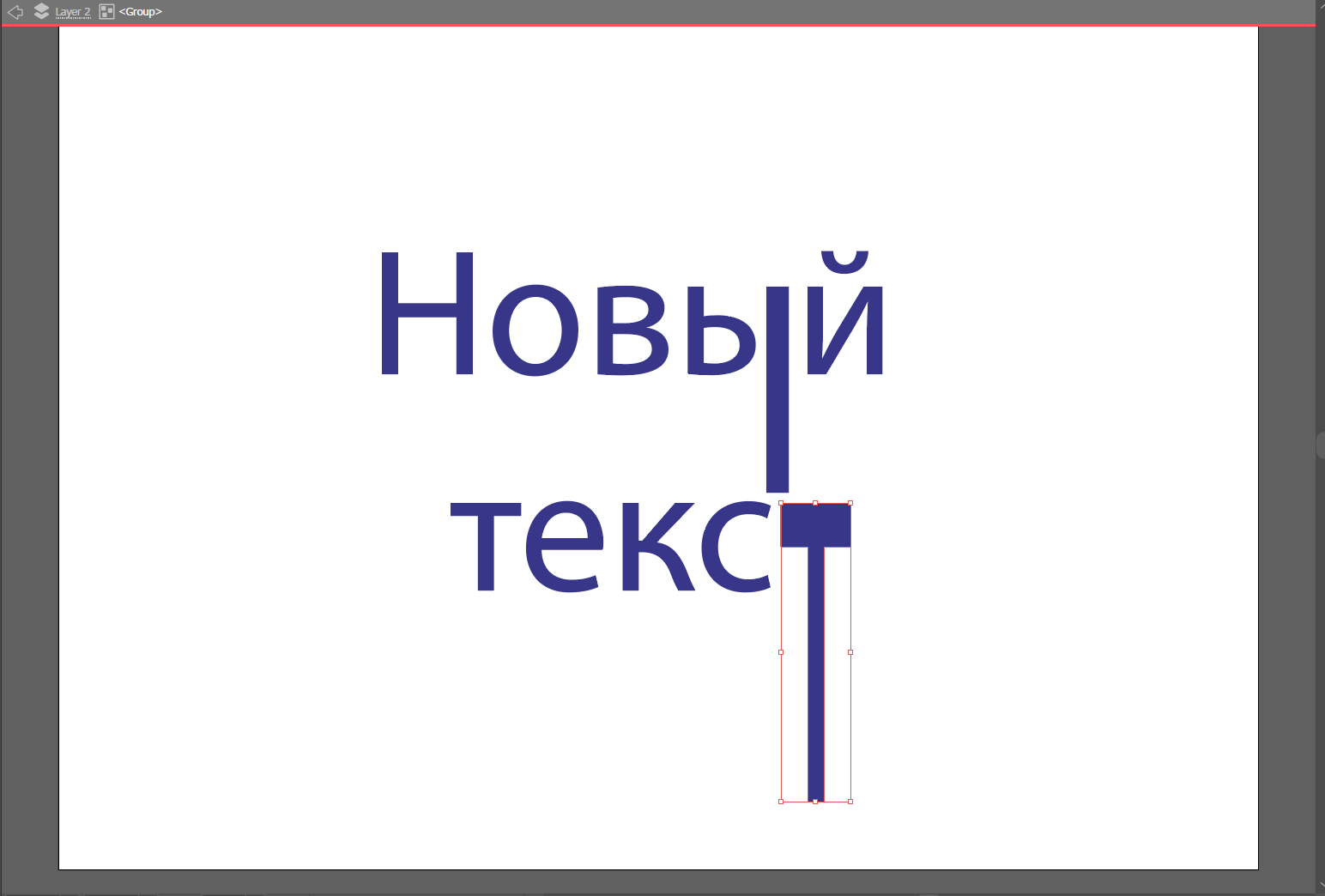 Изменение текста как векторного элемента в работе с InDesign
Как вернуть текст обратно из кривых
Иногда в макете нужно что-то быстро поправить, а выясняется, что текст уже переведен в кривые. Здесь важно заранее понимать ограничения инструмента, чтобы не потерять возможность редактировать надписи.
В Adobe InDesign, как и в других программах Adobe, можно отменить несколько последовательных действий, а не только последнее, — достаточно нажать Ctrl + Z.
Но важно помнить: полноценной функции, которая превращает кривые обратно в текст, в InDesign нет. Поэтому стоит предусмотреть возможность редактирования текста — например, сохранять промежуточные версии с текстовыми элементами или дублировать текстовые слои.
Особенности перевода текста в кривые
Перед тем как переводить текст в кривые, лучше подготовить его заранее: проверить настройки, убедиться, что всё отформатировано как нужно. Это сэкономит время и избавит от лишних исправлений.
Эффекты лучше накладывать уже после преобразования, потому что отображение эффектов у текста и у векторных фигур может отличаться.
Плюс: текст, переведенный в кривые, можно переносить в другие программы, которые поддерживают векторную графику, без потери качества. В новом файле он появится как векторная фигура без фона в формате SVG, который корректно читают Adobe Illustrator, Figma и другие дизайнерские инструменты.
Главное о переводе текстовых элементов в кривые в InDesign
- В InDesign дизайнеры и верстальщики работают с макетами и векторной графикой, поэтому текстовые элементы часто приходится превращать в кривые. Это позволяет сохранить качество при любом масштабе и избежать ошибок при печати: обычный текст может «слететь» или отобразиться неправильно в типографии.
- Чтобы перевести текст в кривые, выделите нужный фрагмент, откройте верхнее меню Type и выберите Create Outlines. Можно воспользоваться и горячими клавишами Shift + Ctrl + O.
- Отменить это действие можно сразу через Ctrl + Z. Но важно помнить: отдельной функции, которая превращает кривые обратно в текст, в программе нет. Поэтому лучше заранее продумать все детали: дублировать текстовые слои или сохранять промежуточные версии проекта.
- После перевода текст становится векторной фигурой. Такой элемент легко экспортировать и переносить в другие дизайнерские программы. Формат SVG корректно распознают Adobe Illustrator, Figma и другие инструменты — это удобно, если вы работаете с макетом в нескольких средах одновременно.
бесплатный мини-курс графический дизайнер с нуля
бесплатный мини-курс графический дизайнер с нуля
Пройдите тест и откройте доступ к урокам. Познакомьтесь за 3 дня с Illustrator и Photoshop, узнайте, что такое айдентика, создайте концепт бренд-дизайна и получите кейс для Behance. Бессрочный доступ к записям и комьюнити в Telegram и 4 полезных материала в подарок
Научиться