Что такое паттерны и где они применяются
В графическом дизайне паттерн — это узор, который повторяется, составляя ритмичный визуал без четких границ. Встретить его можно, например, в мозаиках и витражах. Старинные мастера повторяли абстрактные фигуры или даже цельные картинки, чтобы создать интересную композицию.
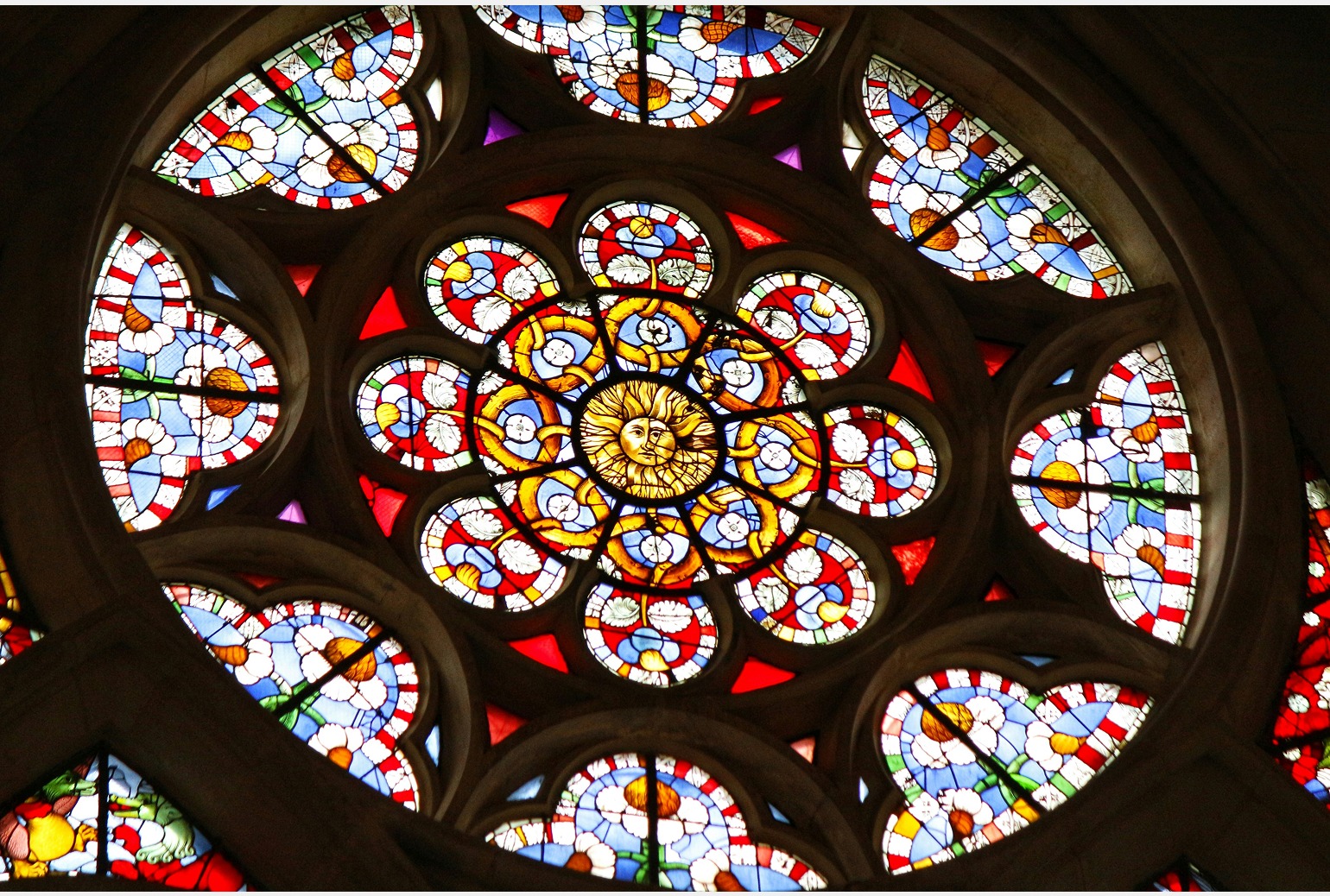 Паттерны в витражах храма. Источник
Сегодня паттерны встречаются в брендинге, разнообразном мерче и коллажах. Паттерн хорошо подходит, чтобы создать необычный фон у мокапа или фотографии. А отсутствие четких границ позволяет использовать паттерны для креативов любого размера — от крошечных бирок до гигантских городских баннеров.
 Использование паттернов в упаковке. Источник
Какая графика лучше для паттерна — растровая или векторная
Отрисовать паттерн можно в графических редакторах. Небольшие бесшовные иллюстрации для конкретных проектов с понятным масштабом можно отрисовать и в растре. Но паттерны для крупных баннеров или нескольких продуктов лучше делать в векторе — так качество креатива не ухудшится даже при существенном увеличении масштаба.
Для векторных рисунков дизайнеры используют CorelDRAW, Figma и популярный Adobe Illustrator. Часто у векторных программ есть отдельные инструменты и кисти для быстрого создания паттернов.
Как создать паттерн в Adobe Illustrator
Для работы в Adobe Illustrator важно подготовить холст и разобраться с настройками редактора.
Шаг 1. Подготовка холста
Для создания паттерна подойдет квадратный или прямоугольный холст. Если размеры финального проекта уже известны, пропишите размер артборда в пикселях или сантиметрах при создании нового файла.
Для печати паттерна используйте цветовую схему CMYK, а для веб-продуктов выбирайте RGB. Специалисты рекомендуют брать высокое разрешение холста, особенно если паттерн содержит много деталей, — например, 300 pi.
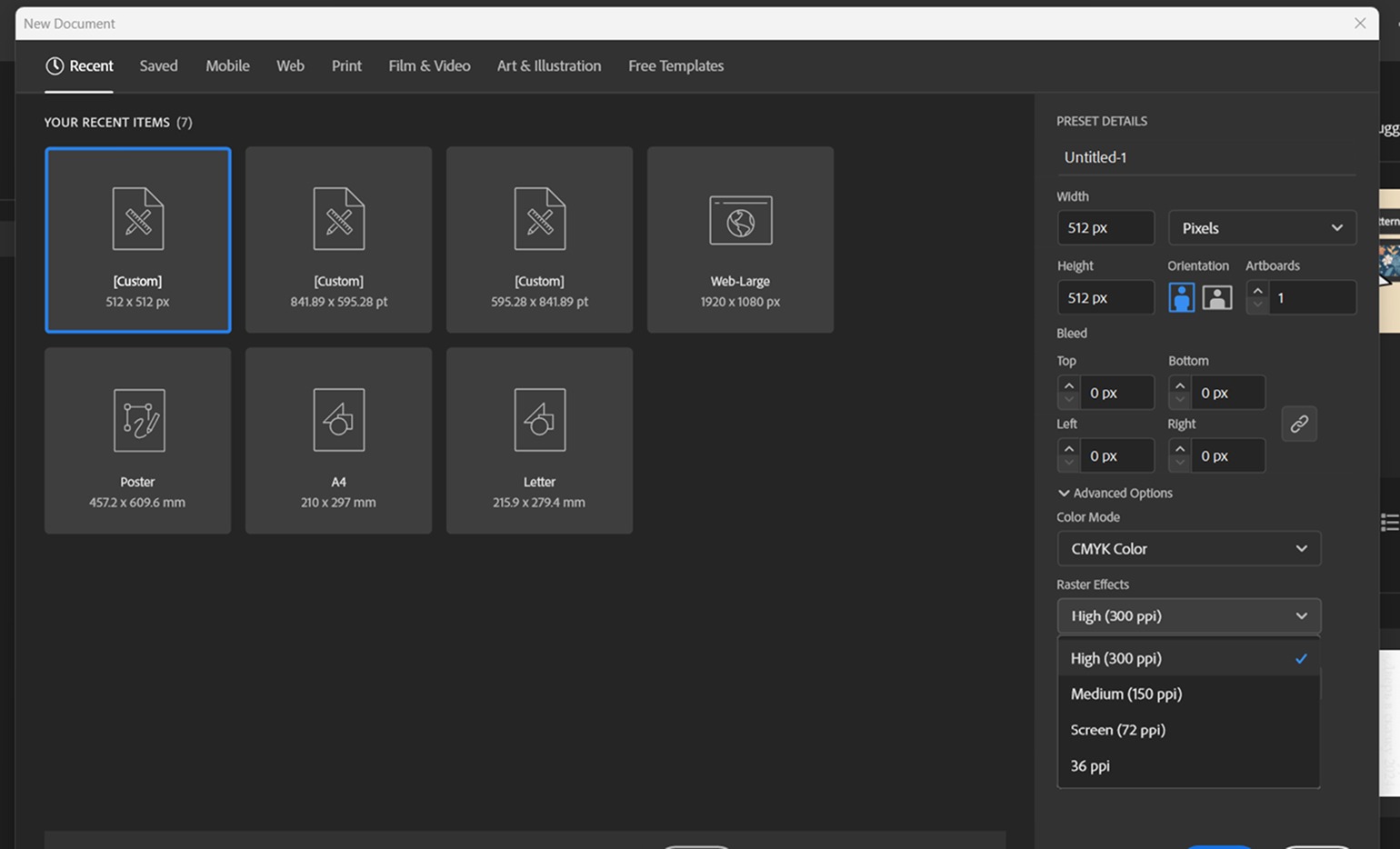 Выбор настроек холста для создания паттерна в Illustrator
Скриншот: Лика Жуйкова / Media Contented
Шаг 2. Создание базовых элементов
Для начала попробуйте отрисовать геометрические фигуры — треугольник, круг или звезду. Если вы перенесли в файл готовые иллюстрации, их нужно перевести в вектор с помощью функции трассировки Image Trace. Текст для водяного знака или названия бренда также нужно перевести в кривые.
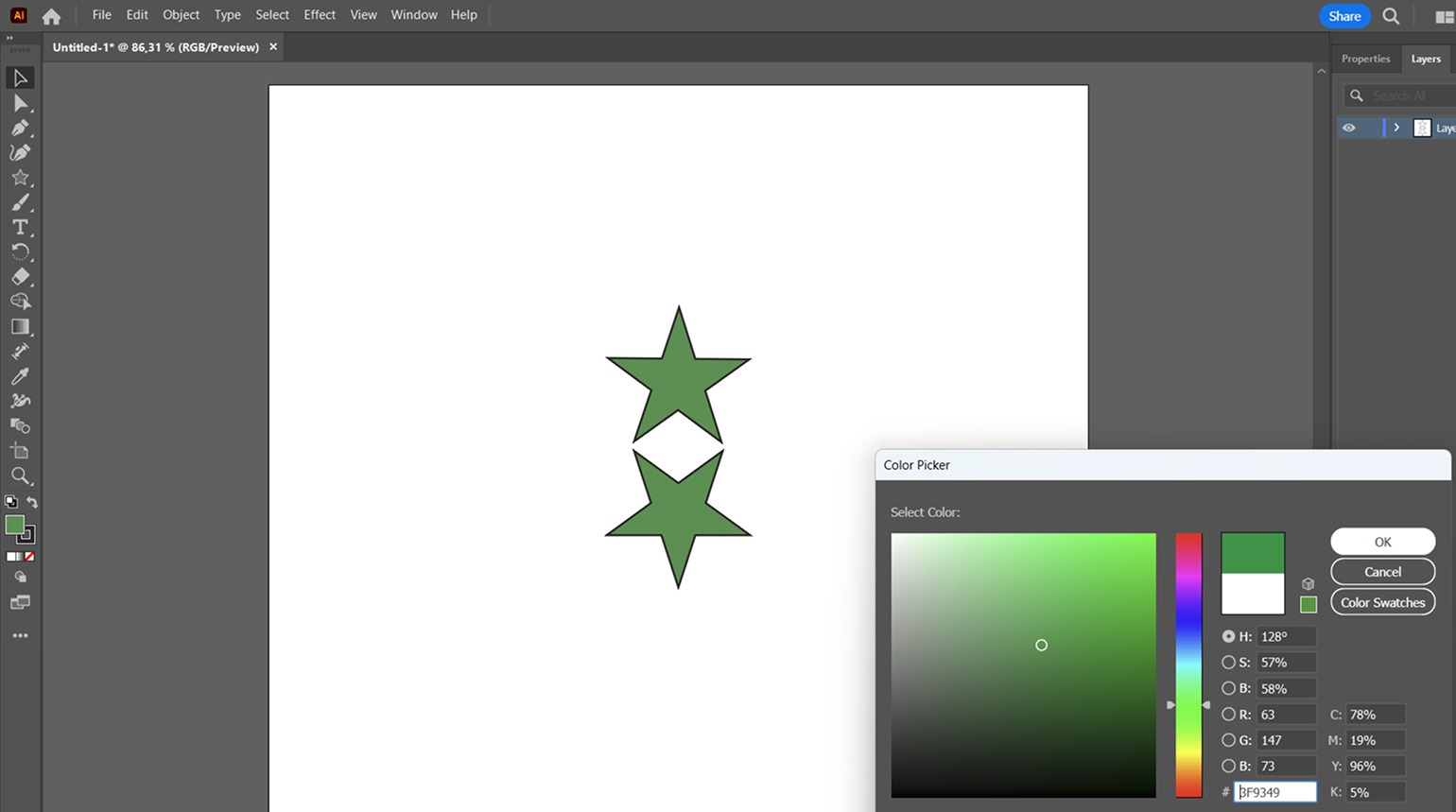 Отрисовка первых векторных элементов для паттерна
Скриншот: Лика Жуйкова / Media Contented
Шаг 3. Инструменты Pattern Make
В верхнем меню Adobe Illustrator выберите Object — Pattern — Make. Откроется новое окно, в котором можно корректировать сетку паттерна по вертикали или горизонтали, наложение элементов, размер паттерна и цвет.
Некоторые варианты генерации паттерна могут «выезжать» за пределы подготовленного холста. При экспорте эти места будут обрезаны, поэтому лучше поменять размер самого паттерна или артборда.
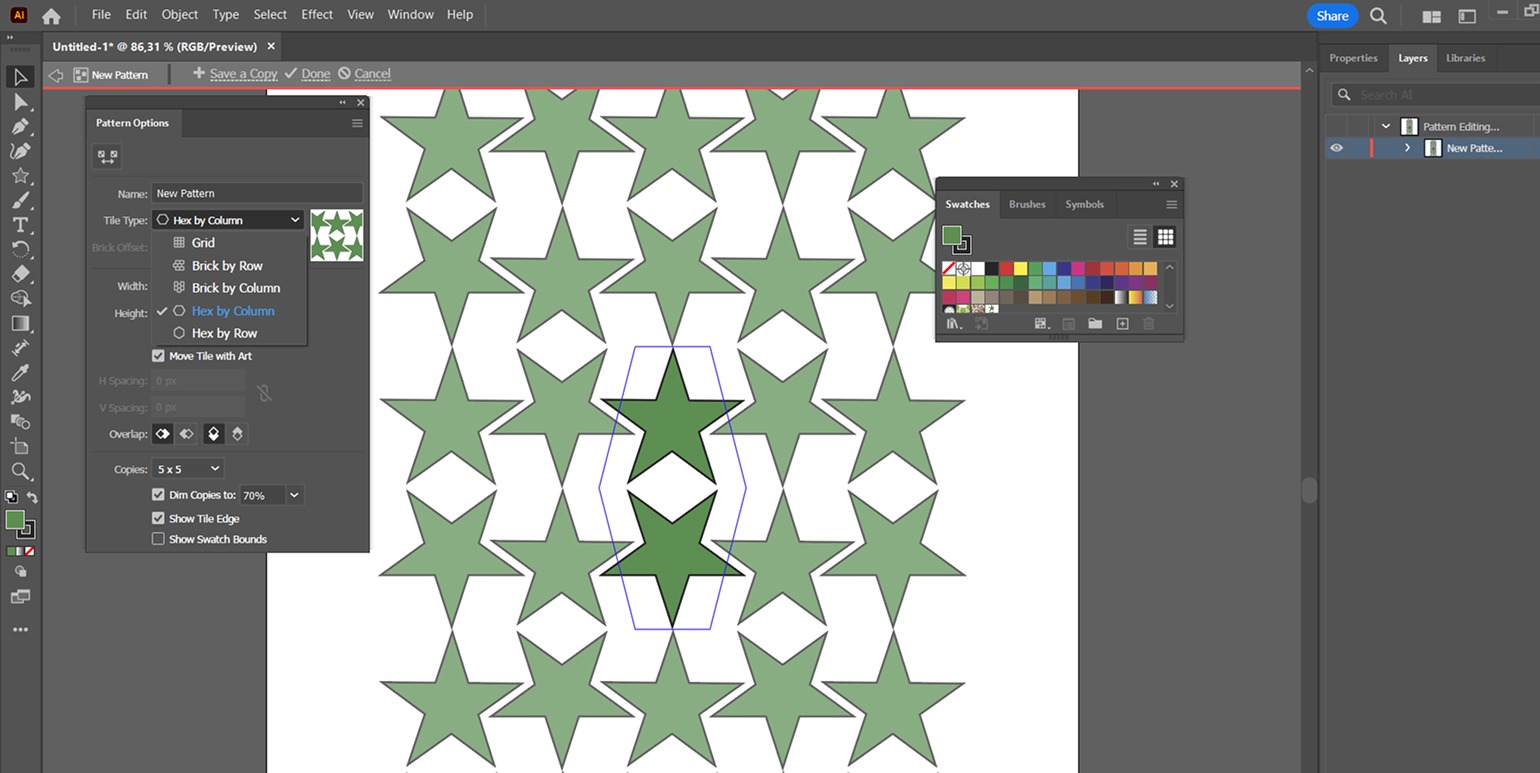 Создание паттерна с помощью инструментов Adobe Illustrator
Скриншот: Лика Жуйкова / Media Contented
Шаг 4. Детали и экспорт
В Adobe Illustrator паттерны сохраняются в панель Swatches, откуда их можно переместить на артборд. После перемещения пользователь меняет направление паттерна, его размер и количество повторений основного узора.
Теперь паттерн можно накладывать на фон, на дизайн упаковки и использовать в новых проектах прямо в программе Adobe Illustrator. Экспортировать паттерн, например, для работы в другом редакторе, лучше всего в векторном формате SVG или в высоком качестве картинки.
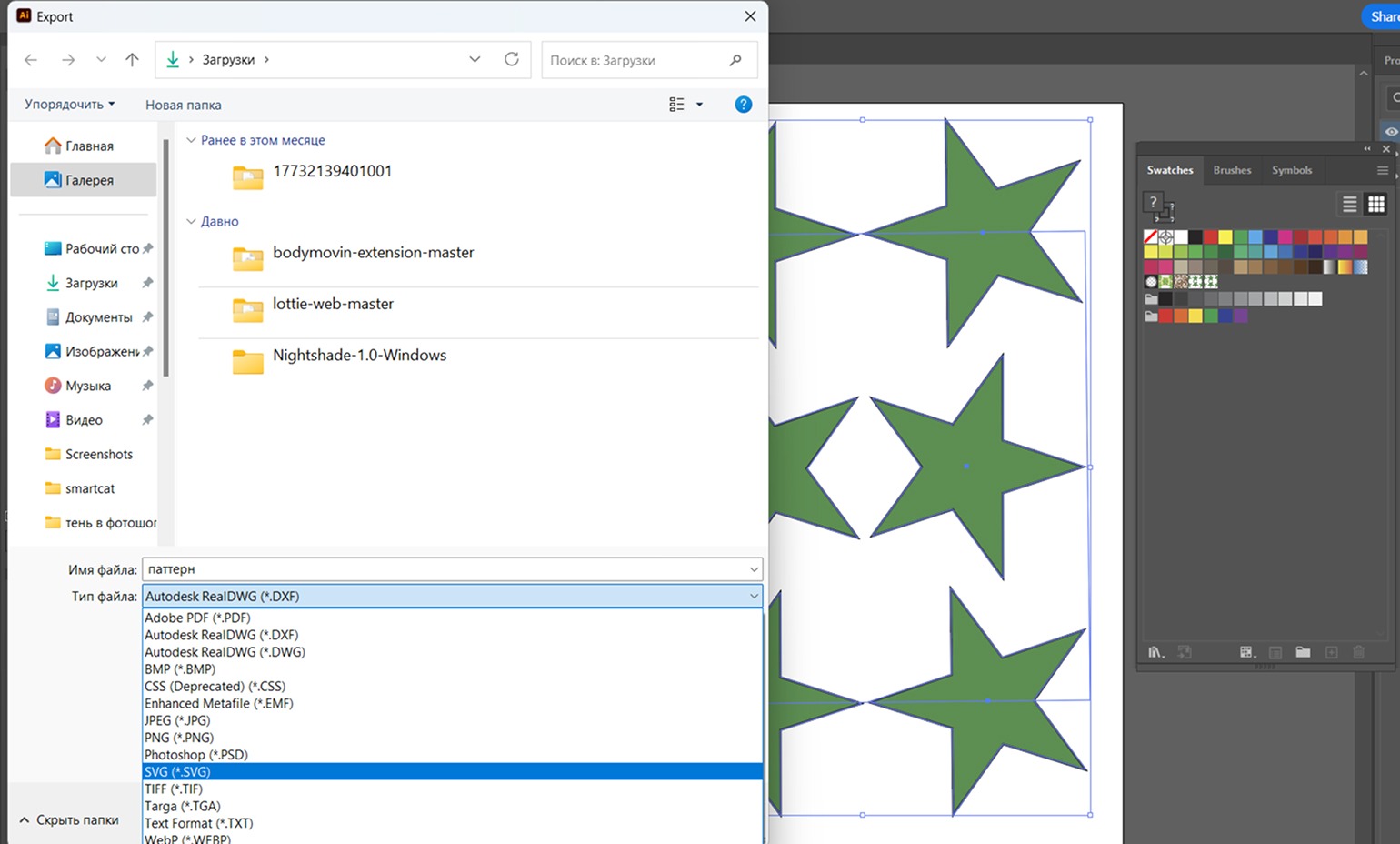 Настройки экспорта для паттерна в Adobe Illustrator
Скриншот: Лика Жуйкова / Media Contented
графический дизайнер с нуля до про
профессия| 18 месяцев
графический дизайнер с нуля до про
Пройдите обучение на новой платформе и соберите более 40 работ в портфолио. Две специализации, дополнительные модули по 3D, лендингам, After Effects, типографике
научиться
Как создать паттерн в Adobe Illustrator: практические советы
Для паттерна подойдут как простые иллюстрации, так и детализированные объекты. При отрисовке бесшовных узоров в Adobe Illustrator помните об общей композиции и гармоничной цветовой палитре. Узоры не должны слишком сливаться друг с другом.
Во время работы в Illustrator попробуйте разные расположения паттерна. Не стоит останавливаться на одной сетке — паттерн может смотреться более динамично, например, с вариантом смещения рядов.
Для работы с брендированным паттерном или водяным знаком не забудьте перевести все элементы в векторные. Если этого не сделать, то при масштабировании готового паттерна детали могут сильно потерять качество. Это же произойдет при переносе файла из одного редактора в другой.
FAQ
Что такое паттерн? Паттерн — это повторение узоров без швов, то есть без видимых стыковок. Паттерны используют в мозаиках, фонах, в дизайне упаковки и иллюстрации.
Почему паттерн делают в векторе? Векторная графика позволяет менять масштаб паттерна без потери в качестве. А еще векторную графику проще переносить в другую программу — детали не потеряются.
Как сделать паттерн в Adobe Illustrator? Для работы с узорами в Adobe Illustrator есть функция Pattern Make. С помощью нее расположить узоры можно по сетке, по горизонтальным или вертикальным рядам. Паттерн сохраняется как образец в панели Swatches.
бесплатный мини-курс графический дизайнер с нуля
бесплатный мини-курс графический дизайнер с нуля
Пройдите тест и откройте доступ к урокам. Познакомьтесь за 3 дня с Illustrator и Photoshop, узнайте, что такое айдентика, создайте концепт бренд-дизайна и получите кейс для Behance. Бессрочный доступ к записям и комьюнити в Telegram и 4 полезных материала в подарок
Научиться