Что такое модульная сетка логотипа
Модульная сетка — это система направляющих, которая помогает выстроить элементы в единых пропорциях. С ее помощью можно определить положение ключевых точек, радиусы и размеры деталей, интервалы между ними.
Сетка может состоять из квадратов, прямоугольников, окружностей, осей и других геометрических фигур. Например, для строгого геометрического знака подойдет прямоугольная сетка, а для символа, построенного на дугах и окружностях, — система кругов с согласованными радиусами.
Основой сетки всегда служит модуль (X) — выбранная единица измерения, относительно которой задаются все остальные величины. Например, за X можно взять толщину основной линии, а расстояние между элементами задать как 2X. Тогда отдельные части логотипа будут подчинены общей системе пропорций.
 Модульная сетка логотипа Twitter — помогает сделать одинаковый радиус скругления и сохранить визуальную гармонию.
Фото: idbi / idbi.ru
Зачем нужна модульная сетка логотипа
Отрисовка логотипа по сетке решает сразу несколько важных задач:
- Помогает выдержать пропорции. Если ширина одного элемента равна 4X, а другого — 2X, это соотношение можно сохранить при доработке знака и создании новых версий.
- Делает логотип гармоничнее. Например, позволяет использовать одинаковые радиусы скруглений, толщину линий и размеры элементов.
- Контролирует расстояния. С ее помощью можно проверить интервалы между деталями и избежать случайных смещений.
- Выстраивает симметрию. Оси и направляющие позволяют определить центр знака, выровнять элементы и проверить, насколько точно они расположены относительно друг друга.
Сетка для логотипа нужна не всегда. Можно обойтись без нее, если форма фирменного знака строится на свободной линии, естественной асимметрии, элементах каллиграфии или иллюстрациях.
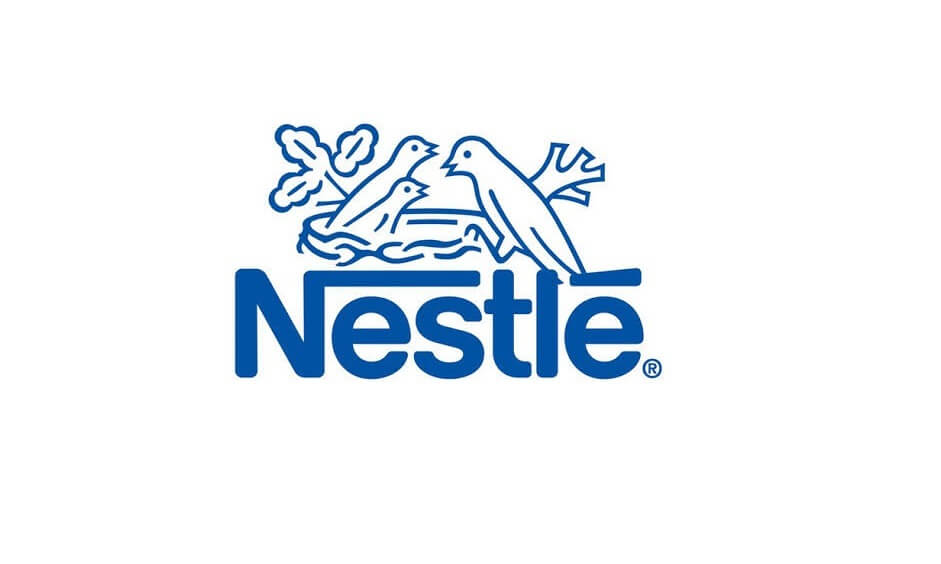 Логотип Nestle — содержит простую иллюстрацию, которую трудно наложить на модульную сетку.
Фото: «Коммерсантъ» / kommersant.ru
Из чего строится сетка для логотипа
Чаще всего для построения сетки используют несколько основных элементов:
- Базовый модуль X. Единица измерения, относительно которой задают все остальные размеры и расстояния.
- Оси и направляющие. Помогают определить центр, выровнять элементы и зафиксировать положение ключевых точек.
- Геометрические формы. Квадраты, прямоугольники, окружности и дуги, с помощью которых можно построить или проверить отдельные части логотипа.
- Радиусы и углы. Позволяют согласовать скругления и наклоны повторяющихся элементов.
- Интервалы. Определяют расстояние между частями знака и поддерживают единый ритм.
- Охранное поле. Пространство вокруг логотипа, в котором не должны располагаться посторонние элементы.
Необязательно использовать все элементы одновременно. Для простого логотипа достаточно одной оси, нескольких квадратов и базового модуля. Для сложной конструкции потребуется больше направляющих и вспомогательных форм.
Какие сетки для логотипов бывают
Тип сетки зависит от формы знака, его симметрии и повторяющихся элементов.
- Квадратная или прямоугольная сетка: состоит из ячеек фиксированной ширины и высоты. Ее удобно использовать для логотипов с прямыми линиями, углами и повторяющимися прямоугольными формами.
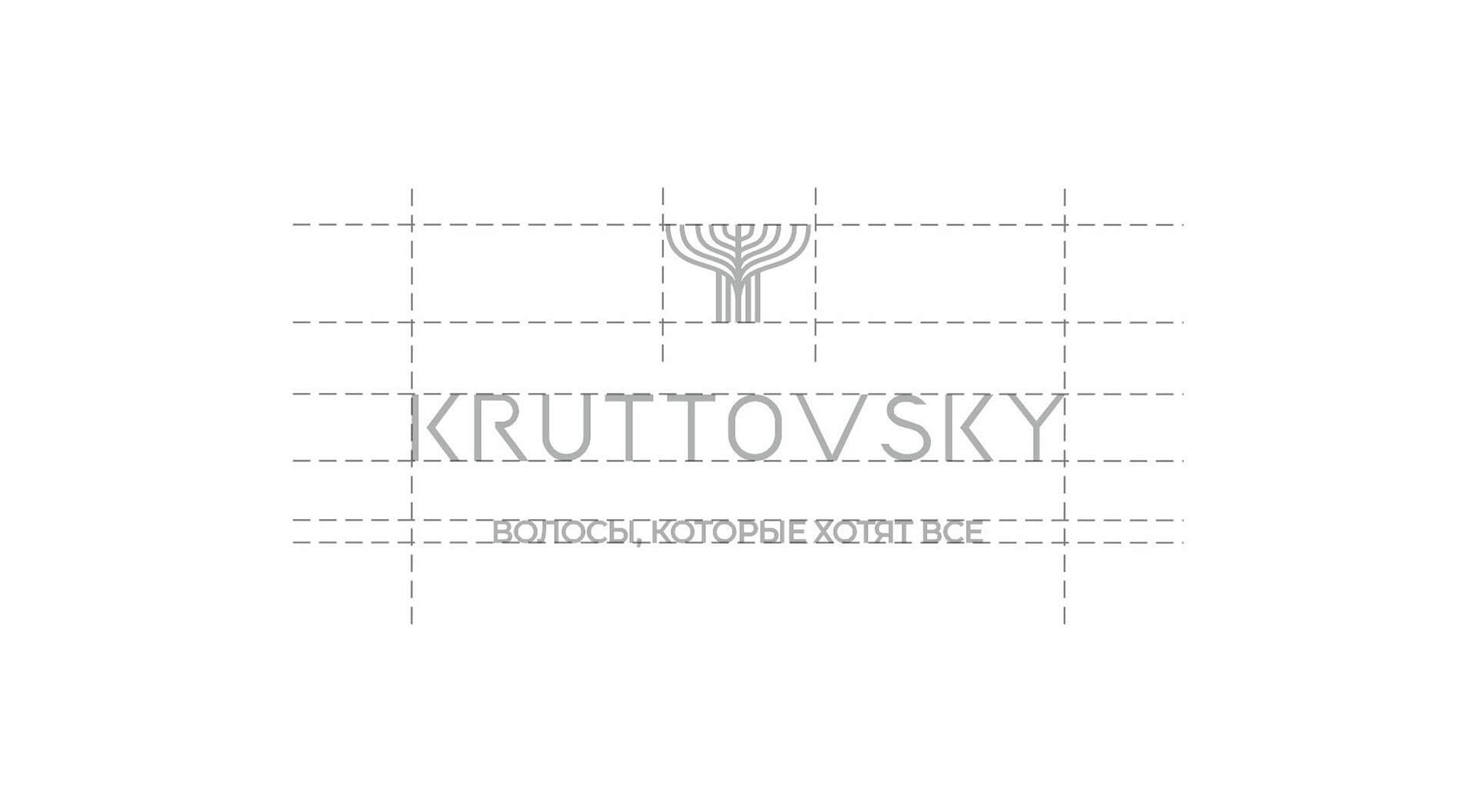 Прямоугольная сетка — помогает задать положение элементов и выдержать правильные пропорции логотипа.
Фото: Алена Гараева / behance.net
- Сетка из окружностей: включает окружности разного диаметра, которые имеют центры и точки пересечения. Подходит для логотипов с круглыми символами, плавными контурами и повторяющимися закруглениями.
 Сетка из окружностей — помогает согласовать радиусы, построить дуги и определить, где должны соединяться округлые элементы.
Фото: idbi / idbi.ru
- Радиальная сетка: строится вокруг центральной точки. Из нее выходят лучи, а при необходимости добавляют концентрические окружности. Такая сетка помогает распределить элементы по кругу, задает углы между ними и поддерживает симметрию относительно центра.
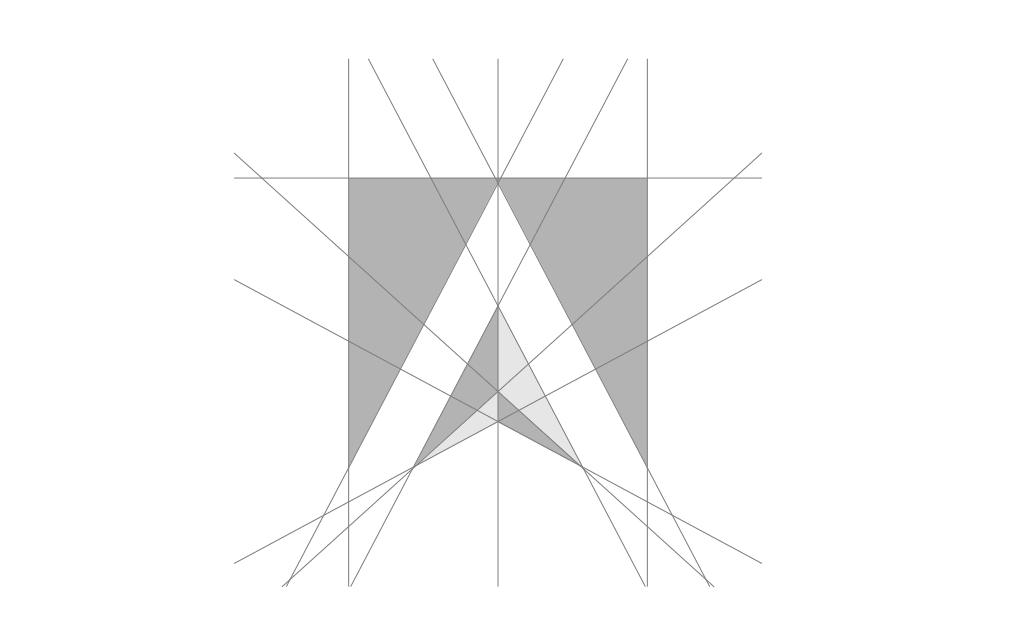 Радиальная сетка — подходит для эмблем, знаков в форме звезды, розы ветров, солнца и других символов с центральной композицией.
Фото: «Логотиппер» / logotipper.ru
- Комбинированная сетка: объединяет разные типы ориентиров — оси, прямые линии, окружности, диагонали и собственные модули. Ее используют для составного логотипа, когда одной геометрической системы недостаточно.
 Комбинированная сетка для логотипа — может сочетать прямоугольную основу, округлые углы, диагональные элементы и направляющие.
Фото: Коляс Иванов / dsgners.ru
Комбинированная сетка дает больше свободы, но использовать ее нужно аккуратно: если добавить слишком много вспомогательных линий и окружностей, сетка станет сложнее самого логотипа.
графический дизайнер с нуля до про
профессия| 18 месяцев
графический дизайнер с нуля до про
Пройдите обучение на новой платформе и соберите более 40 работ в портфолио. Две специализации, дополнительные модули по 3D, лендингам, After Effects, типографике
научиться
Как сделать модульную сетку для логотипа
Модульную сетку лучше строить на основе конкретного знака, а не подгонять логотип под заранее выбранную геометрическую схему.
Шаг 1. Создайте эскиз логотипа
На этом этапе не нужно точно рассчитывать размеры. Важно понять, из каких элементов состоит знак, как они расположены и что делает логотип узнаваемым.
Например, для условного логотипа в виде стилизованной буквы можно попробовать несколько вариантов: с прямыми углами, закругленными краями или круглыми элементами.
Шаг 2. Выделите основные геометрические формы
Посмотрите, какие закономерности уже есть в эскизе. Важно понять, какие соотношения повторяются и влияют на общий вид логотипа. Это могут быть:
- окружности одинакового диаметра,
- параллельные линии,
- повторяющиеся углы,
- равные промежутки между деталями и так далее.
Так вы поймете, как элементы связаны между собой и какие пропорции стоит учесть при построении сетки.
Шаг 3. Выберите базовый модуль (Х)
Определите одну величину, относительно которой удобно рассчитывать все остальные размеры. Это может быть:
- толщина основной линии,
- ширина перемычки,
- интервал,
- радиус окружности и так далее.
Обычно это та величина, которая повторяется в конструкции и помогает выразить основные пропорции логотипа.
Шаг 4. Задайте пропорции элементов
Рассчитайте основные размеры и интервалы через выбранный модуль. Например:
- толщина линии — X;
- ширина прямоугольной перемычки — 2X;
- расстояние между двумя элементами — 2X;
- диаметр окружности — 4X.
Это условный пример, а не универсальная формула для логотипов. Реальные пропорции всегда подбирают под эскиз и конкретную задачу.
Шаг 5. Постройте логотип по сетке
Разместите основные формы и привяжите к сетке ключевые точки: центры окружностей, границы прямоугольников, пересечения осей и концы линий. Проверьте, согласуются ли размеры элементов и интервалы между ними.
Если сложная кривая не вписывается в квадратную сетку, для нее можно использовать отдельные окружности, дуги или направляющие.
Шаг 6. Проверьте оптический баланс
После построения оцените логотип без вспомогательных линий. Обратите внимание на интервалы, общий баланс фигуры, форму в целом.
Математически равные элементы не всегда выглядят одинаковыми на практике. Например, круг и квадрат одной высоты могут восприниматься по-разному из-за площади и характера контура.
Как сделать сетку для логотипа в Illustrator
В Adobe Illustrator есть встроенная сетка, линейки, направляющие и инструменты для создания геометрических фигур. Их можно использовать по отдельности или объединить в собственную систему.
Линейки и направляющие
Создайте документ и откройте меню View → Rulers → Show Rulers (Просмотр → Линейки → Показать линейки). По верхней и левой сторонам рабочей области появятся линейки с делениями.
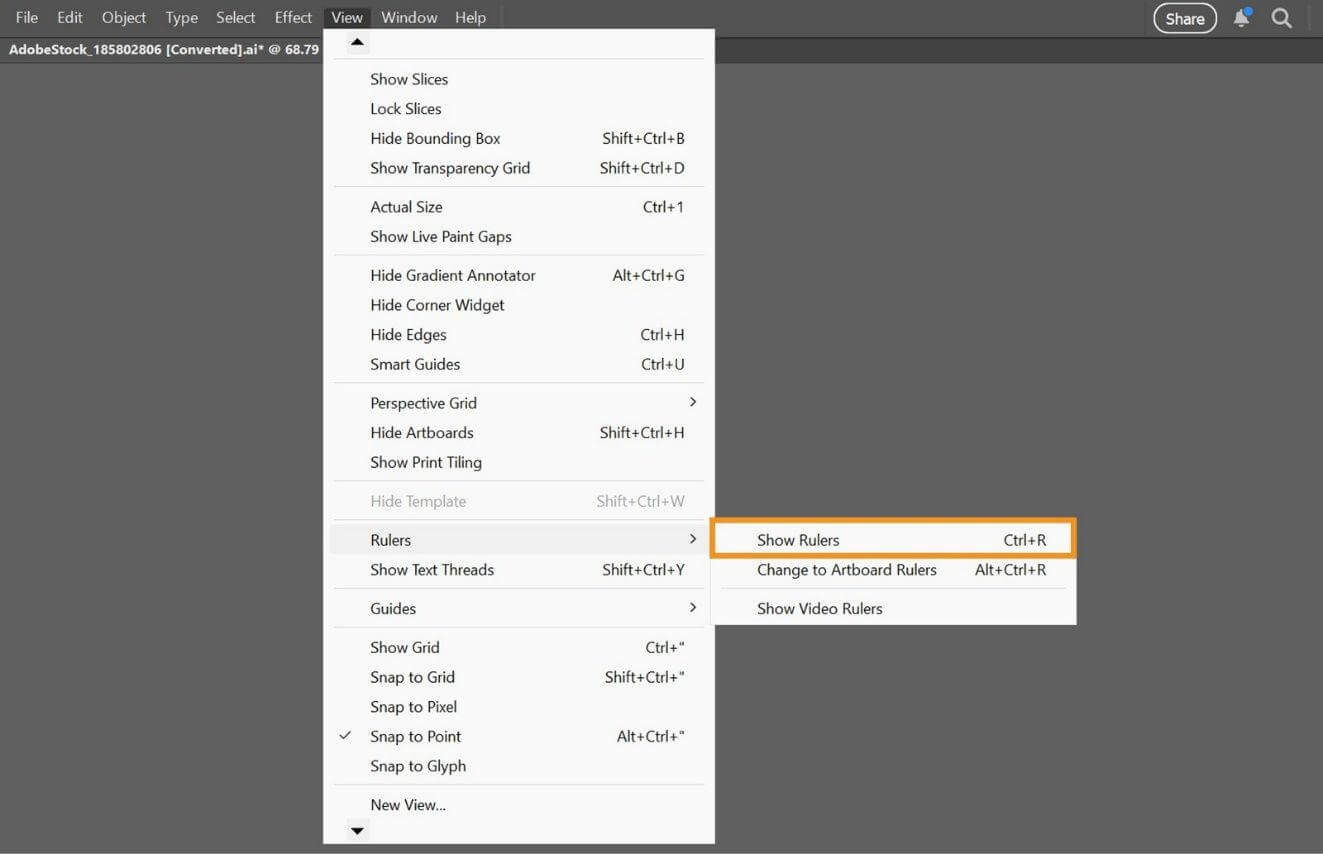 Чтобы отобразить линейки, выберите Show Rulers в меню View.
Фото: Adobe / adobe.com
Чтобы добавить направляющую, зажмите левую кнопку мыши на вертикальной линейке и перетащите курсор на монтажную область — получится вертикальная линия. Если тянуть от верхней линейки — будет горизонтальная направляющая.
С помощью направляющих можно обозначить центр логотипа, его границы и основные оси симметрии.
Обычная сетка
Чтобы включить стандартную сетку рабочей области, выберите View → Show Grid (Просмотр → Показать сетку).
Эту сетку можно настроить под выбранный модуль X. Для этого перейдите в настройки:
- Windows: Edit → Preferences → Guides & Grid.
- macOS: Illustrator → Settings → Guides & Grid.
Укажите значение модуля Х в поле Gridline every, а в Subdivisions — количество подразделений внутри каждой ячейки. Например, если основные линии расположены через 40 px, а число подразделений равно 4, то ячейка будет разделена на четыре части по 10 px.
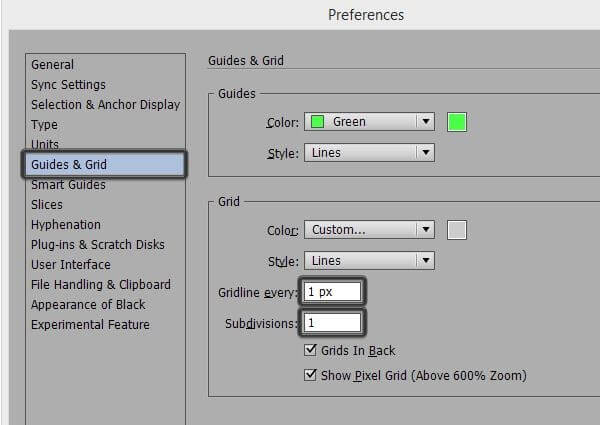 В настройках Preferences можно задать размер ячейки, чтобы настроить сетку под собственный логотип.
Фото: Andrei Stefan / tutsplus.com
Чтобы отключить отображение сетки и оценить итоговый логотип, используйте меню: View → Hide Grid. Направляющие можно скрыть через View → Guides → Hide Guides.
Привязка объектов
Сетка и направляющие помогают видеть расположение элементов, а с помощью привязки можно размещать объекты по заданным ориентирам — например, совмещать центры окружностей, выравнивать края прямоугольников по направляющим или располагать элементы на одинаковом расстоянии друг от друга.
В меню View есть несколько режимов привязки:
- Snap to Grid — привязывает объекты к линиям встроенной сетки.
- Snap to Point — помогает выровнять объекты по их опорным точкам (узлам и углам).
- Smart Guides — показывает временные подсказки при выравнивании объектов относительно друг друга, их центров и краев.
Если вы строите логотип по равномерной сетке, используйте Snap to Grid. Если нужно точно совмещать окружности, отдельные узлы и края фигур, удобнее работать со Smart Guides или Snap to Point.
Также учитывайте, что при включенном Snap to Grid функция Smart Guides будет недоступна.
Собственная модульная сетка логотипа
Если у вас сложный логотип, для которого не подходит стандартная сетка Illustrator, основу можно построить самостоятельно.
- Выберите базовый модуль X и определите его значение в пикселях (например, X = 10 px).
- Создайте необходимые геометрические фигуры с помощью инструментов Rectangle Tool (Прямоугольник), Ellipse Tool (Эллипс) и Line Segment Tool (Отрезок).
- В панели Properties или Transform задайте точные размеры объектов — например, ширина прямоугольника 20 px (2X), диаметр окружности 40 px (4X).
- Чтобы расположить фигуры относительно друг друга, укажите координаты их положения по горизонтали и вертикали в панели Transform. Для точного выравнивания используйте панель Align: она позволяет совместить объекты по центру, краям или другим опорным точкам.
Дополнительно можно провести направляющие через каждый модуль. Так вы сможете в любой момент изменить масштаб, сохранив правильные пропорции логотипа.
Золотое сечение — это математическая пропорция, при которой весь отрезок или фигура делятся на две части так, что большая часть относится к меньшей точно так же, как целое относится к большей части.
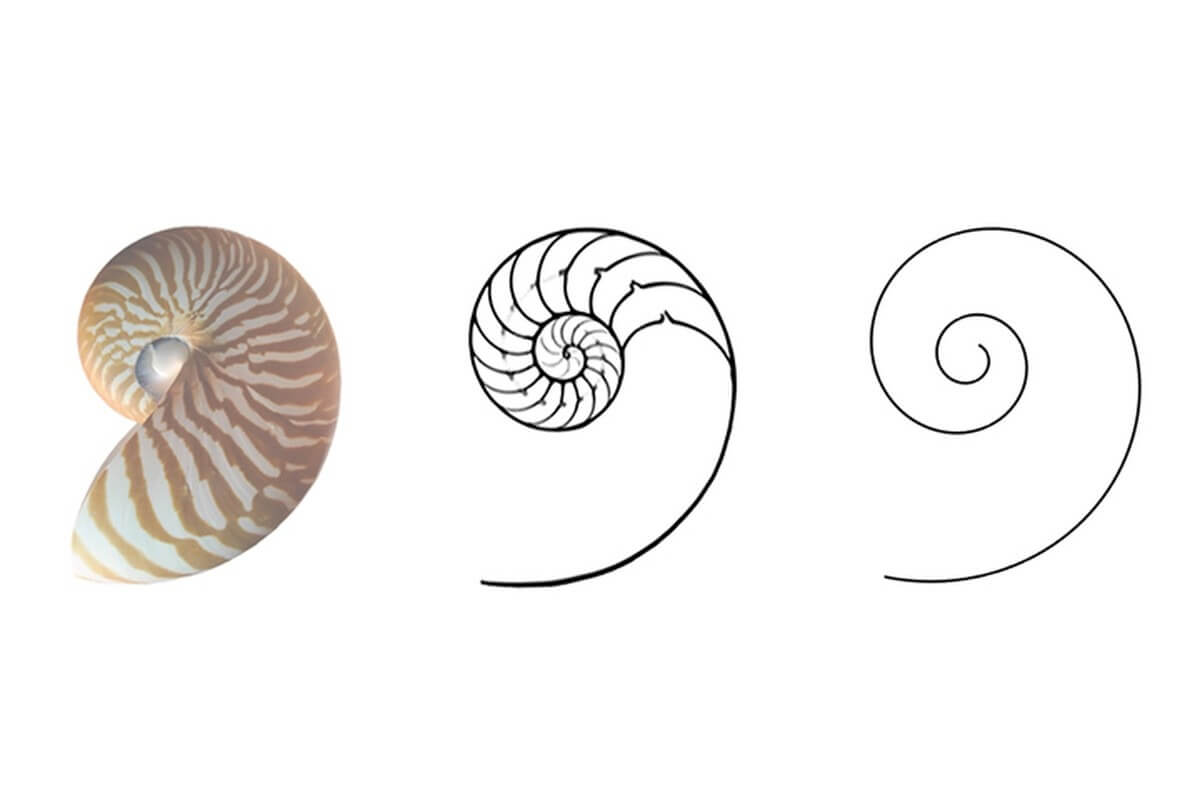 Раковина улитки — один из самых известных природных примеров золотого сечения.
Фото: Florian Elias Rieser / vm.ru
Приблизительное числовое значение золотого сечения составляет 1,618. Это соотношение пропорций считается гармоничным и эстетически привлекательным, поэтому его часто используют в архитектуре, искусстве, дизайне, в том числе для создания логотипов.
Однако золотое сечение не является обязательным для дизайнера. При выборе пропорций гораздо важнее учитывать концепцию, особенности формы и читаемость.
Главное о том, как работать с сеткой для логотипа
Модульная сетка упрощает создание логотипа: с ее помощью можно согласовать размеры элементов, радиусы, углы и расстояния между деталями. Но начинать работу стоит не с сетки, а с идеи и эскиза. Сначала определите основные формы и найдите повторяющиеся пропорции логотипа, затем выберите базовый модуль X и постройте на его основе систему направляющих.
В Adobe Illustrator можно использовать стандартную сетку, направляющие и привязку объектов или создать собственную конструкцию из геометрических фигур. Помните: сетка помогает проверить геометрию, но не гарантирует, что логотип будет выглядеть гармонично. После построения важно оценить работу без вспомогательных линий и при необходимости внести оптические корректировки.
бесплатный мини-курс графический дизайнер с нуля
бесплатный мини-курс графический дизайнер с нуля
Пройдите тест и откройте доступ к урокам. Познакомьтесь за 3 дня с Illustrator и Photoshop, узнайте, что такое айдентика, создайте концепт бренд-дизайна и получите кейс для Behance. Бессрочный доступ к записям и комьюнити в Telegram и 4 полезных материала в подарок
Научиться