Где и как используют иконки
Иконки приложений в телефоне, навигация на сайте или ярлыки на рабочем столе ноутбука работают по принципу мини-логотипов.
Они должны визуально передать информацию, лаконично и кратко показывать, что это за приложение и зачем используется. Например, иконкой книги контактов может быть записная книжка или телефон.
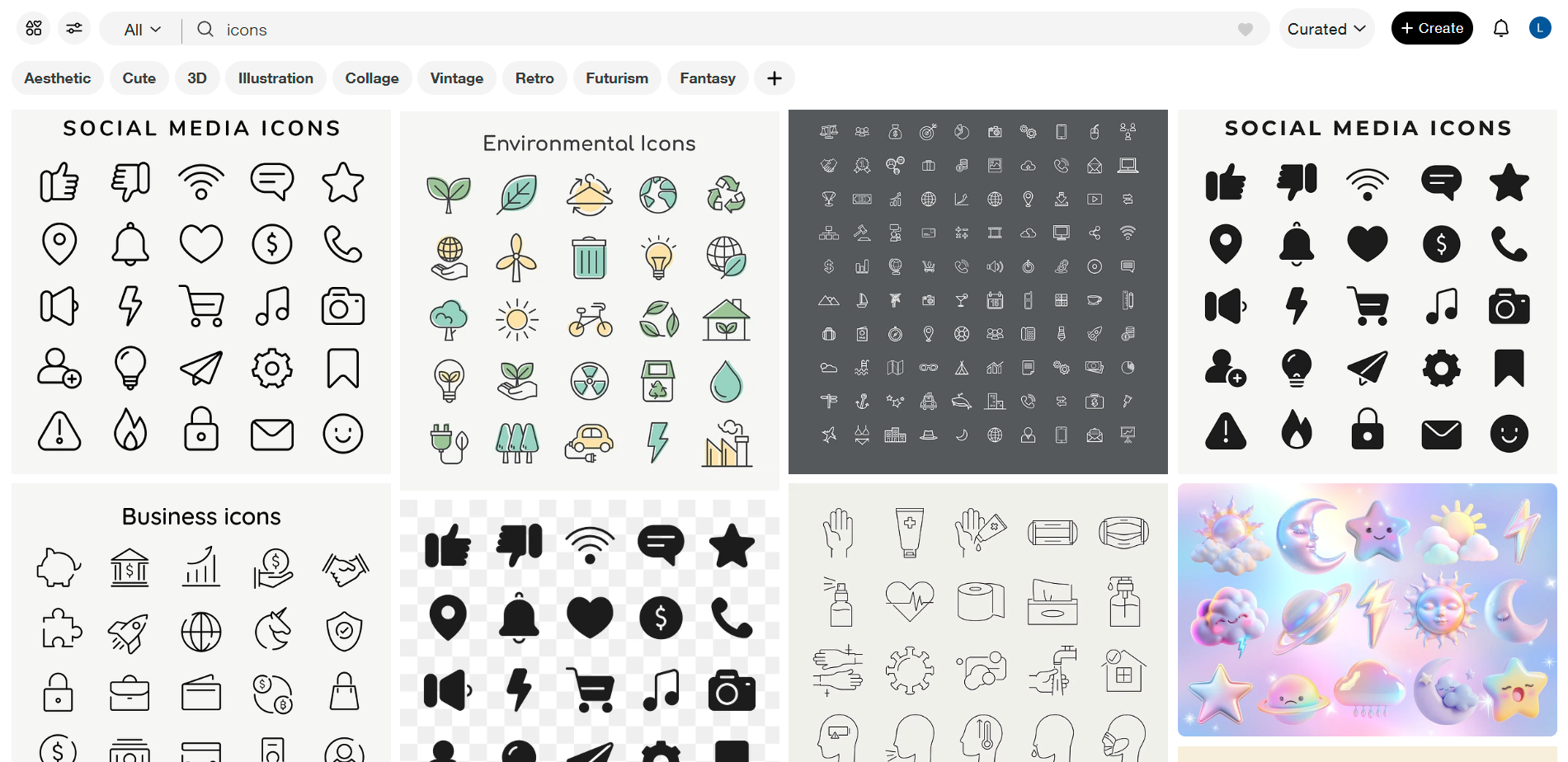 Примеры схематичных иконок на платформе Rawpixel. Источник
Что важно учитывать при создании иконок в Illustrator
Перед началом работы подберите референсы будущих иконок. Отталкивайтесь от общего стиля и простой композиции. Подумайте, какие детали хочется добавить к общей форме.
Если у иконок будет текст, для веб-сайтов и печати его необходимо будет перевести в кривые. После перевода в вектор размер и шрифт изменить будет нельзя, поэтому лучше сделать это перед финальным экспортом.
Соблюдайте единую цветовую палитру у иконок одного набора. Старайтесь подобрать контрастные цвета, чтобы иконки выглядели четко и легко читались с экрана или бумаги.
ЧИТАЙТЕ ТАКЖЕ:
Нейросети для создания иконок: как генерировать иконки с помощью AI
Как создать иконки в Adobe Illustrator: пошаговая инструкция
Для создания иконок важен одинаковый уровень детализации, читаемость и стиль. Отрисовать иконки в Illustrator легко с помощью «Пера», «Лассо» и других векторных инструментов.
Настройки холста
Создайте квадратный холст. Это определит «контейнер» для композиции. Установите размер 32 на 32 или 64 на 64 пикселя.
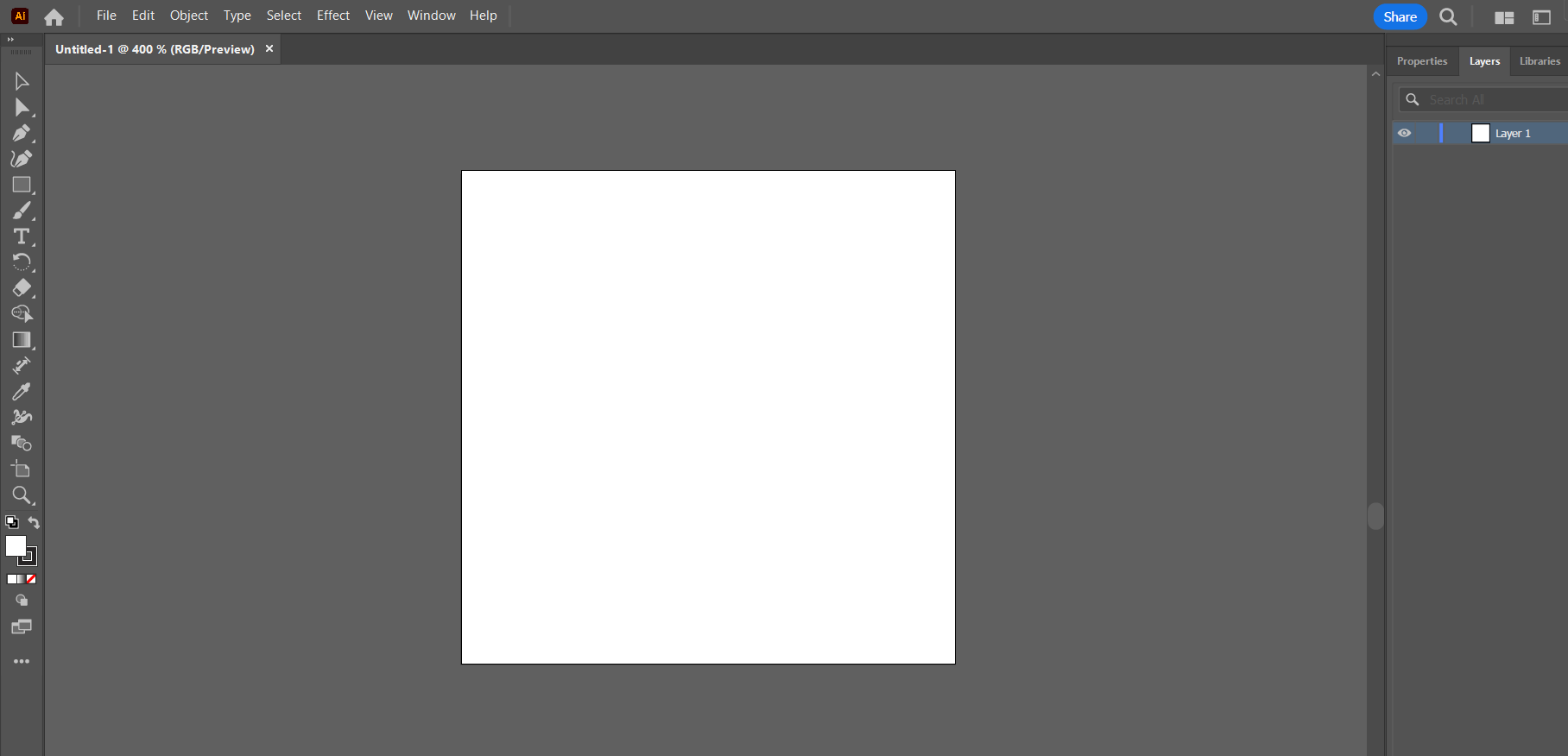 Создание холста для отрисовки иконки в Adobe Illustrator. Скриншот: Media Contented
Помните о параметрах для цветовой палитры. RGB подойдет для веб-иконок, а CMYK лучше использовать для печатной продукции. Чтобы проверить цветовой режим, перейдите в «Файл» — «Цветовой режим документа».
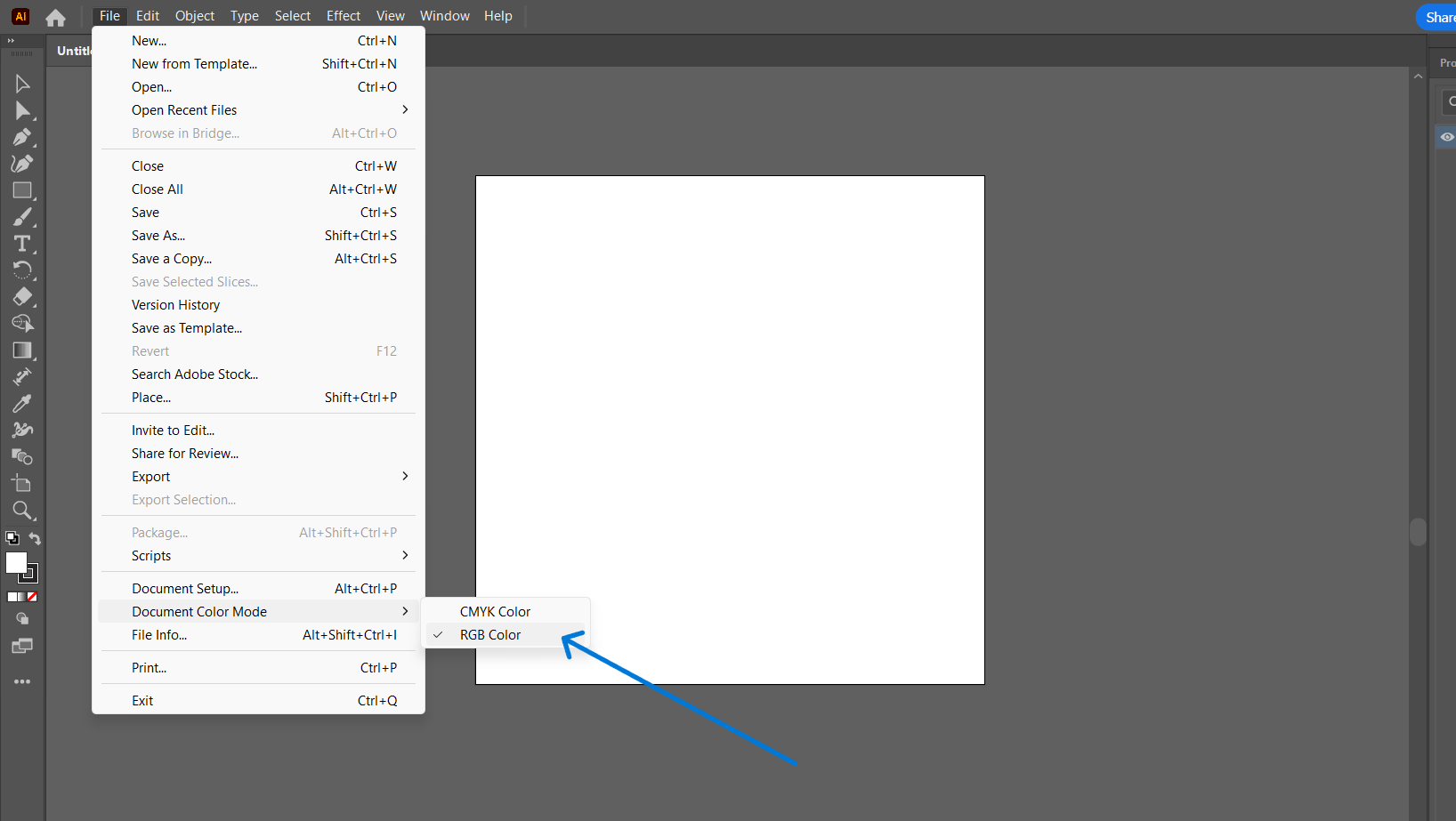 Цветовой режим документа для создания иконок. Скриншот: Media Contented
графический дизайнер с нуля до про
профессия| 18 месяцев
графический дизайнер с нуля до про
Пройдите обучение на новой платформе и соберите более 40 работ в портфолио. Две специализации, дополнительные модули по 3D, лендингам, After Effects, типографике
научиться
Основные инструменты и композиция
Отталкивайтесь от геометрических форм. Например, иконки часто рисуют в квадрате, овале и круге. Старайтесь не перегружать композицию. Изображения должны быстро и просто рассказывать пользователю о сути того, что они символизируют.
Для простой геометрии подойдут инструменты «Прямоугольник» и «Эллипс». С помощью «Лассо» и «Пера» можно создать более сложные и динамичные формы иконок.
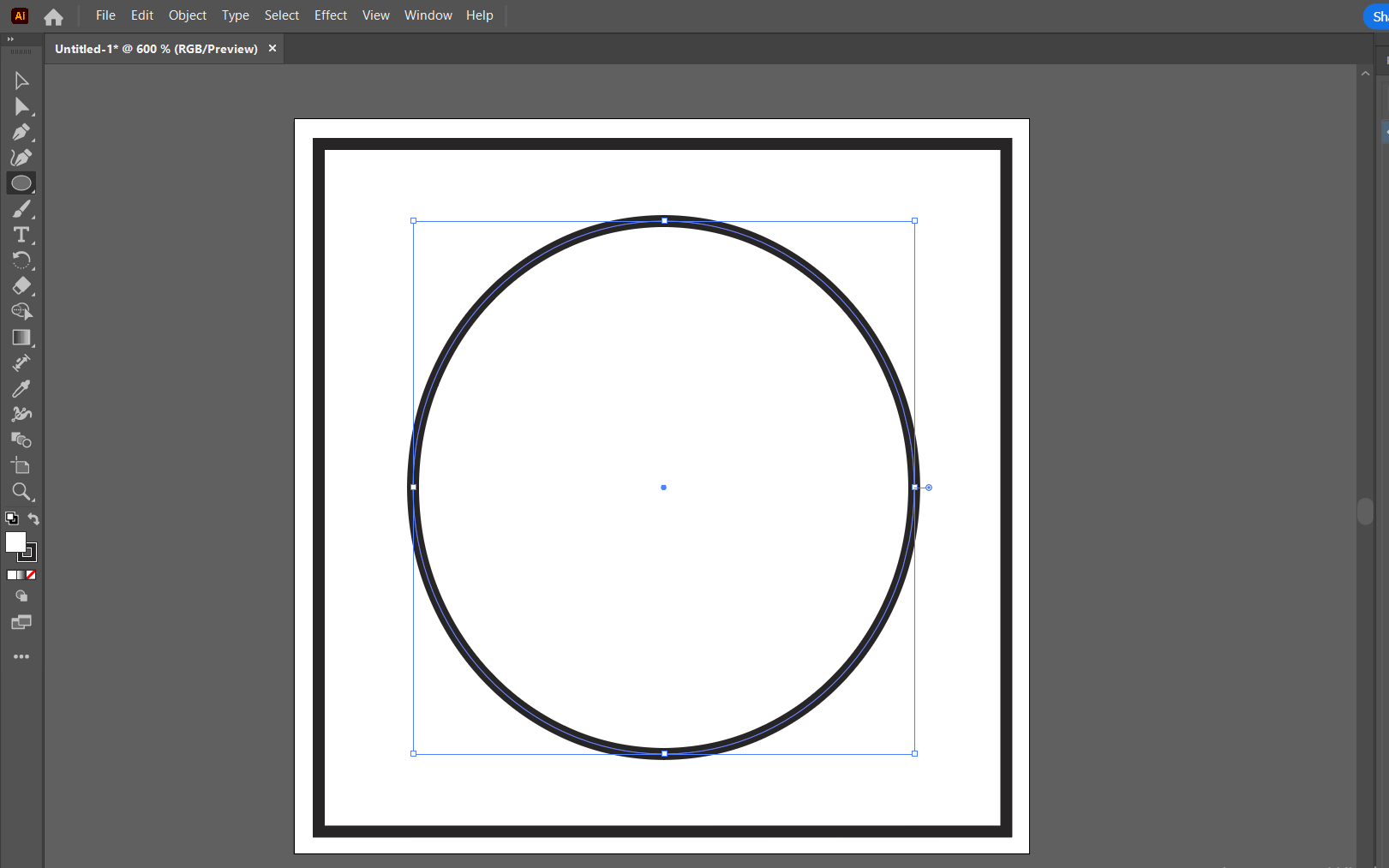 Создание основных форм иконки в Adobe Illustrator. Скриншот: Media Contented
Отрисовка деталей
Старайтесь упростить формы для иконки. Детали могут хорошо смотреться в общей композиции, но при маленьком масштабе экрана сайта или приложения способны потеряться или запутать пользователя.
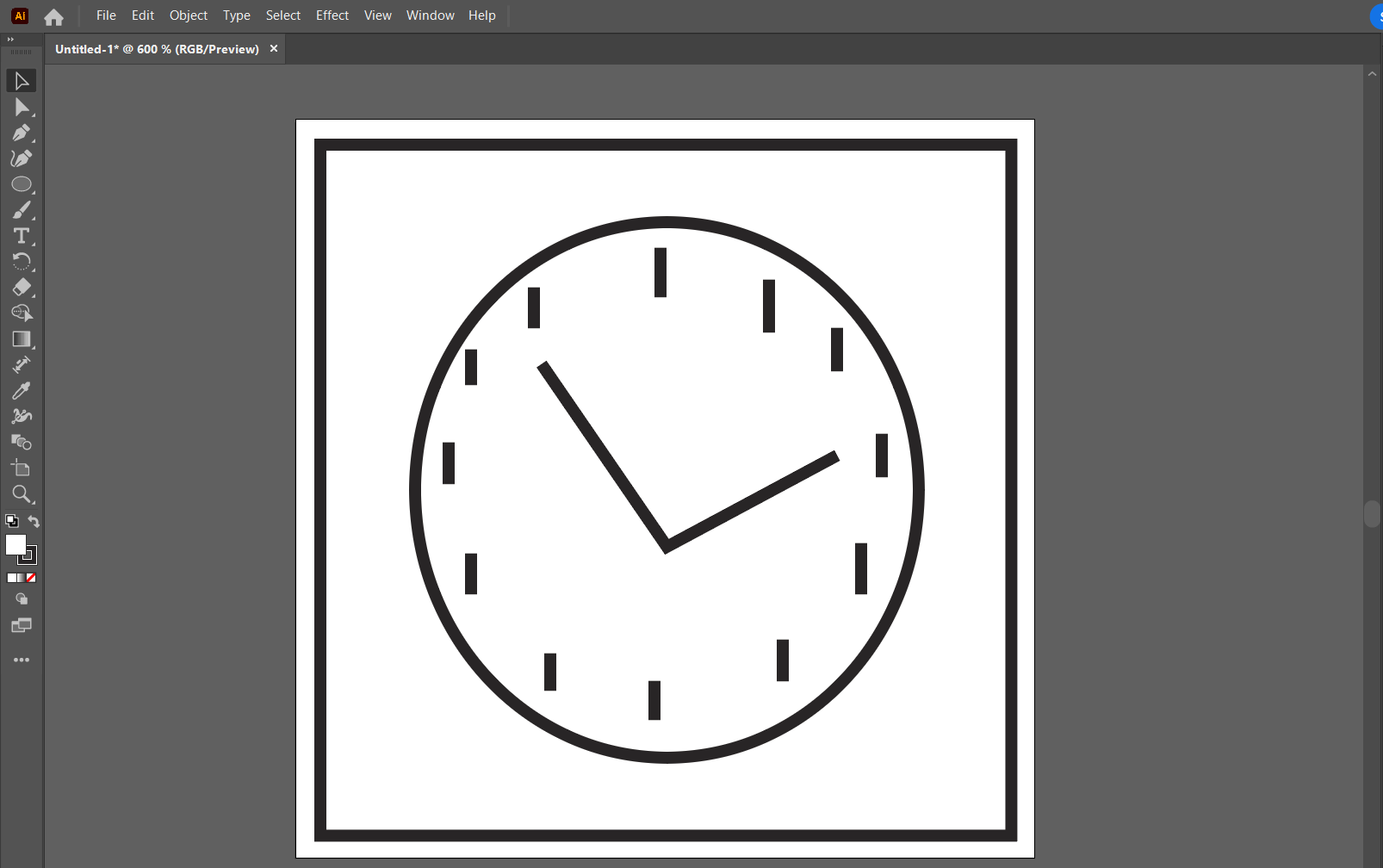 Отрисовка простой иконки в векторном редакторе Adobe Illustrator. Скриншот: Media Contented
Также при отрисовке иконок следите за толщиной линий. Для схематичного стиля лучше не экспериментировать с контрастами — это только запутает аудиторию. Попробуйте создать несколько вариантов с различными деталями и расположением.
Экспорт иконок
Для сохранения качества готовой иконки используйте формат SVG или PDF. SVG подойдет для загрузки на сайт, а PDF — для печати. Чтобы выбрать формат, используйте функцию «Экспортировать как».
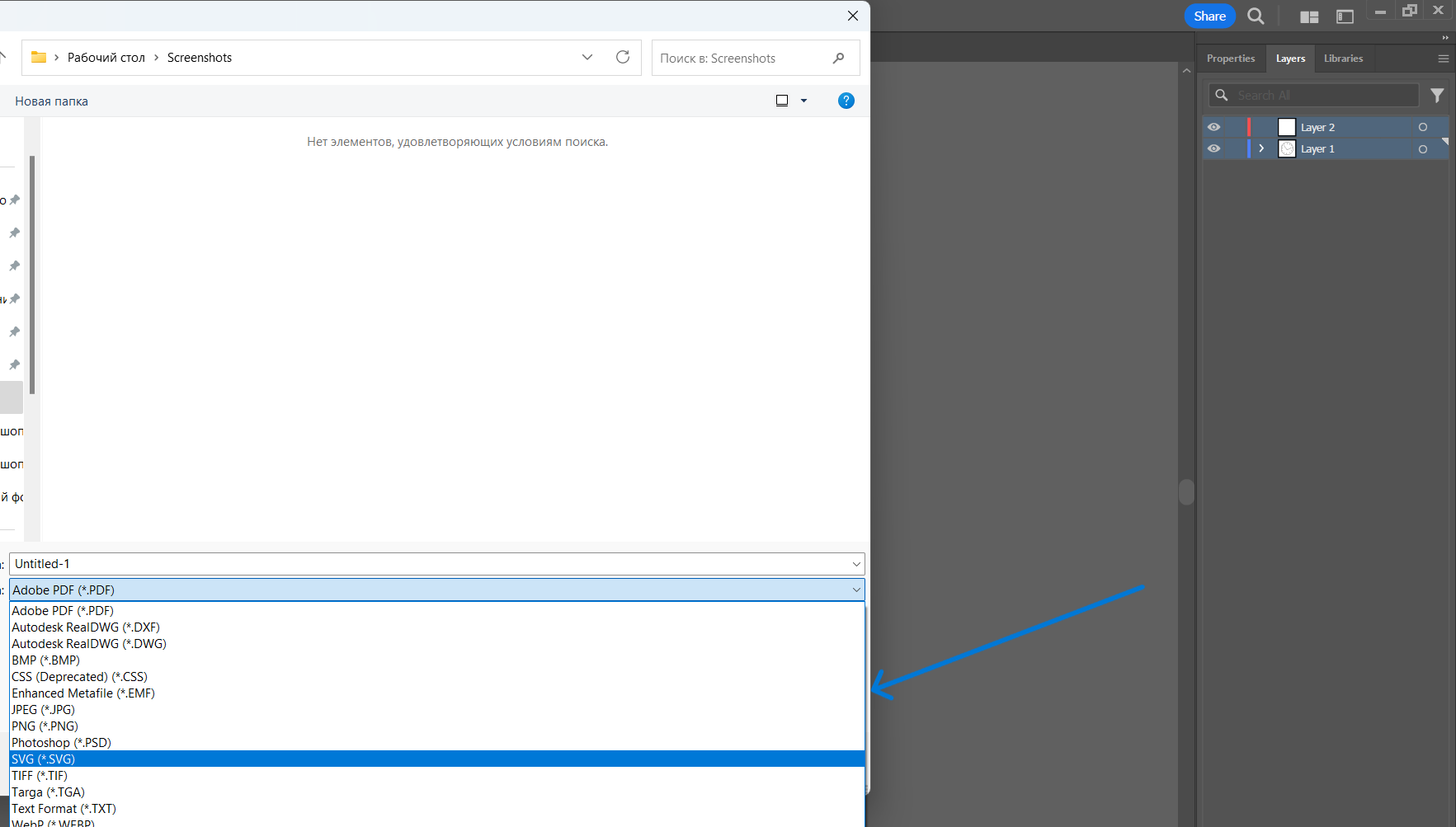 Экспорт иконки из Adobe Illustrator. Скриншот: Media Contented
Если для иконки требуется прозрачный фон, подойдет формат PNG. В новом окне можно выбрать цвет фона: прозрачный, черный или белый. Обратите внимание, что при экспорте в PNG нужно увеличить разрешение холста для высокого качества картинки.
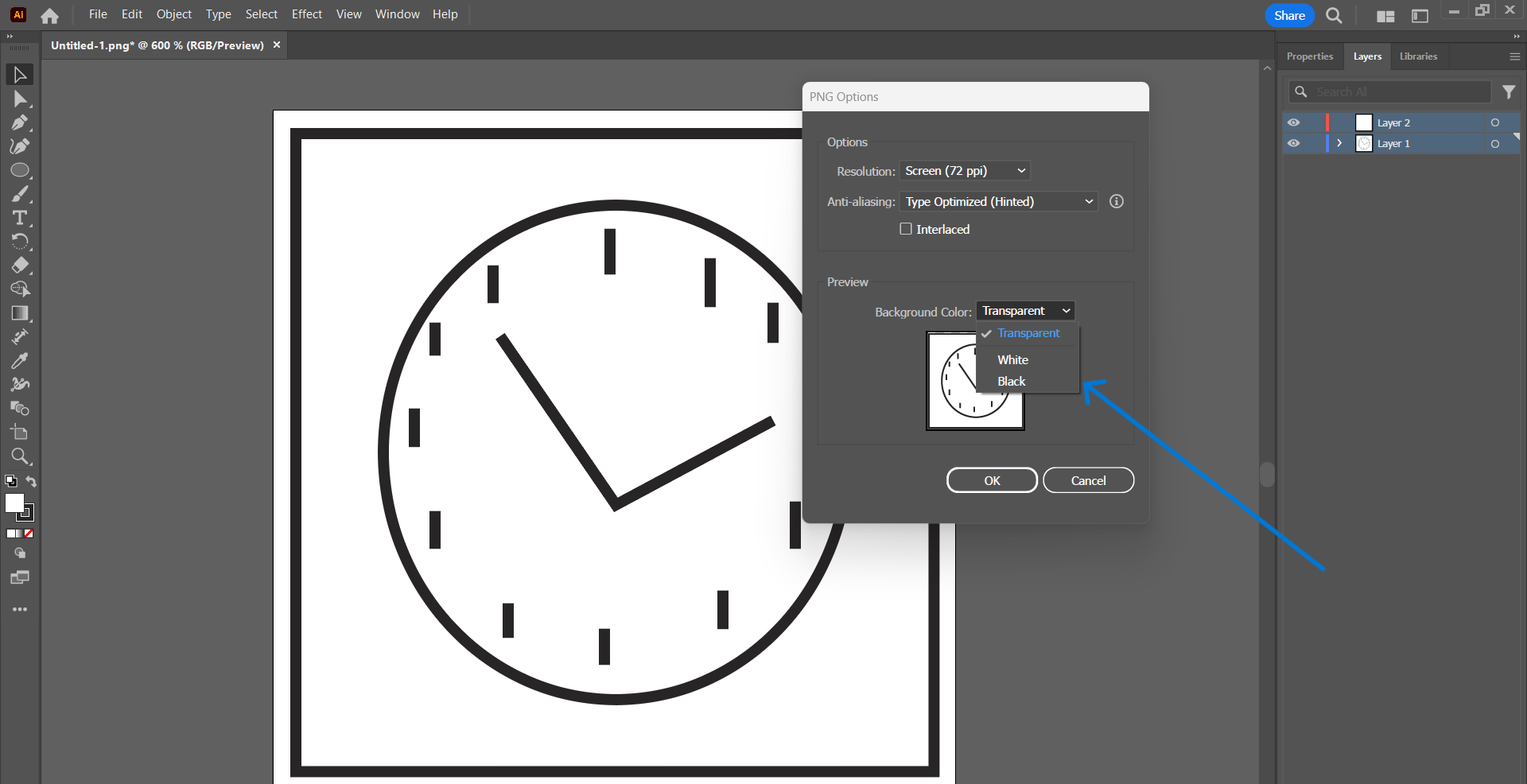 Прозрачный фон в формате PNG для создания иконок. Скриншот: Media Contented
FAQ
Зачем нужны иконки на сайте или в приложении? Иконки выполняют роль навигации или визуального наполнения. Они схематично передают информацию пользователю.
Как нарисовать иконки в Adobe Illustrator? Начните с создания холста. В отрисовке композиции используйте векторные инструменты: фигуры, «Перо», «Лассо». Для веб-сайтов используйте экспорт в формате SVG, а для печати — PDF или PNG.
Какие ошибки бывают при создании иконок? Часто при отрисовке иконок не соблюдают единообразие стиля, в таком случае они смотрятся и работают хуже. Также важно не перегружать иконку деталями и цветовыми градиентами.
бесплатный мини-курс графический дизайнер с нуля
бесплатный мини-курс графический дизайнер с нуля
Пройдите тест и откройте доступ к урокам. Познакомьтесь за 3 дня с Illustrator и Photoshop, узнайте, что такое айдентика, создайте концепт бренд-дизайна и получите кейс для Behance. Бессрочный доступ к записям и комьюнити в Telegram и 4 полезных материала в подарок
Научиться