В редакторе Adobe Photoshop есть несколько инструментов, которые помогут сохранить качество картинки. Например, функции для сохранения пропорций и масштабирование во время изменения размеров изображения. В статье расскажем о том, что это за инструменты и как ими пользоваться.
Почему при изменении размера теряется качество
У каждого изображения при создании фиксируется два параметра: размер и качество. Чем выше качество, тем больше пикселей содержит файл изображения. А изменяя размер, мы влияем на то, насколько близко пиксели стоят друг к другу.
Поэтому при растягивании и сжатии картинки объекты деформируются. Неправильный размер изображения ломает пропорции и качество всего изображения.
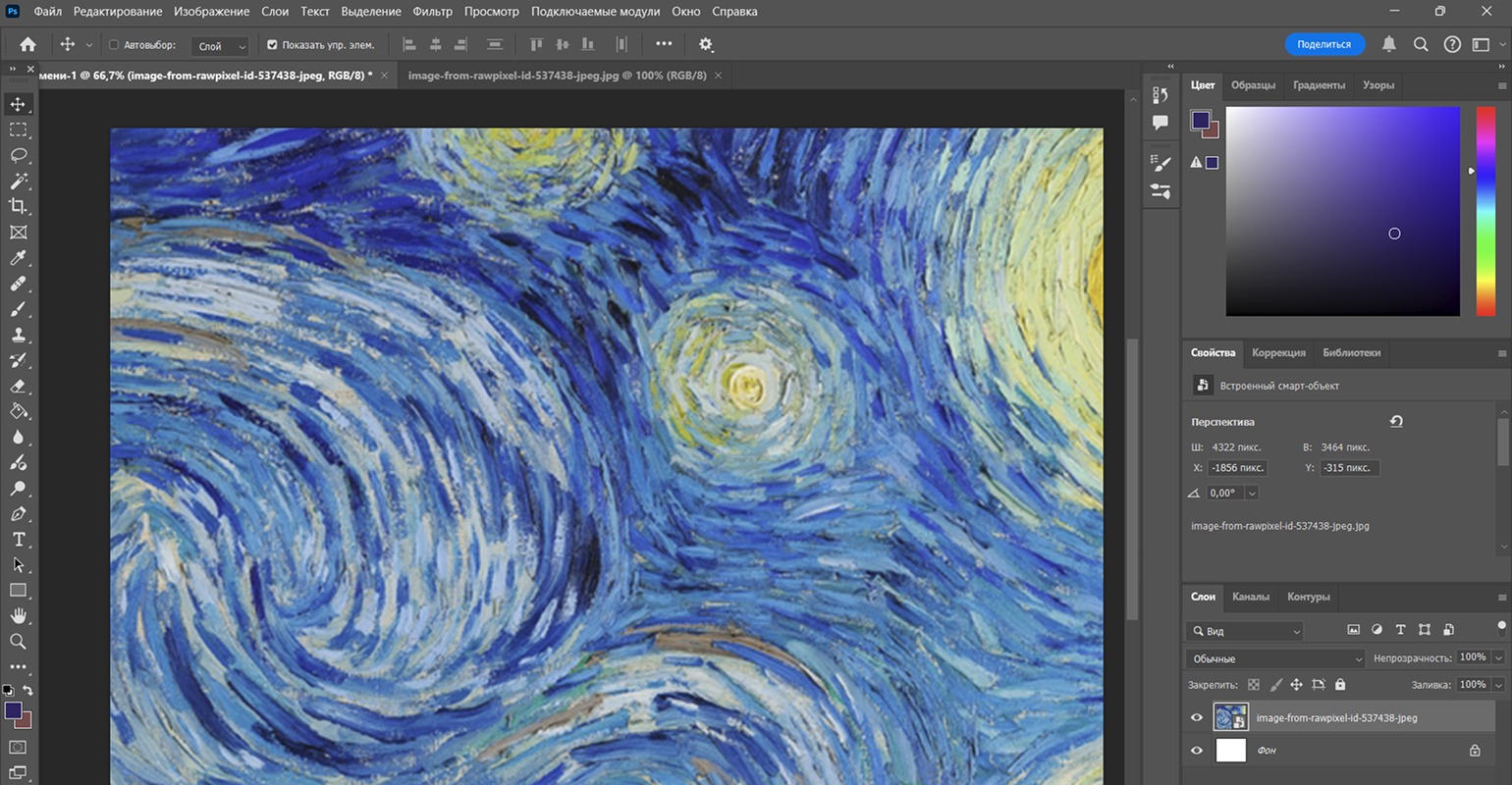 Потеря качества и композиции при изменении размера изображения
Скриншот: Media Contented
Как изменить размер в Photoshop: настройки и подготовка изображения
Чтобы изменить размер изображения в Photoshop, важно помнить не только о пропорциях но и единицах измерения — это могут быть пиксели или сантиметры.
Как сохранить пропорции изображения
Перед изменения размера изображения закрепите его пропорции. Это поможет избежать искажения композиции и растяжения объектов. В меню «Изображение» — «Размер изображения» включите функцию «Сохранить пропорции».
В отдельном окне проверьте, что вокруг цепочки активны линии, относящиеся к ширине и высоте изображения. Именно так отображается сохранение пропорций в Adobe Photoshop.
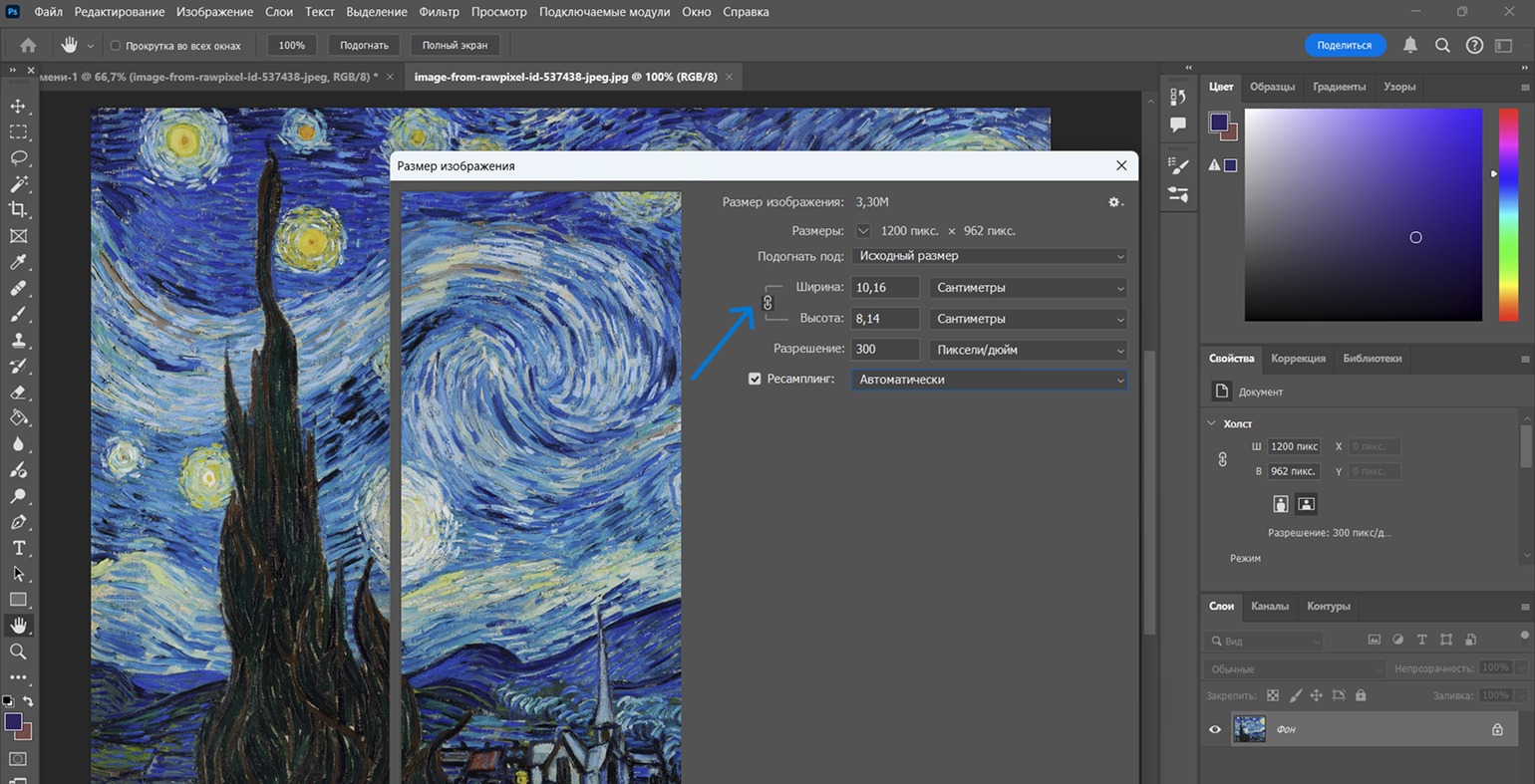 Сохранение пропорций для изображения в Adobe Photoshop
Скриншот: Media Contented
Как настроить размер в пикселях или сантиметрах
В окне «Размер изображения» можно также изменить параметры размера. Программа отображает сантиметры, миллиметры, дюймы, пиксели. Перед изменением размера убедитесь, что выстроен нужный вариант формата.
Пиксели подойдут для материалов в интернете, а сантиметры или дюймы лучше оставить под печать. Также установите высокое разрешение для изображения, чтобы не потерять качество при обрезке или увеличении. Photoshop стандартно выставляет 300 пикселей на дюйм или сантиметр.
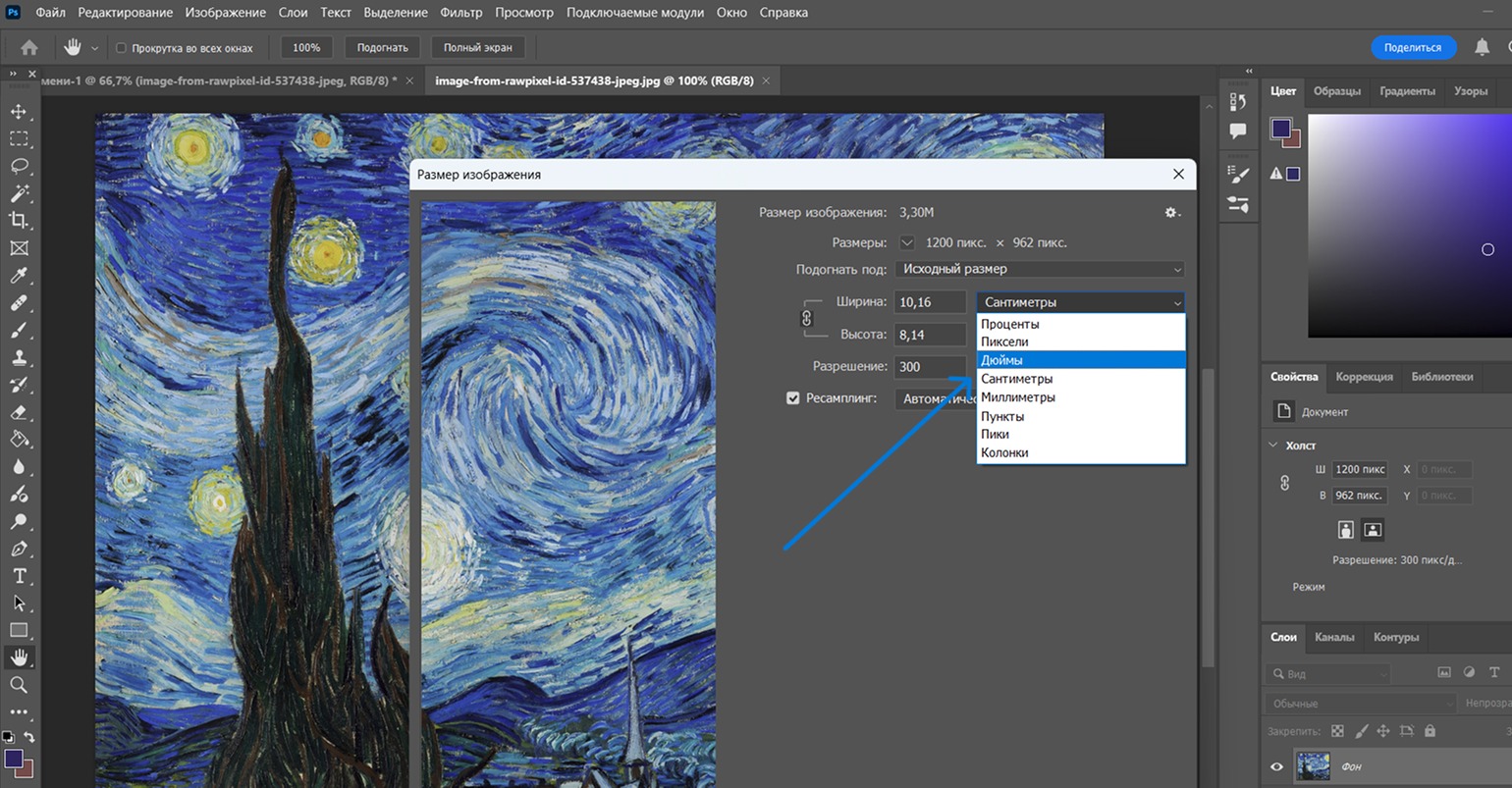 Настройка системы измерения размера изображения
Скриншот: Media Contented
Как подогнать изображение под нужный размер
Изображение можно подогнать под различные форматы. В выпадающем меню «Подогнать под» программа предлагает популярные размеры для социальных сетей, печати и возможность установить кастомный размер изображения.
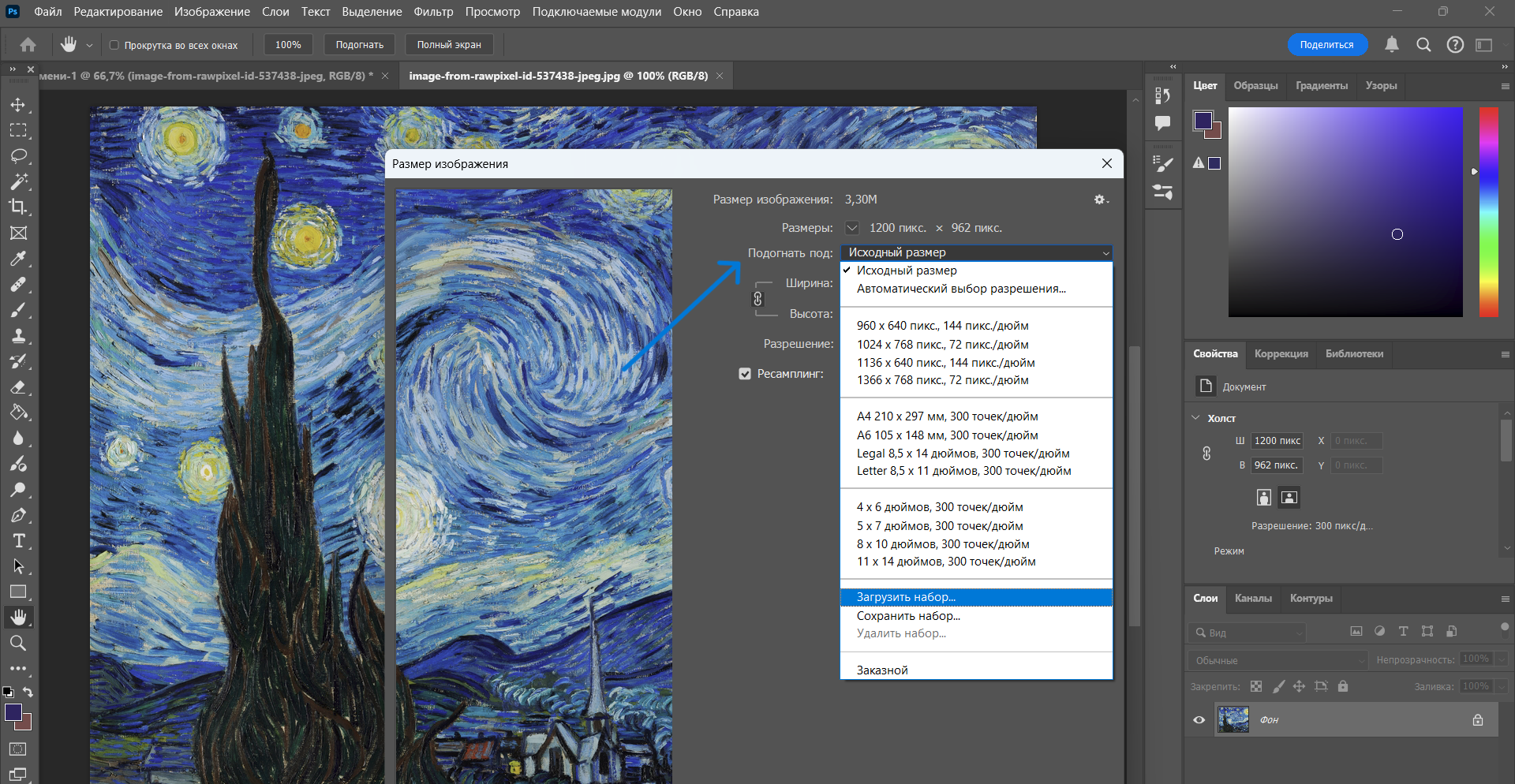 Возможность подогнать изображение под размер в Adobe Photoshop
Скриншот: Media Contented
ЧИТАЙТЕ ТАКЖЕ:
Figma vs Photoshop: что выбрать дизайнеру в 2026 году
Как увеличить изображение без потери качества
Даже при правильной подготовке изображения сильное увеличение испортит качество картинки из-за нехватки пикселей. Рекомендуется увеличивать изображение не более чем в полтора-два раза. Менять размер нужно поэтапно до допустимой потери в качестве.
В разделе «Фильтры» кликните на «Усиление резкости». После увеличения это поможет немного улучшить четкость картинки в большом размере. В новых версиях Adobe Photoshop встроенный искусственный интеллект также может «подстроить» качество с помощью функции «Генеративное увеличение масштаба».
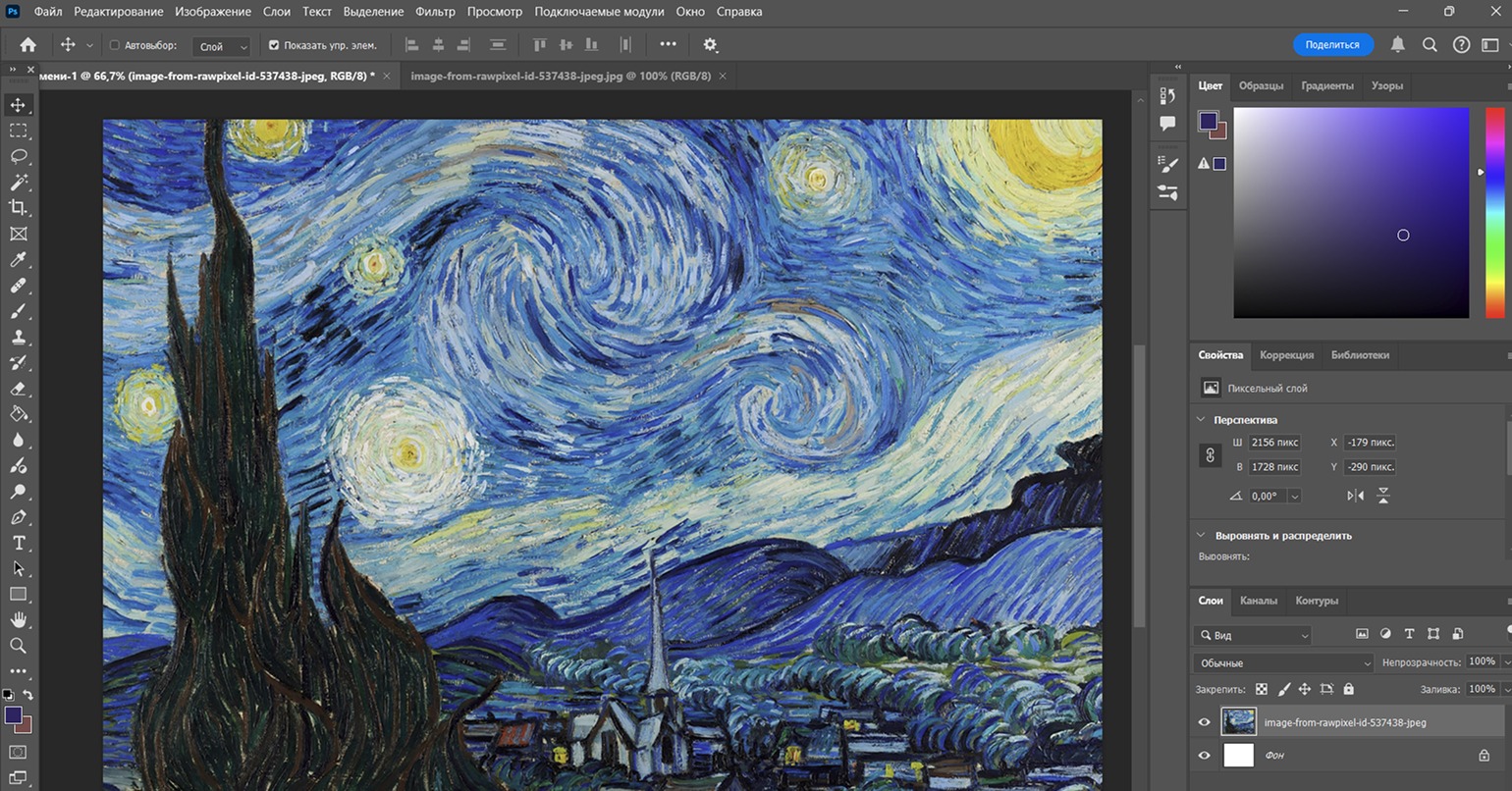 Увеличение размера изображения в Adobe Photoshop
Скриншот: Media Contented
графический дизайнер с нуля до про
профессия| 18 месяцев
графический дизайнер с нуля до про
Пройдите обучение на новой платформе и соберите более 40 работ в портфолио. Две специализации, дополнительные модули по 3D, лендингам, After Effects, типографике
научиться
Как уменьшить изображение без потери качества
При уменьшении изображения качество не страдает так сильно, как при увеличении или растяжении. Однако важно не переборщить с уменьшением размера.
Изображения лучше изменять постепенно, отслеживая композицию и возможную обрезку границ. После уменьшения можно также повысить резкость — это немного улучшит качество, если картинка перестала быть достаточно четкой.
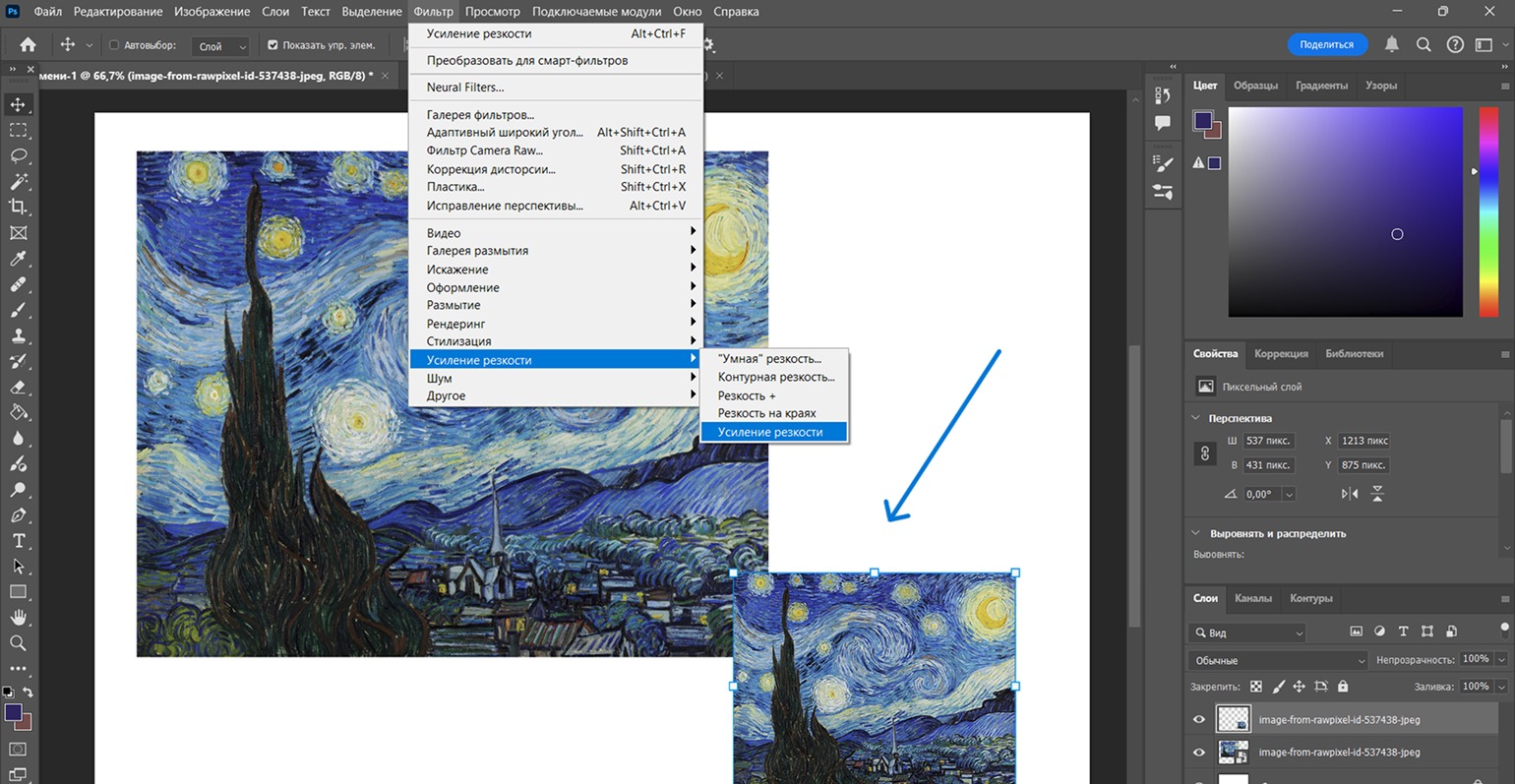 Уменьшение изображения в Adobe Photoshop
Скриншот: Media Contented
Методы интерполяции для изменения размера в Photoshop
Интерполяция или ресамплинг в Photoshop — это способность программы создавать пиксели при увеличении изображения, чтобы сохранить качество картинки. При этом программа может ориентироваться на пиксели вокруг, например копировать цвет соседнего или анализировать среднее значение по области для цвета нового пикселя.
Для изменения размера подойдет вариант «Сохранить детали», а также бикубическая интерполяция. В первом случае программа самостоятельно регулирует резкость картинки, особенно при увеличении. Бикубическая интерполяция строит пиксель с помощью области вокруг него, составляя более сложную цветовую гамму.
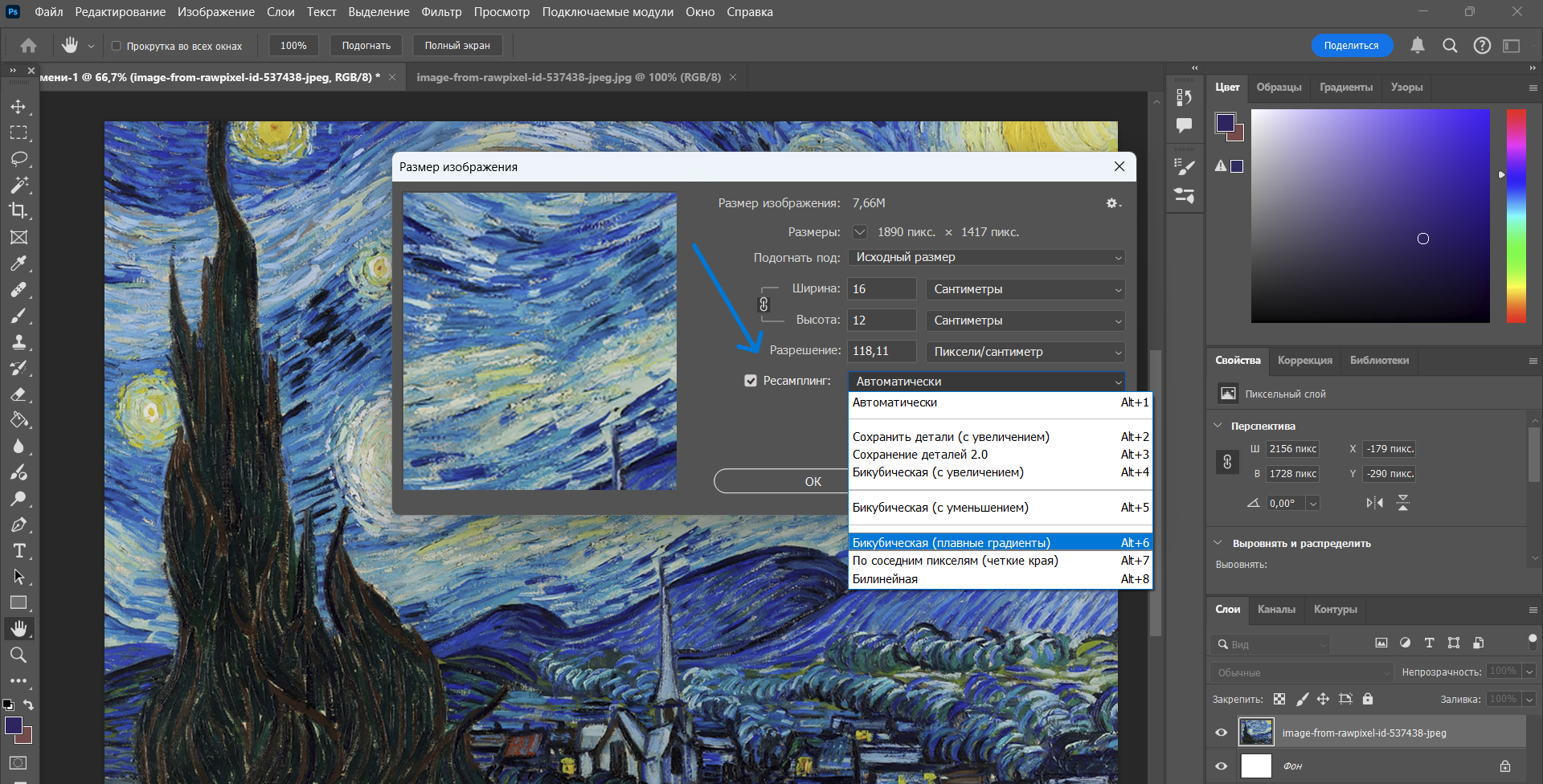 Интерполяция для изменения размера в Photoshop
Скриншот: Media Contented
Что важно учитывать при изменениях размера картинки
Не стоит слишком сильно увеличивать или уменьшать изображение. Так даже при хорошей подготовке качество может значительно упасть. Старайтесь менять размер постепенно, пробовать разные методы интерполяции, чтобы понять, как максимально безопасно изменить размер изображения.
Не забывайте о настройках в Adobe Photoshop на подготовительном этапе. Проверьте сохранение пропорций, стандарты DPI и нужную систему измерения в пикселях или сантиметрах.
Помните, что уменьшать изображение безопаснее и проще, чем увеличивать. При уменьшении программе не требуется часто «додумывать» пиксели. При увеличении старайтесь не менять размер более чем в два раза.
FAQ
Как изменить размер изображения в Photoshop? В Photoshop можно увеличить или уменьшить размер через масштабирование или обрезку холста. Но важно перед этим подготовить настройки пропорций, разрешения и интерполяции.
Можно ли увеличить фото без потери качества? Можно, но аккуратно и постепенно. При слишком сильном увеличении даже генеративное увеличение масштаба через ИИ не сможет полностью восстановить качество картинки.
Как сохранить пропорции изображения? Для сохранения пропорций в меню «Изображение» — «Размер изображения» кликните на иконку цепочки. Если она активна, то от нее идут линии к ширине и высоте картинки в том же окне.
бесплатный мини-курс графический дизайнер с нуля
бесплатный мини-курс графический дизайнер с нуля
Пройдите тест и откройте доступ к урокам. Познакомьтесь за 3 дня с Illustrator и Photoshop, узнайте, что такое айдентика, создайте концепт бренд-дизайна и получите кейс для Behance. Бессрочный доступ к записям и комьюнити в Telegram и 4 полезных материала в подарок
Научиться