Зачем нужны тени и где их применять
С помощью теней художники и дизайнеры задают в изображении контрасты, объем и композицию. Тень показывает зрителю источник света, притягивает внимание к объекту и добавляет реалистичности фотографии или иллюстрации.
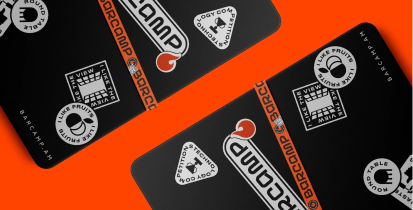
Убрать, добавить или усилить тень можно в графическом редакторе — иногда этого достаточно, чтобы поменять восприятие всей картинки. Дизайнеры добавляют тень к мелким деталям или центральным объектам, чтобы создать динамику и акценты. Интересные необычные тени часто применяют в логотипах и шрифтах.
 Тени у объектов в креативном брендинге.
Источник: Behance
Как создать тень в Adobe Photoshop
В редакторе Adobe Photoshop есть специальные инструменты для создания тени. Например, готовая функция Drop Shadow или мягкие кисти для растушевки и наложения теней на объект.
Инструмент Drop Shadow
Функция Drop Shadow использует слои, чтобы создать эффект, будто объект отбрасывает тень. Этот способ быстрый и простой, поэтому с ним без проблем разберется даже новичок в графическом дизайне.
Чтобы создать тень, выделите нужный слой с фигурой, текстом или изображением. В панели слоев кликните на параметр FX. В меню выберите стиль слоя «Тень».
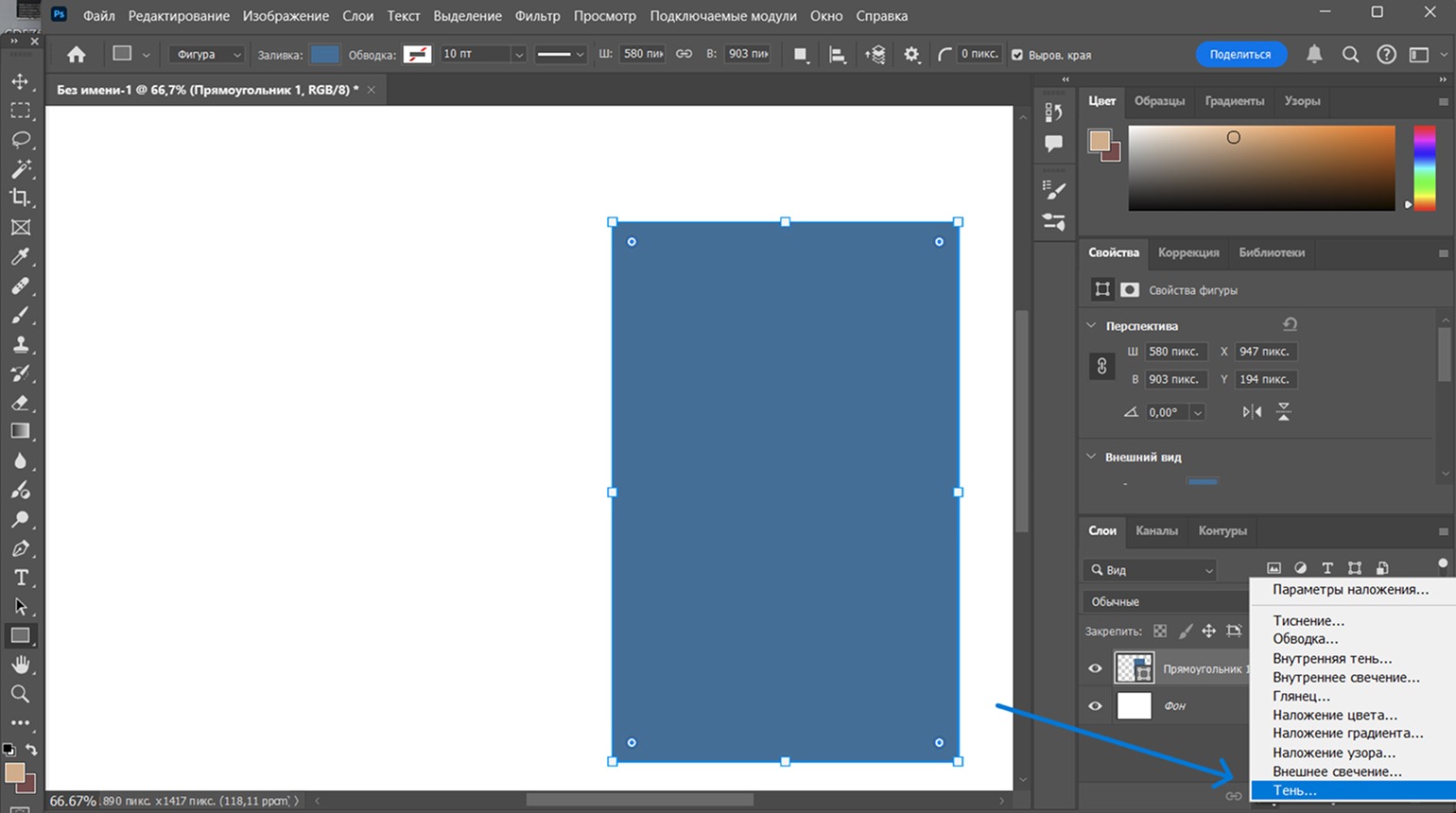 Стиль слоя для создания простой тени в Photoshop.
Скриншот: Лика Жуйкова для Media Contented
На рабочем столе откроется окно с настройками для тени. Все изменения направления и яркости света отображаются на холсте. Для финального результата нажмите «Ок». Тень готова!
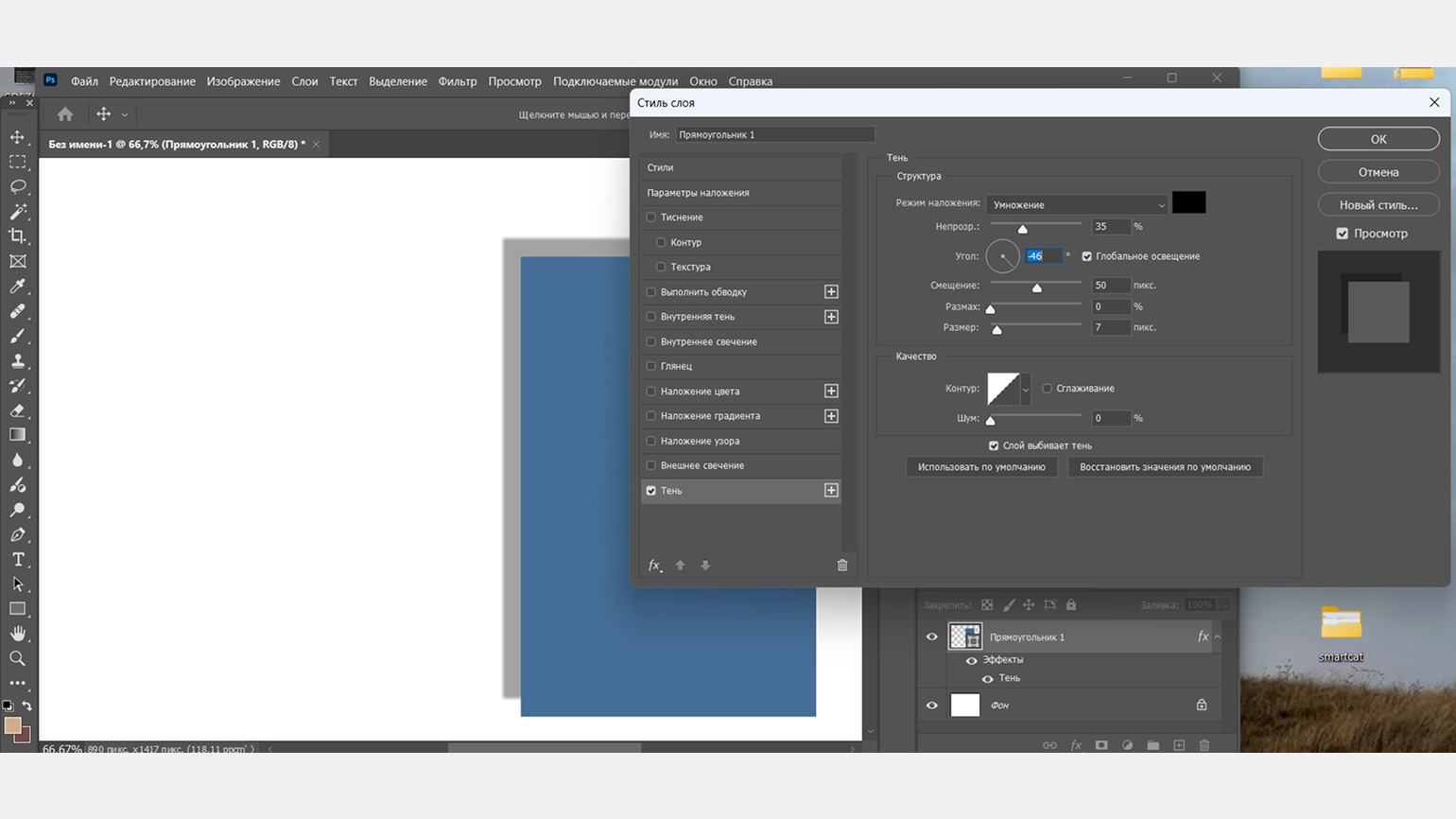 Подборка настроек для создания тени у объекта.
Скриншот: Лика Жуйкова для Media Contented
Отрисовка тени кистью
С помощью кистей в Adobe Photoshop легко создать тень внутри фотографии, смягчить или усилить уже существующую тень. Для определения четких границ тени используйте лассо. Мягкая кисть подойдет для наложения градиентных теней и аккуратных переходов.
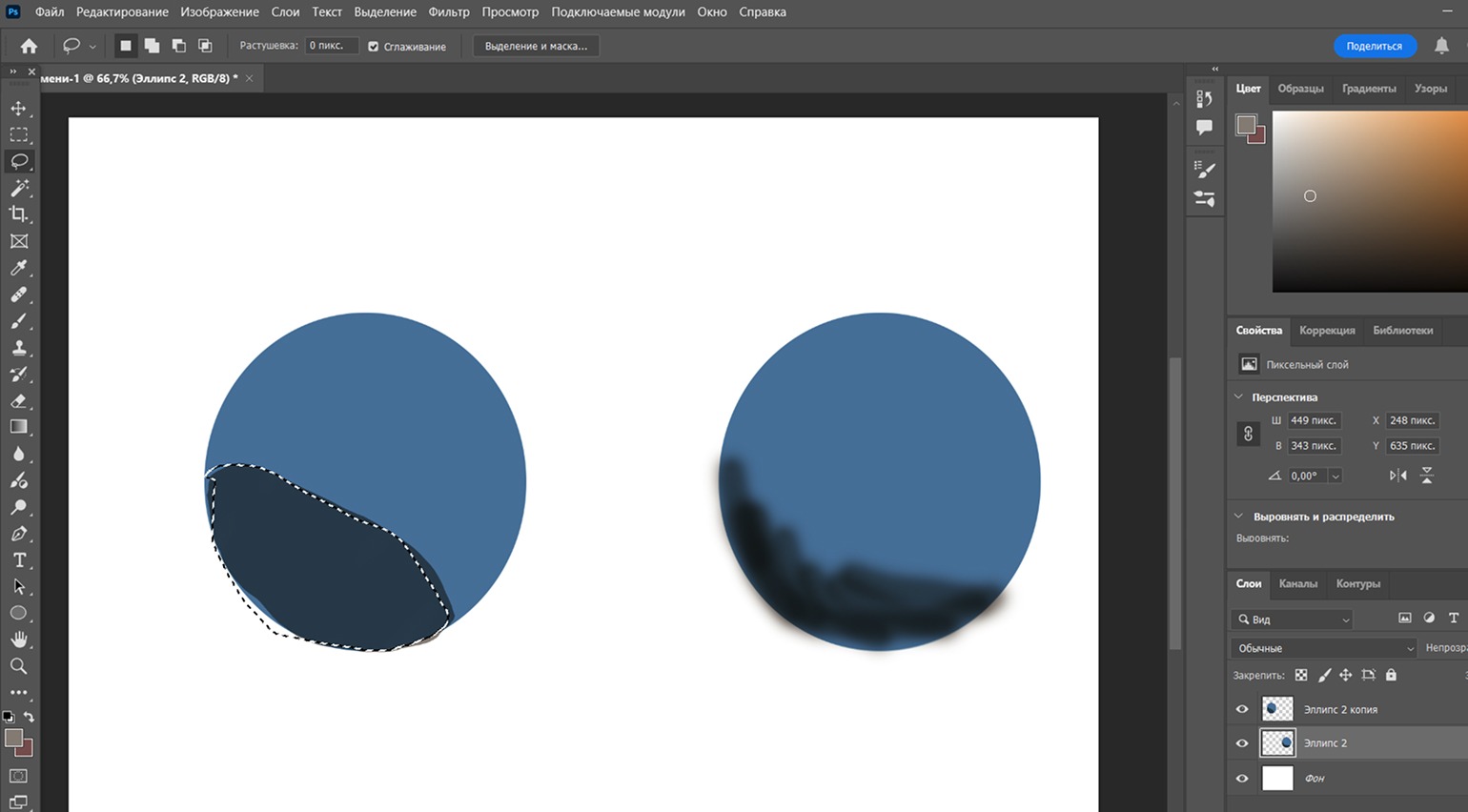 Создание теней с помощью базовых инструментов Adobe Photoshop.
Скриншот: Лика Жуйкова для Media Contented
После разметки тени используйте режимы наложения, размытия и другие основные инструменты Adobe Photoshop, чтобы добиться нужного результата. Тени можно создавать как на самом объекте, так и вокруг него.
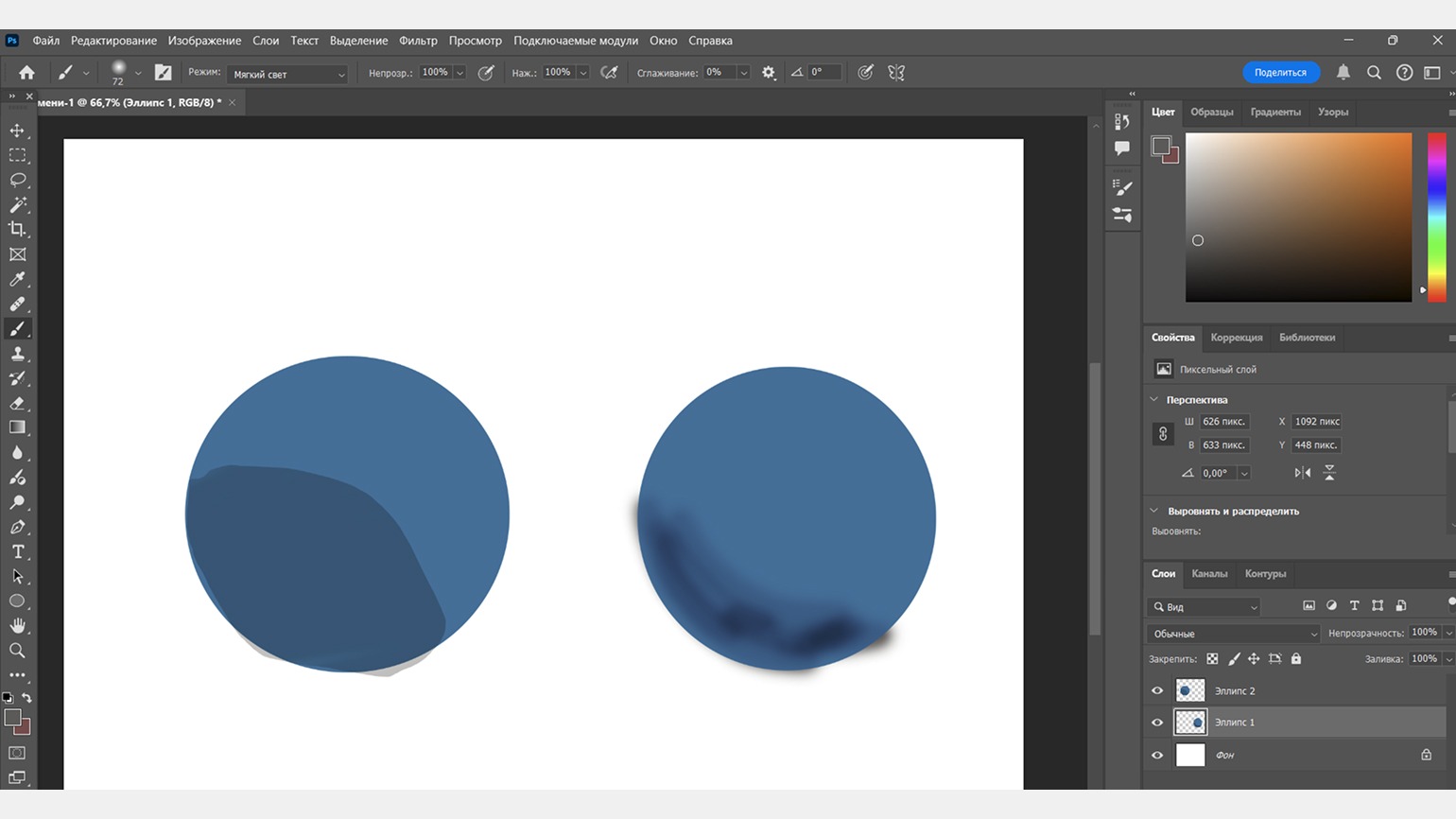 Использование режимов наложения и размытия для коррекции теней.
Скриншот: Лика Жуйкова для Media Contented
графический дизайнер с нуля до про
профессия| 18 месяцев
графический дизайнер с нуля до про
Пройдите обучение на новой платформе и соберите более 40 работ в портфолио. Две специализации, дополнительные модули по 3D, лендингам, After Effects, типографике
научиться
Смешанная техника для создания теней в Photoshop
Для качественных теней лучше всего объединить инструменты и функции в редакторе. Drop Shadow ускорит рабочий процесс, но не всегда подойдет для деликатных теней, особенно в ретуши или коллажах. С помощью кистей и лассо тени можно сделать более глубокими, но такой вариант занимает больше времени.
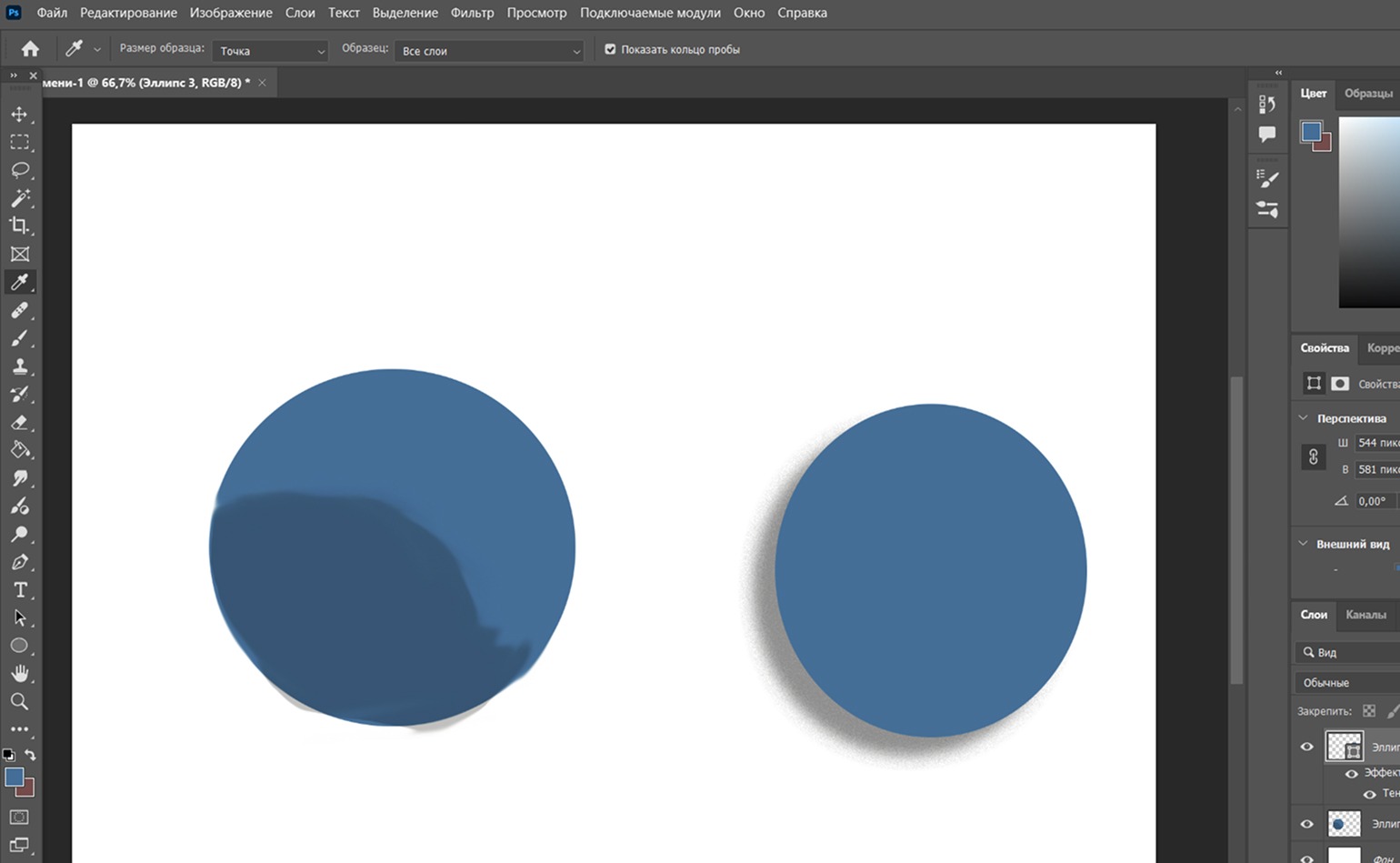 Сравнение создания теней разными способами в Adobe Photoshop.
Скриншот: Лика Жуйкова для Media Contented
Частые ошибки при создании тени в Photoshop
Слишком высокая непрозрачность или чрезмерно жесткие края тени делают ее неестественной. В реальности тени редко бывают идеально четкими и непрозрачными. Важно соблюдать баланс, особенно при использовании разных кистей.
Помните, что тень должна соответствовать источнику освещения на изображении. Этот принцип поможет выстроить углы тени и выразить объем у конкретного объекта. А еще размер и размытие тени должны соотноситься с расстоянием объекта от поверхности — чем дальше объект, тем шире и тем более размыта тень.
Тени редко бывают чисто черными в реальной жизни, поэтому и в редакторе не стоит использовать черный цвет для закраса или градиента у тени. Не применяйте одинаковые настройки ко всем объектам. Это запутает зрителя и будет выглядеть слишком однотипно и нереалистично.
FAQ
Зачем нужны тени в дизайне? Тени используются в ретуши фотографий для креативных проектов, для объема в мокапах и других материалах для дизайна, рекламы и иллюстраций. Тень добавляет реалистичности и расставляет акценты внутри композиции.
Как быстро сделать тень в Adobe Photoshop? Для быстрой и простой тени у объекта используйте функцию Drop Shadow. Это стиль слоя, в котором можно редактировать прозрачность, размер, направление и другие параметры новой тени.
Как создать тень с помощью кистей? В Adobe Photoshop мягкой или жесткой кистью добавьте тень на самом объекте или около него. С помощью лассо, режимов наложения и размытия можно добиться реалистичного результата. А если добавить внутри тени градиент, это сделает ее более объемной.
Какие могут быть ошибки при создании тени в Adobe Photoshop? Для отрисовки хороших теней важно помнить про базовые принципы: источник света, размер и расположение объекта. Вдобавок, в реальной жизни тени никогда не бывают чисто черными, поэтому и в Adobe Photoshop лучше использовать серые цвета или темные цветные оттенки.
бесплатный мини-курс графический дизайнер с нуля
бесплатный мини-курс графический дизайнер с нуля
Пройдите тест и откройте доступ к урокам. Познакомьтесь за 3 дня с Illustrator и Photoshop, узнайте, что такое айдентика, создайте концепт бренд-дизайна и получите кейс для Behance. Бессрочный доступ к записям и комьюнити в Telegram и 4 полезных материала в подарок
Научиться