Зачем создавать логотипы в векторе и почему Illustrator
Adobe Illustrator предлагает широкий набор инструментов для работы с векторной графикой: кривые, формы, работа с цветом, текстом и масштабированием. В индустрии он стал стандартом среди векторных программ — в том числе из-за стабильной работы с печатью, экспортом и совместимости с другими продуктами Adobe.
Еще одно преимущество — знакомая логика интерфейса. Если дизайнер уже работал в Photoshop или InDesign, освоиться в Illustrator будет проще: инструменты и принципы работы во многом совпадают.
Векторная графика не использует пиксели, как растровая. Она строится на линиях, кривых и замкнутых фигурах, описанных математически. Благодаря этому логотип можно:
- масштабировать без потери качества;
- использовать в цифровых интерфейсах и печати;
- адаптировать под разные носители — от соцсетей до упаковки.
Именно поэтому один векторный файл логотипа подходит для баннеров, сайтов, презентаций и типографских материалов.
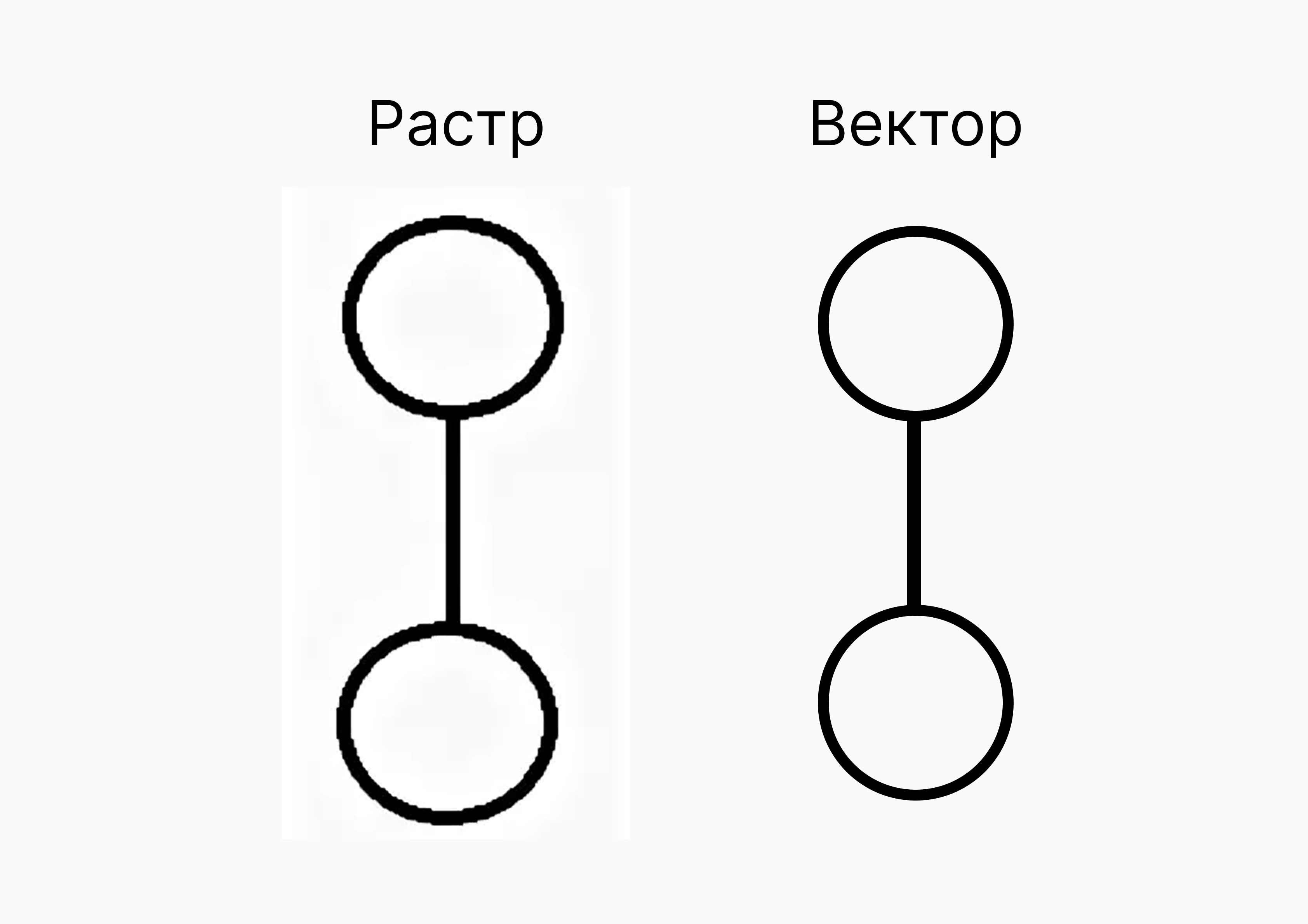 Различия в качестве растровой и векторной графики для логотипа
Подготовка к созданию логотипа
Перед тем как переходить к отрисовке, важно определить базовые параметры будущего логотипа. Они задают направление всей работе и помогают избежать случайных решений.
На этом этапе стоит зафиксировать:
- кто целевая аудитория бренда;
- какие ценности и характер он транслирует;
- будет ли логотип текстовым, знаковым или комбинированным;
- где логотип будет использоваться чаще всего — в цифровой среде или в печати.
Все эти факторы должны работать вместе и сформировать единый визуальный образ.
Анализ бренда и целевой аудитории
Логотип — это первое визуальное знакомство с брендом. Через форму, цвет и стиль он передает характер, настроение и позиционирование.
Начать стоит с анализа целевой аудитории. Например:
- для детской аудитории часто используют яркие цвета, простые формы, дружелюбные образы и ассоциации с персонажами;
- для взрослой или профессиональной аудитории, наоборот, характерны сдержанные палитры, лаконичные формы и аккуратная типографика.
Такой подход помогает сразу задать правильный тон и избежать несоответствий между визуалом и ожиданиями аудитории.
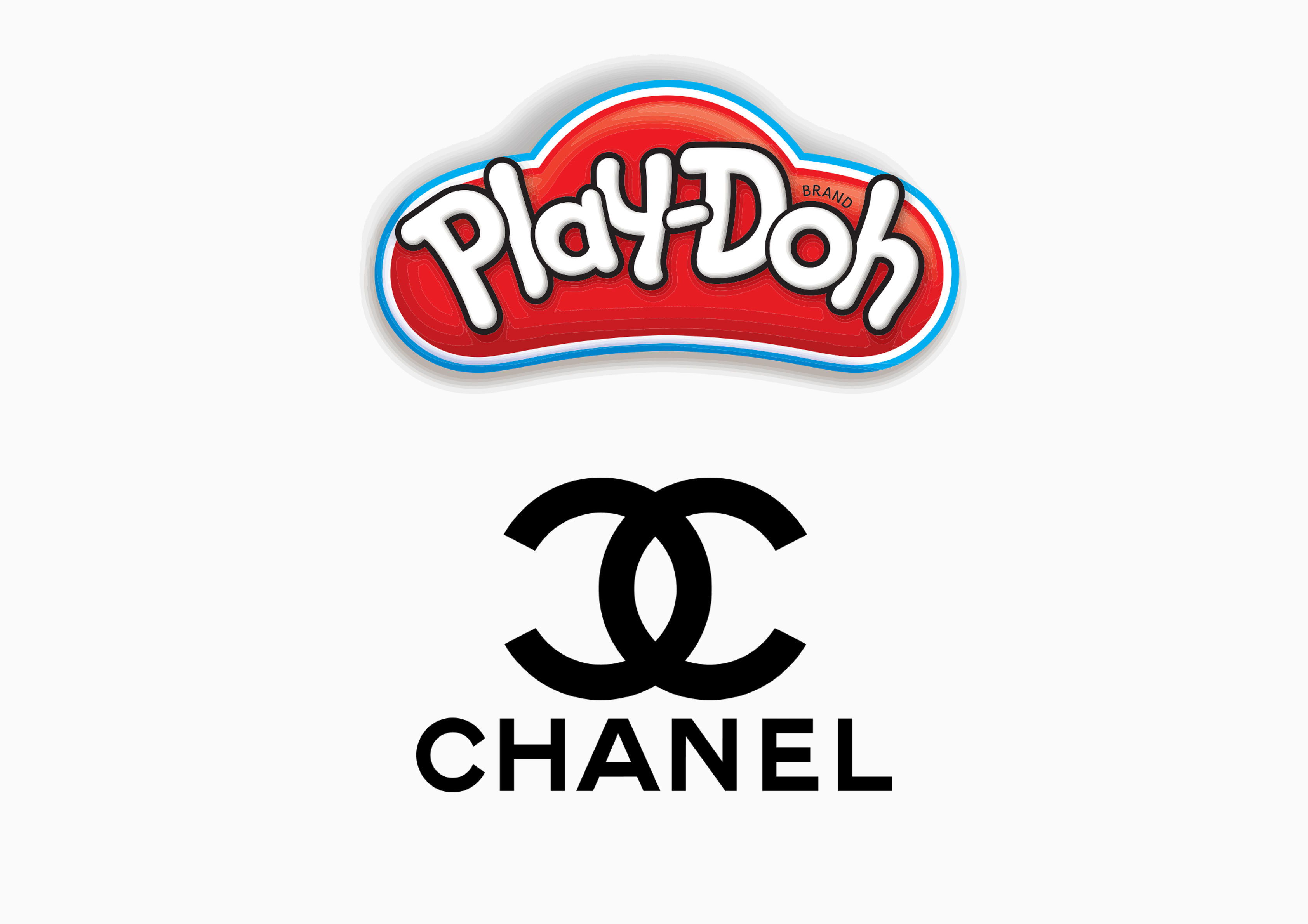 Стилистика логотипов Play-Doh и Chanel для целевой аудитории
Сбор референсов и подборка стиля
После анализа бренда и аудитории полезно собрать визуальные ориентиры. Для этого подойдут платформы с дизайнерскими работами и подборками:
- Pinterest,
- Behance,
- Dribbble.
Обратите внимание не только на готовые логотипы, но и на:
- цветовые палитры;
- формы и пропорции;
- типографику;
- общее настроение и ритм.
Из отобранных примеров можно собрать мудборд — визуальную подборку, которая зафиксирует направление будущего логотипа. На этом этапе важно следить за контрастами, гармонией цветов и целостностью композиции: они напрямую повлияют на читаемость и восприятие логотипа.
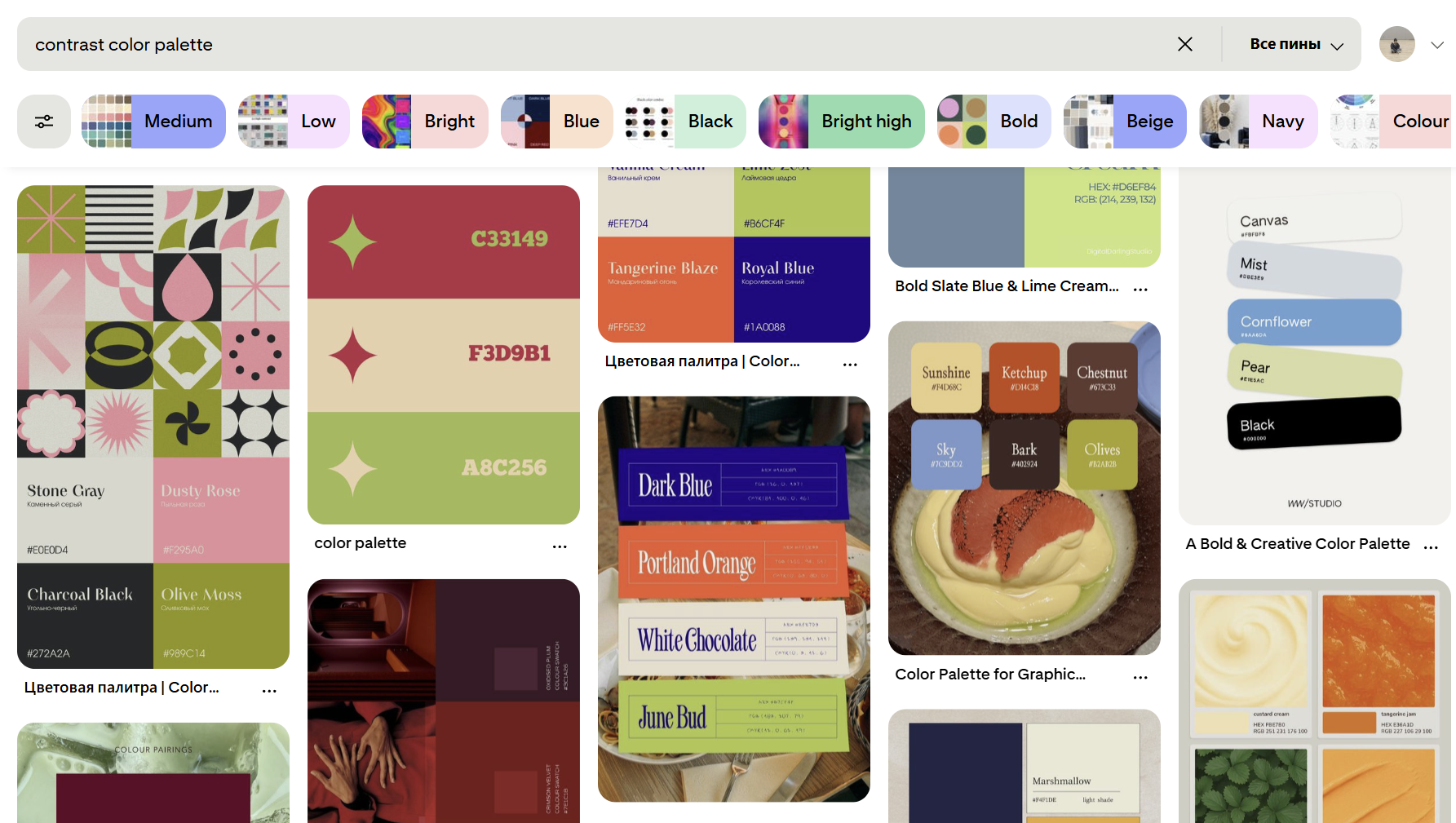 Подбор референсов и палитр на Pinterest. Источник
Создание логотипа в Adobe Illustrator
При работе с логотипом в Adobe Illustrator важно правильно настроить документ, аккуратно работать со слоями и вовремя переводить текст в векторную графику. Эти базовые шаги помогут получить чистый, масштабируемый и аккуратный логотип, готовый к использованию в цифровых и печатных носителях.
Читайте также:
Как преобразовать текст в кривые в InDesign: пошаговая инструкция
Настройка документа
Перед началом работы создайте новый документ и задайте параметры артборда. Размер можно выбрать в пикселях — это удобно для работы и не влияет на качество векторного файла.
Цветовой режим зависит от будущего использования логотипа:
- RGB подходит для веб-сайтов, приложений и цифровых интерфейсов;
- CMYK используют для печати — этот режим лучше согласовать с типографией заранее.
При необходимости вы всегда сможете изменить цветовой режим позже, но на старте важно понимать, где логотип будет применяться в первую очередь.
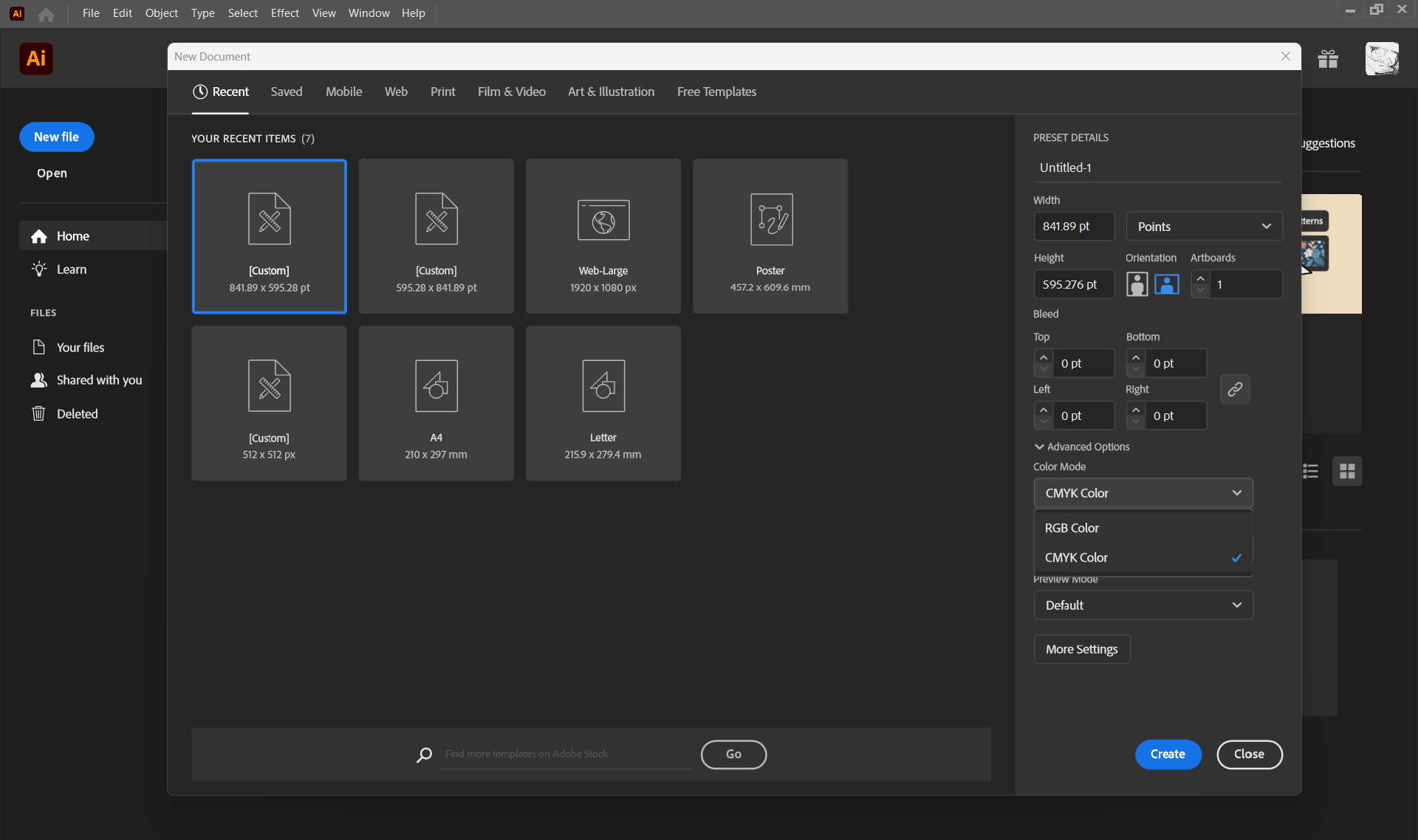 Выбор настроек для создания логотипа в Adobe Illustrator
Работа с базовыми инструментами Illustrator
Для отрисовки логотипа используйте векторные инструменты. Основные из них — Pen Tool (Перо) и Pencil Tool (Карандаш). С их помощью можно создавать линии, кривые и нестандартные формы.
После построения фигур вы сможете:
- менять их масштаб и положение;
- корректировать форму через опорные точки;
- настраивать цвет и заливку.
Работая с несколькими простыми формами, собирайте их в цельную композицию — такой подход помогает контролировать структуру логотипа и избегать перегруженных деталей.
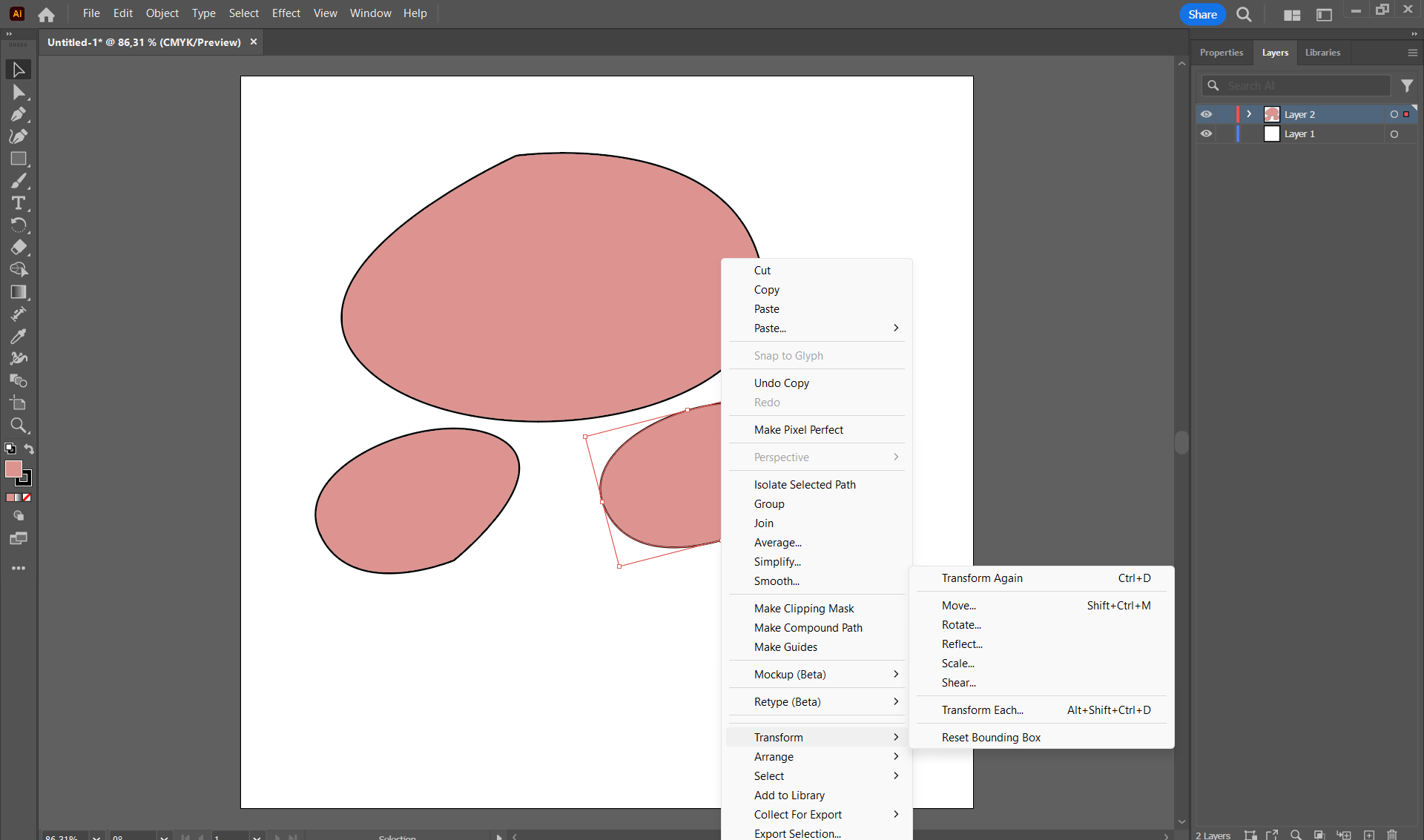 Отрисовка базовых форм в Adobe Illustrator с помощью векторных инструментов
Типографика в логотипе
Если логотип содержит текст или название бренда, сначала разместите его на холсте и настройте типографику. Обратите внимание:
- на выбор шрифта;
- размер;
- межбуквенное расстояние;
- читаемость на разных размерах.
Текст должен органично вписываться в композицию и легко считываться даже при уменьшении логотипа.
После финального утверждения надписи текст необходимо перевести в кривые. Это превращает его в векторный объект и защищает от проблем со шрифтами при передаче файла. Для этого выделите текстовый элемент, нажмите правой кнопкой мыши и выберите Create Outlines. После этого текст нельзя будет редактировать как текст — только как форму.
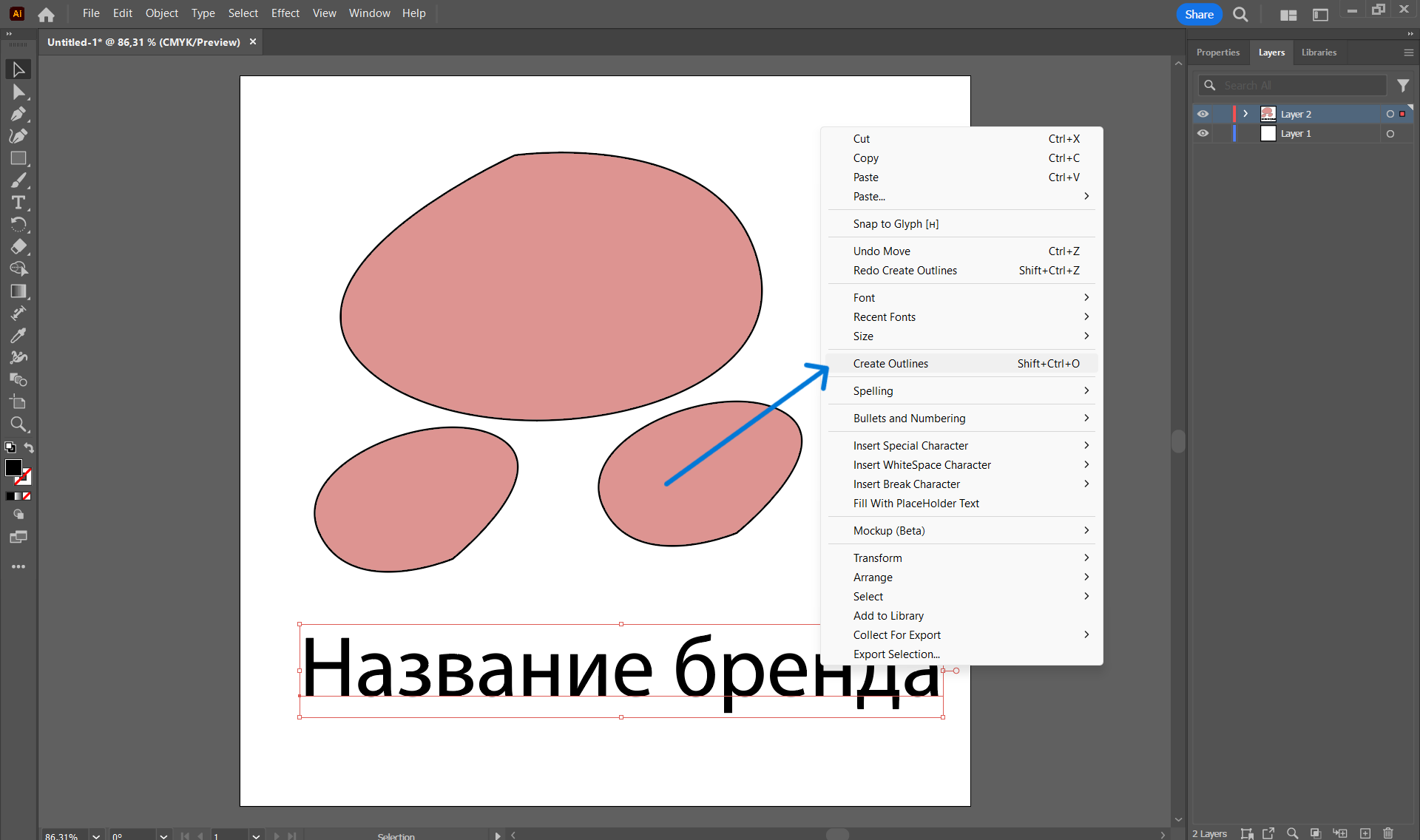 Трансформация текста в вектор в Adobe Illustrator
Выбор цветовой палитры и градиентов
Примените выбранную палитру к формам логотипа. Полезно сразу подготовить несколько вариантов:
- основной цветной;
- черно-белый;
- инверсный (светлый на темном фоне).
Это поможет оценить силуэт, читаемость и универсальность логотипа в разных условиях.
Если в дизайне используются градиенты, их можно настроить через инструмент Gradient — изменить направление, насыщенность и переходы между оттенками. Важно следить, чтобы градиент не мешал восприятию формы и не терялся при уменьшении логотипа.
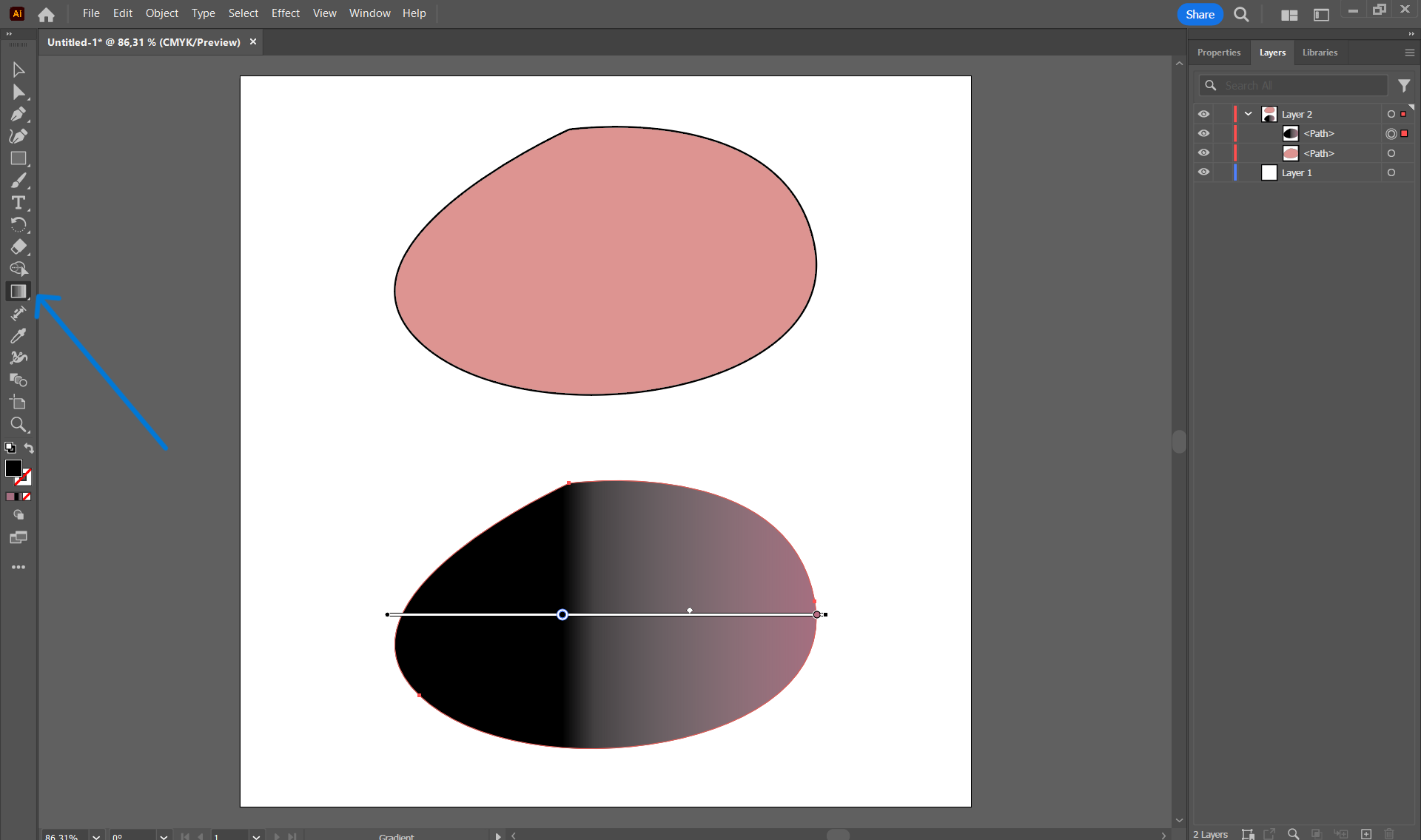 Создание градиента для логотипа в Adobe Illustrator
Эффекты и финальная доработка в Adobe Illustrator
Для акцентов и текстуры в Illustrator можно использовать тени, шум или легкие эффекты объема. Главное — не переборщить: избыточные эффекты делают логотип тяжелым и ухудшают его универсальность.
На финальном этапе обязательно проверьте логотип в разных масштабах:
- хорошо ли читается текст;
- не теряются ли мелкие детали;
- сохраняется ли форма и контраст.
Масштабирование прямо на холсте помогает быстро заметить недочеты и доработать вектор до чистого, профессионального результата.
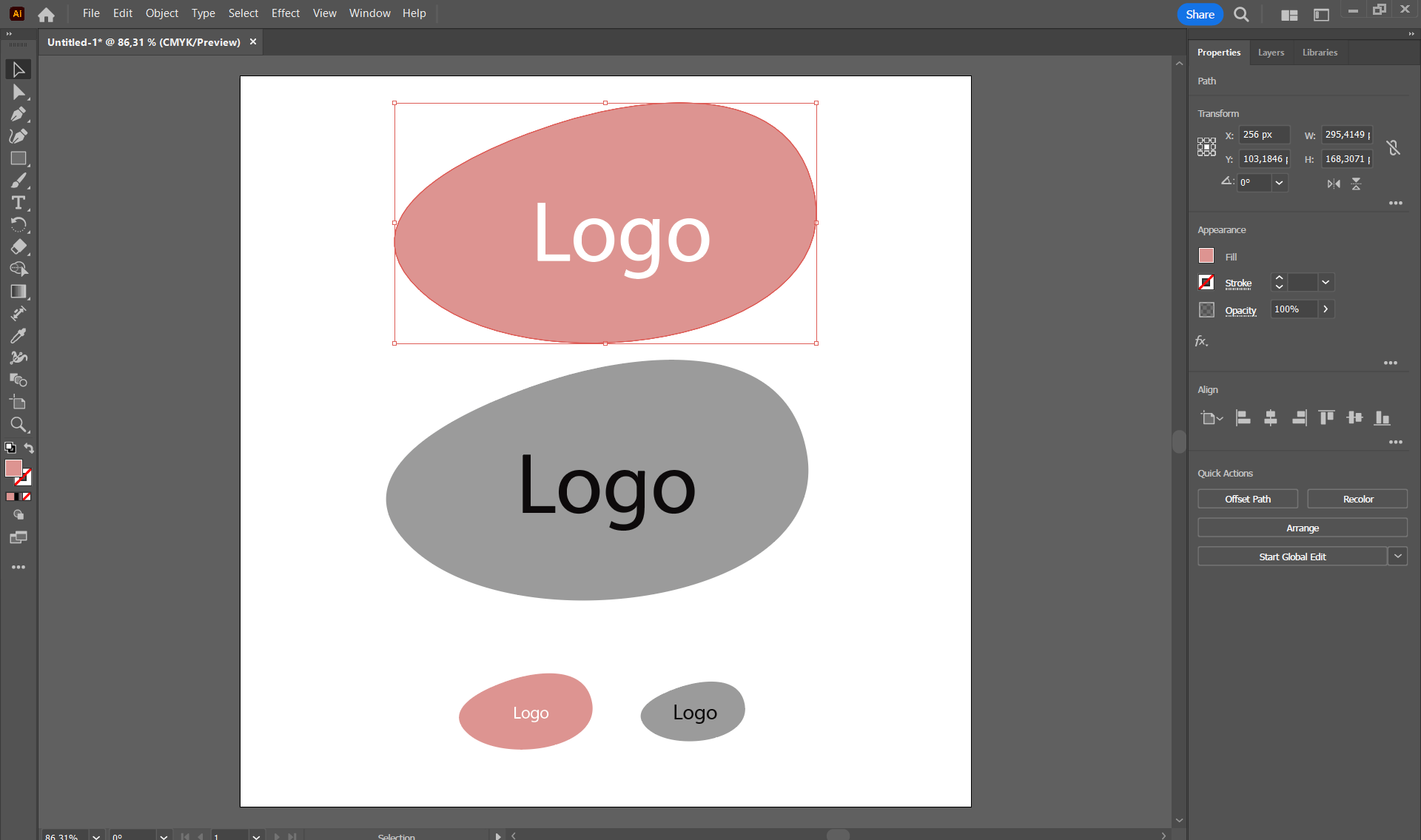 Доработка и проверка логотипа в Adobe Illustrator
Экспорт и подготовка логотипа к использованию
После отрисовки логотипа важно сохранить его в правильных форматах. От этого зависит, как логотип будет выглядеть в печати, на сайте, в интерфейсе или рекламных материалах. В Adobe Illustrator есть разные варианты экспорта — их выбирают под конкретную задачу.
Форматы файлов
SVG и EPS — векторные форматы. Они сохраняют форму, пропорции и качество логотипа при любом масштабе. Такие файлы удобно передавать в другие векторные редакторы или использовать в digital-проектах — например, при работе с баннерами или сайтами в Figma.
AI — исходный формат Adobe Illustrator. В нем сохраняются слои, направляющие, эффекты и вся структура проекта. Этот файл стоит хранить отдельно как рабочий исходник для будущих правок.
PDF — универсальный формат для передачи логотипа заказчику или в типографию. Он поддерживает вектор, хорошо отображается на разных устройствах и сохраняет высокое качество изображения.
PNG — растровый формат с поддержкой прозрачного фона. Подходит для размещения логотипа на сайтах, в презентациях и социальных сетях. Важно помнить, что PNG — это уже растр, и при сильном увеличении качество может ухудшаться.
JPEG используют реже, так как формат не поддерживает прозрачность и сжимает изображение с потерями. Его применяют только в случаях, когда важен небольшой вес файла, а фон не принципиален.
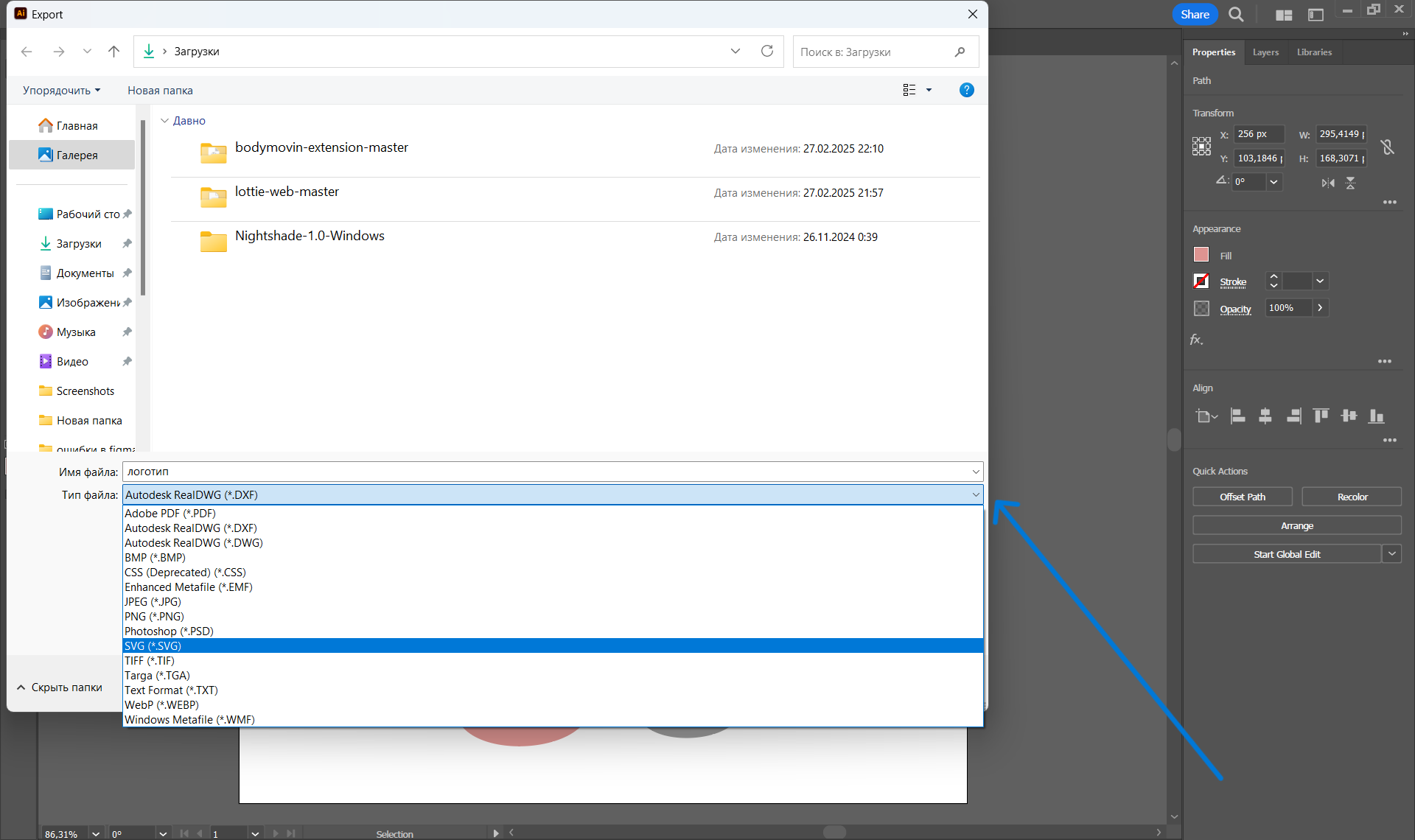 Экспорт логотипа в нужном формате в Adobe Illustrator
Частые ошибки при создании логотипа и детали, на которые важно обратить внимание
При работе над логотипом важно не перегружать его. Сложные формы и мелкие элементы плохо читаются в маленьком размере и быстро теряют выразительность. Хорошая практика — собирать образ из простых форм, которые легко запоминаются и узнаются.
Также обязательно проверяйте логотип в реальных сценариях использования. Если вы делаете логотип для кафе или ресторана — протестируйте его на меню, вывеске и упаковке. Для сервиса или студии — на визитках, сайте и рекламных баннерах.
Такой подход помогает заранее увидеть проблемы с читаемостью, контрастом и масштабом и доработать знак до финального варианта.
 Удачные логотипы популярных музыкальных сервисов
Главное о создании логотипа в Adobe Illustrator
- Adobe Illustrator — профессиональный инструмент для работы с векторной графикой. Логотипы создают именно в векторе, чтобы они не теряли качество при любом масштабе и способе использования.
- Перед началом работы важно проанализировать бренд, целевую аудиторию и подобрать визуальные ориентиры: стиль, цветовую палитру и характер формы.
- В процессе создания логотипа сначала настраивают документ, затем работают с базовыми векторными инструментами, а уже после добавляют цвет, эффекты и детали. Если логотип содержит текст, его обязательно переводят в кривые, чтобы шрифт стал полноценным векторным элементом.
- Для финальной передачи логотипа используют разные форматы:
- SVG, EPS и AI — для работы и печати,
- PDF — для передачи и согласования,
- PNG — для digital-среды.
Такой набор позволяет использовать логотип в любых проектах — от сайта до наружной рекламы.
бесплатный мини-курс графический дизайнер с нуля
бесплатный мини-курс графический дизайнер с нуля
Пройдите тест и откройте доступ к урокам. Познакомьтесь за 3 дня с Illustrator и Photoshop, узнайте, что такое айдентика, создайте концепт бренд-дизайна и получите кейс для Behance. Бессрочный доступ к записям и комьюнити в Telegram и 4 полезных материала в подарок
Научиться