Зачем нужны горячие клавиши 3Ds Max
3Ds Max — профессиональная программа для трехмерного моделирования, анимации и визуализации. Ее используют дизайнеры интерьера, гейм-дизайнеры, моушн-дизайнеры — для создания рендеров, спецэффектов, рекламных роликов и анимационных сцен.
У программы довольно сложный интерфейс, поэтому найти нужную кнопку не всегда просто. Горячие клавиши ускоряют работу. С их помощью можно:
- переключать инструменты;
- моделировать объекты;
- управлять камерой и видами;
- свободно перемещаться по сцене.
Большинство опытных 3D-художников почти не пользуются интерфейсом и выполняют все базовые операции через клавиатуру.
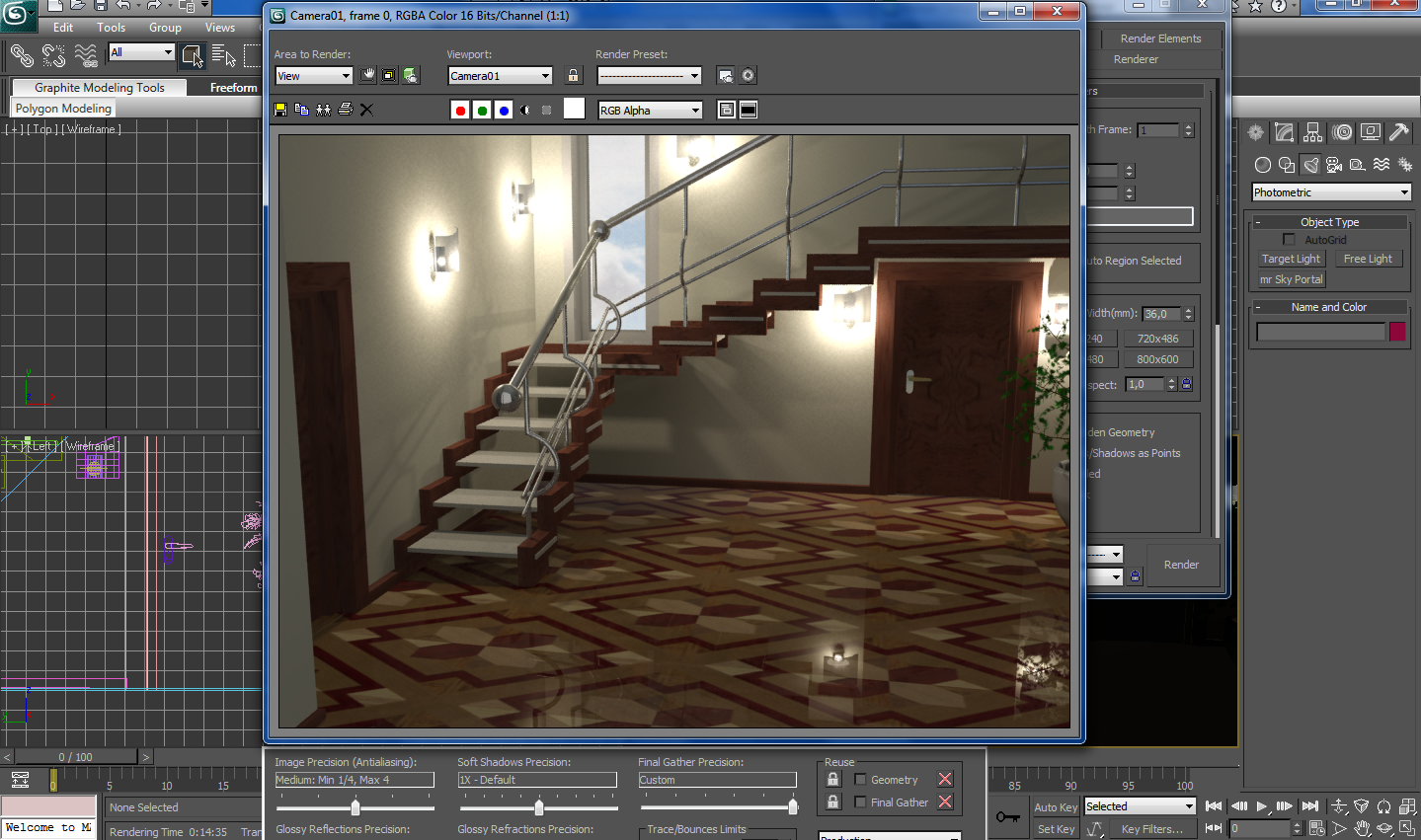 3Ds Max — профессиональный 3D-редактор для моделирования, анимации и визуализации.
Фото: sapr-soft / sapr-soft.ru
Основные горячие клавиши 3Ds Max
Это база, с которой начинается работа в программе. Запомнить эти сочетания следует в первую очередь:
- Q — выделить объект;
- W — переместить выделенный объект;
- E — вращать объект;
- R — масштабировать объект;
- Z — приблизить к выделенному объекту или ко всей сцене, если ничего не выделено;
- F3 — переключиться между каркасным (Wireframe) и затененным (Shaded) режимом;
- F4 — включить/отключить отображения ребер поверх затенения (Edged Faces);
- G — показать/скрыть координатную сетку;
- Ctrl + Z — отменить последнее действие;
- Ctrl + Y — повторить отмененное действие.
Этих клавиш достаточно, чтобы комфортно перемещаться по сцене и выполнять базовое моделирование.
Навигация во вьюпорте
Вьюпорт — это рабочая область в 3Ds Max, где вы создаете, редактируете и визуализируете модели. По умолчанию экран программы разделен на четыре окна, которые показывают сцену с разных ракурсов: сверху, спереди, слева и в объеме. В каждом из них можно работать независимо.
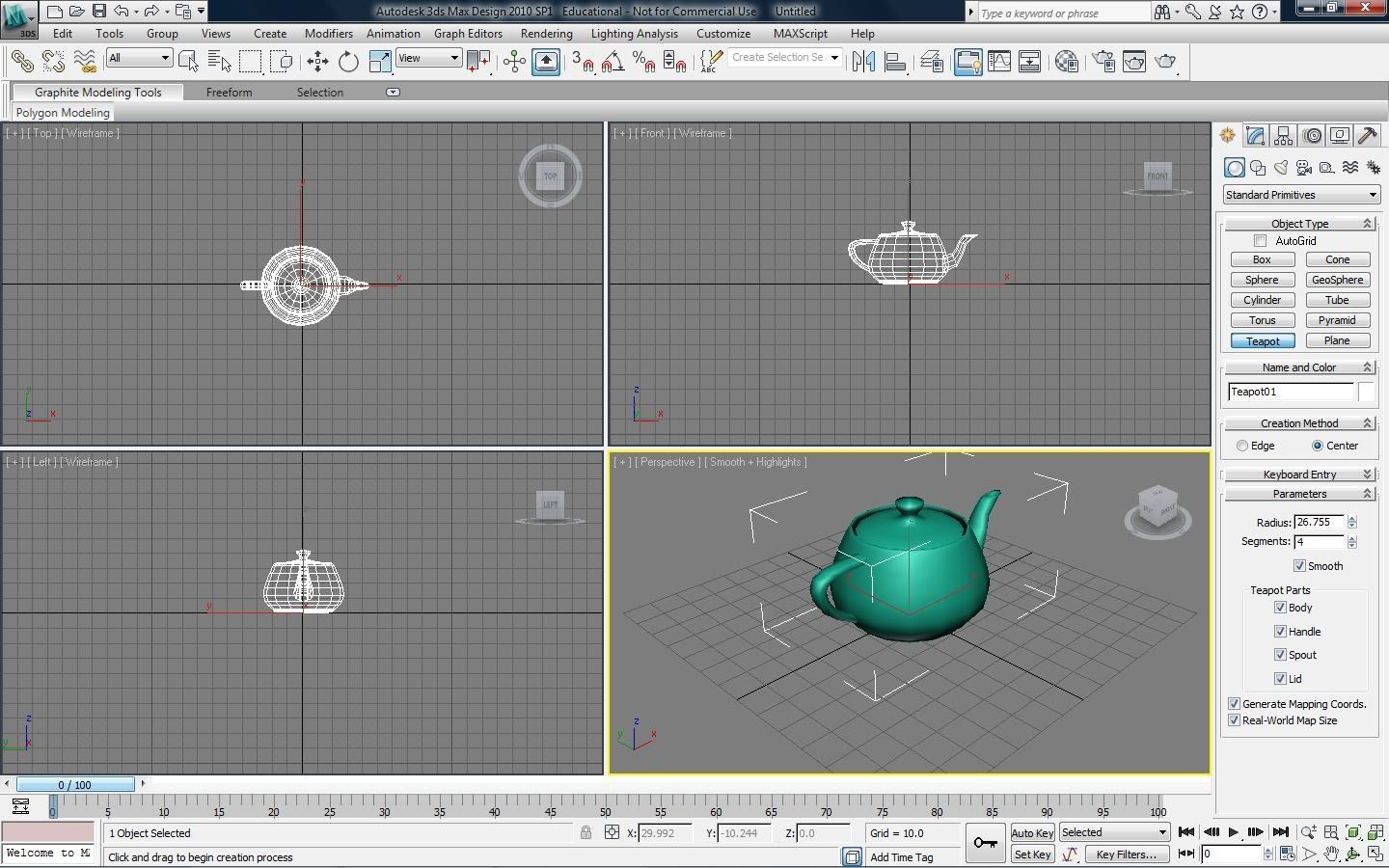 Вьюпорт в 3Ds Max разделен на четыре части, которые показывают сцену с разных ракурсов.
Фото: Robbymrodriguez / 405th.com
Чтобы вращать камеру, приближать объекты и менять ракурс, используют несколько сочетаний:
- Alt + W — развернуть активное окно проекции на весь экран. Удобно, когда нужно детально проработать модель, не отвлекаясь на соседние окна.
- Alt + колесо мыши — вращение вида вокруг сцены. Самый простой способ осмотреть объект со всех сторон.
- Колесо мыши — приближение и отдаление камеры. Прокрутка вперед приближает, назад — отдаляет.
- Зажатое колесо мыши — перемещение вида влево, вправо, вверх, вниз. Используется, когда объект ушел за пределы экрана.
- Z — фокус на выделенном объекте. Если объект потерялся в сцене, выделите его и нажмите Z — камера сразу приблизится к нему.
Эти сочетания работают во всех видах проекций: сверху, спереди, сбоку и в объеме.
ЧИТАЙТЕ ТАКЖЕ:
Blender 3D: обзор горячих клавиш
Как выделить объект в 3Ds Max
Прежде чем перемещать, вращать или масштабировать объект в 3Ds Max, его нужно выделить.
Самый простой способ:
- Нажать клавишу Q, чтобы активировать инструмент Select Object.
- Кликнуть по объекту левой кнопкой мыши (выделенный объект подсвечивается рамкой по краям).
Если инструмент Select Object уже активен, просто кликайте по объектам. Клавиша Q поможет быстро вернуться к режиму выделения, если вы до этого использовали другие команды (W, E, R).
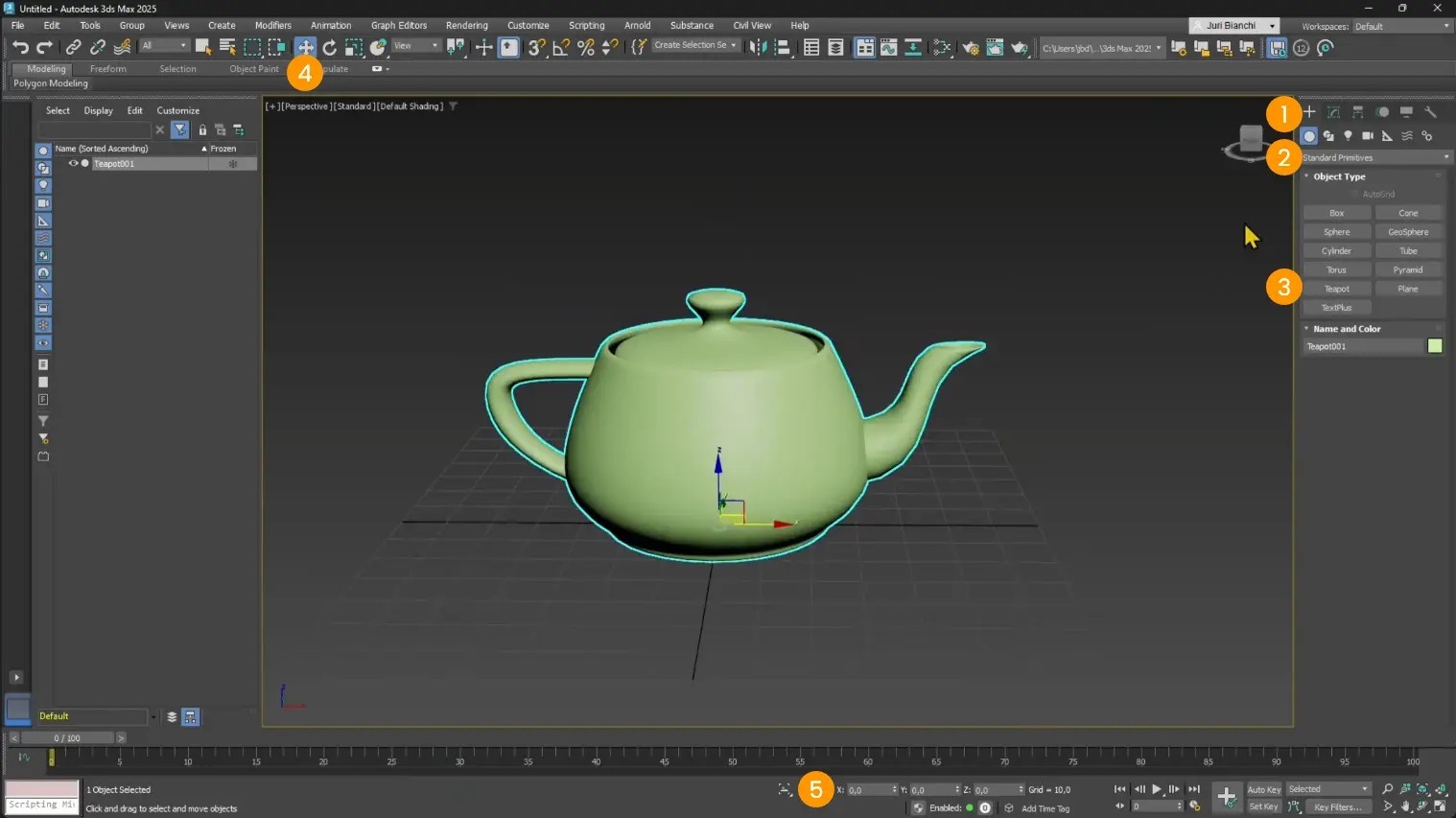 При выделении объекта появляется светлая рамка по краям.
Фото: myarstudio / myarstudio.cloud
Как выделить несколько объектов в 3Ds Max
В сложных сценах иногда приходится работать сразу с несколькими моделями. Чтобы выделить их вместе:
- Удерживайте Ctrl и кликайте по объектам. Каждый новый клик добавляет объект к уже выделенным.
- Удерживайте Alt и кликайте по выделенному объекту. Объект исключается из выделения.
- Используйте рамочное выделение. Зажмите левую кнопку мыши и растяните рамку. Объекты, попавшие в рамку, окажутся выделены. Если растягивать рамку слева направо — выделяются только объекты, оказавшиеся полностью внутри рамки. Если справа налево — все объекты, которых рамка коснулась, даже частично.
Такой способ особенно полезен при работе с большими сценами, интерьером или группами объектов.
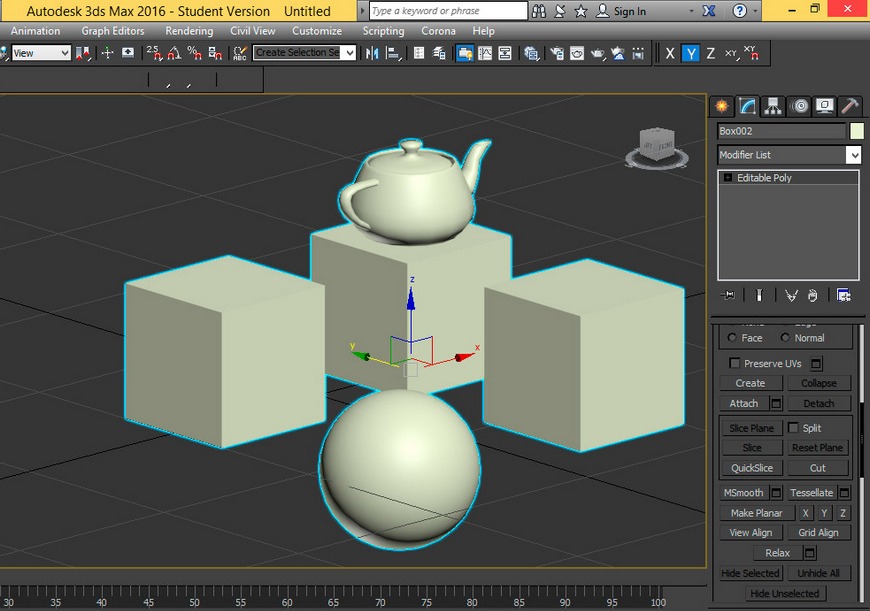 В 3Ds Max можно выделить сразу несколько моделей — для этого удерживайте Ctrl и кликайте по объектам.
Фото: Алексей Меркулов / autocad-specialist.ru
графический дизайнер с нуля до про
профессия| 18 месяцев
графический дизайнер с нуля до про
Пройдите обучение на новой платформе и соберите более 40 работ в портфолио. Две специализации, дополнительные модули по 3D, лендингам, After Effects, типографике
научиться
Горячие клавиши 3Ds Max для камеры
Камера в 3Ds Max — это виртуальный инструмент, который задает точку обзора для финального рендера. Она имитирует свойства реального фотоаппарата: настраивает фокусное расстояние, угол обзора, глубину резкости и экспозицию.
Чтобы быстро переключаться между видами сцены, используйте следующие клавиши:
- C — переключиться на камеру;
- P — переключиться в перспективный (объемный) вид;
- F — переключиться на вид спереди;
- T — переключиться на вид сверху;
- L — переключиться на вид слева.
Например, если вы случайно вошли в режим камеры и хотите вернуться, достаточно нажать P, чтобы переключиться к перспективному виду или любому другому: T (сверху), F (спереди), L (слева). После этого вы снова сможете свободно вращать сцену.
Горячие клавиши 3Ds Max для моделирования
Для моделирования в 3Ds Max используется полигональная сетка. Она раскладывает поверхность объекта на отдельные плоские многоугольники (полигоны).
Когда вы переходите на уровень редактирования полигонов, вам понадобятся клавиши для переключения между подуровнями.
- 1 — вершины (точки, из которых состоит модель);
- 2 — ребра (линии между вершинами);
- 3 — границы (открытые края модели);
- 4 — полигоны (грани и поверхности);
- 5 — элемент (как единое целое);
- 6 — выход из подуровней / режим объекта.
Привыкнув к этим клавишам, вы перестанете искать кнопки в интерфейсе и сможете сосредоточиться на моделировании.
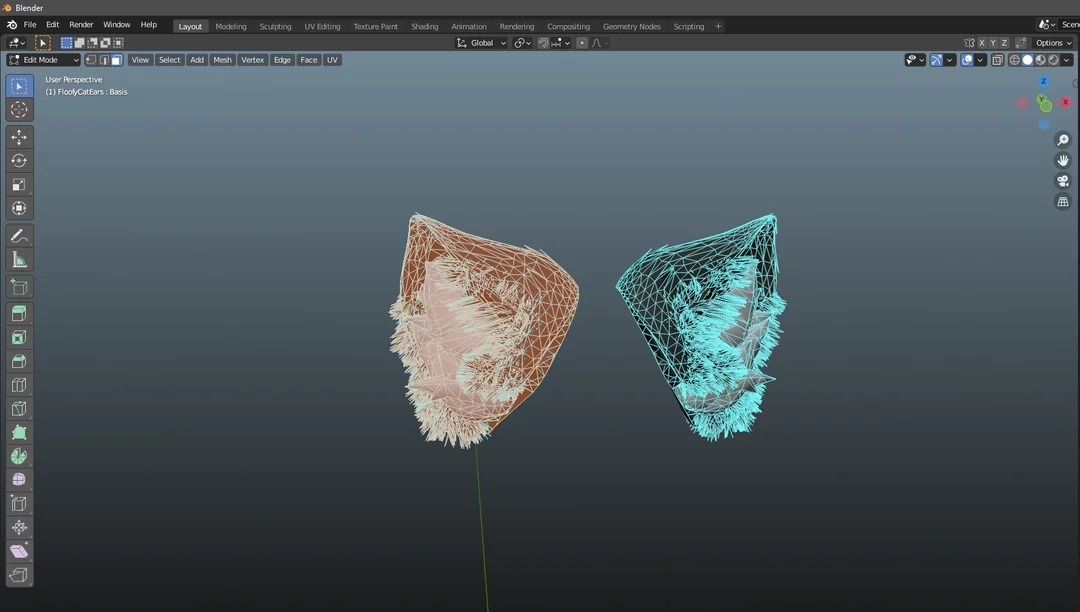 Любой объект в 3Ds Max можно разложить на вершины, границы и ребра.
Фото: r/blender / reddit.com
Как настроить горячие клавиши в 3D Max
Стандартные горячие клавиши не всегда удобны. Некоторые сочетания могут казаться нелогичными или предустановленных сочетаний может не хватать именно вам. В 3Ds Max можно переназначить любую команду под себя.
- Откройте меню Customize → Customize User Interface (или Hotkey Editor в зависимости от версии).
- В открывшемся окне перейдите на вкладку Keyboard.
- Выберите команду, которую хотите переназначить (можно пользоваться поиском)
- Кликните на поле Hotkey и укажите желаемое сочетание клавиш (например, Ctrl + Shift + Q).
- Нажмите Assign — сочетание привяжется к команде.
Дополнительно можно нажать Save, чтобы сохранить настройки в отдельный файл. Так при переустановке программы вы быстро вернете привычные сочетания или сможете перенести их на другой компьютер.
Что делать, если горячие клавиши 3Ds Max не работают
Иногда после нажатия горячих клавиш ничего не происходит или происходит не то, что нужно. На это есть несколько причин.
- Активна русская раскладка: горячие клавиши 3Ds Max работают только на английской раскладке клавиатуры. Попробуйте переключиться (обычно Alt + Shift или Win + Space) и проверить еще раз.
- Фокус не во вьюпорте: если вы печатали текст или работали в окне настроек, активным может быть другое окно. Кликните мышкой по любому вьюпорту, чтобы вернуть фокус на сцену.
- Сбились настройки: иногда после сбоя или обновления программы настройки горячих клавиш сбрасываются. Загрузите сохраненный ранее файл через Customize → Load Custom UI.
- Отличается версия 3Ds Max: в разных версиях программы сочетания клавиш могут меняться. Уточнить актуальную информацию про вашу версию можно в официальной документации или меню программы.
Если ничего из вышеперечисленного не помогло, откройте Hotkey Editor и проверьте, назначено ли нужное сочетание. Если нет — добавьте его самостоятельно.
 Горячие клавиши — инструмент для тех, кто хочет ускорить работу.
Фото: antonshavolin / dsgners.ru
Главное о горячих клавишах 3Ds Max
Горячие клавиши в 3Ds Max не просто ускоряют работу, а выводят ее на новый уровень. Вместо того чтобы каждый раз тянуться к панели инструментов, вы держите руки на клавиатуре и управляете сценой почти интуитивно.
Начните с базовых команд для выделения и трансформаций, добавьте к ним Z для приближения и Alt + W для развертывания окон проекции. А когда эти сочетания войдут в привычку, освойте переключение между подуровнями моделирования.
Не бойтесь переназначать неудобные комбинации через Hotkey Editor — программа позволяет гибко настраивать интерфейс под собственные потребности и привычки.
FAQ
Какие горячие клавиши самые важные в 3Ds Max? Необходимый минимум в 3Ds Max: Q (выделить), W (переместить), E (вращать), R (масштабировать), Z (приблизить к объекту), P (переключиться на перспективный вид), C (переключиться на камеру), Alt + W (развернуть окно).
Как выйти из камеры в 3Ds Max? Нажмите P, чтобы переключиться в перспективный вид, или любую другую клавишу вида: T (сверху), F (спереди), L (слева).
Как переключиться на камеру в 3Ds Max? Если в сцене есть камера, нажмите C. Вид переключится на то, что видит камера.
Как выделить несколько объектов в 3Ds Max? Зажмите Ctrl и кликайте по объектам. Также можно использовать рамочное выделение: зажмите левую кнопку мыши и растяните рамку.
Как настроить горячие клавиши в 3Ds Max? Откройте Customize → Customize User Interface → вкладка Keyboard. Выберите команду, нажмите желаемое сочетание в поле Hotkey, затем Assign, сохраните настройки в отдельный файл.
бесплатный мини-курс графический дизайнер с нуля
бесплатный мини-курс графический дизайнер с нуля
Пройдите тест и откройте доступ к урокам. Познакомьтесь за 3 дня с Illustrator и Photoshop, узнайте, что такое айдентика, создайте концепт бренд-дизайна и получите кейс для Behance. Бессрочный доступ к записям и комьюнити в Telegram и 4 полезных материала в подарок
Научиться