Что такое предпечатная подготовка
Подготовка макета к печати — это процесс финальных правок макета перед тем, как отдать его в печать. И даже идеальный дизайн без хорошей подготовки макета может измениться так, что результат получится неудовлетворительным. Обратить внимание нужно на палитру, границы макета, шрифты и другие детали.
В зависимости от конкретной типографии детали подготовки могут меняться. В Adobe Illustrator готовить макет удобнее всего. Этот редактор позволяет переводить объекты макета в векторную графику, которая сохраняет высокое качество при печати любого размера.
Шаг 1: правильный размер документа
Для начала работы с макетом в Adobe Illustrator важно выставить нужные размеры холста. Заранее убедитесь, что при этом учитываются миллиметры.
Пиксели не равны миллиметрам, поэтому финальный результат может пропечататься неверно. Например, размер А4, который стандартно составляет 210 на 297 миллиметров, в низком разрешении содержит примерно 850 на 1200 пикселей.
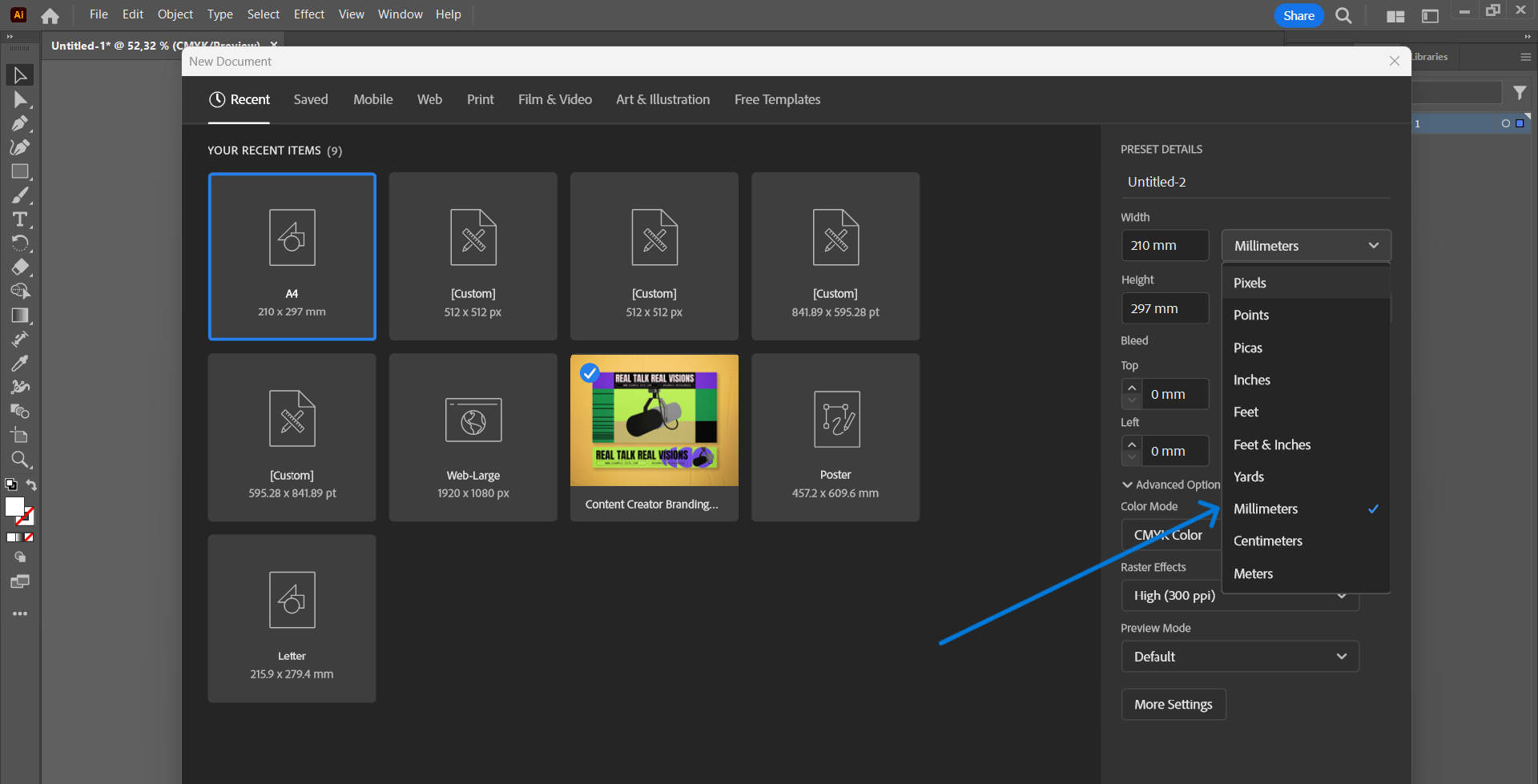 Настройка размеров макета в Adobe Illustrator для печати. Скриншот: Media Contented
Шаг 2: вылеты
Вылеты, или bleeds, — дополнительные границы макета, которые защищают информацию и картинки на макете, чтобы важные детали не потерялись во время печати из-за обрезки.
В каждой типографии могут быть свои предпочтения по вылетам. Стандартный размер составляет примерно три миллиметра. Для установки вылетов в Adobe Illustrator перейдите в настройки документа и укажите размер в поле для вылетов. При необходимости растяните или переместите рабочий холст, чтобы вылеты оставались равномерными по всему макету.
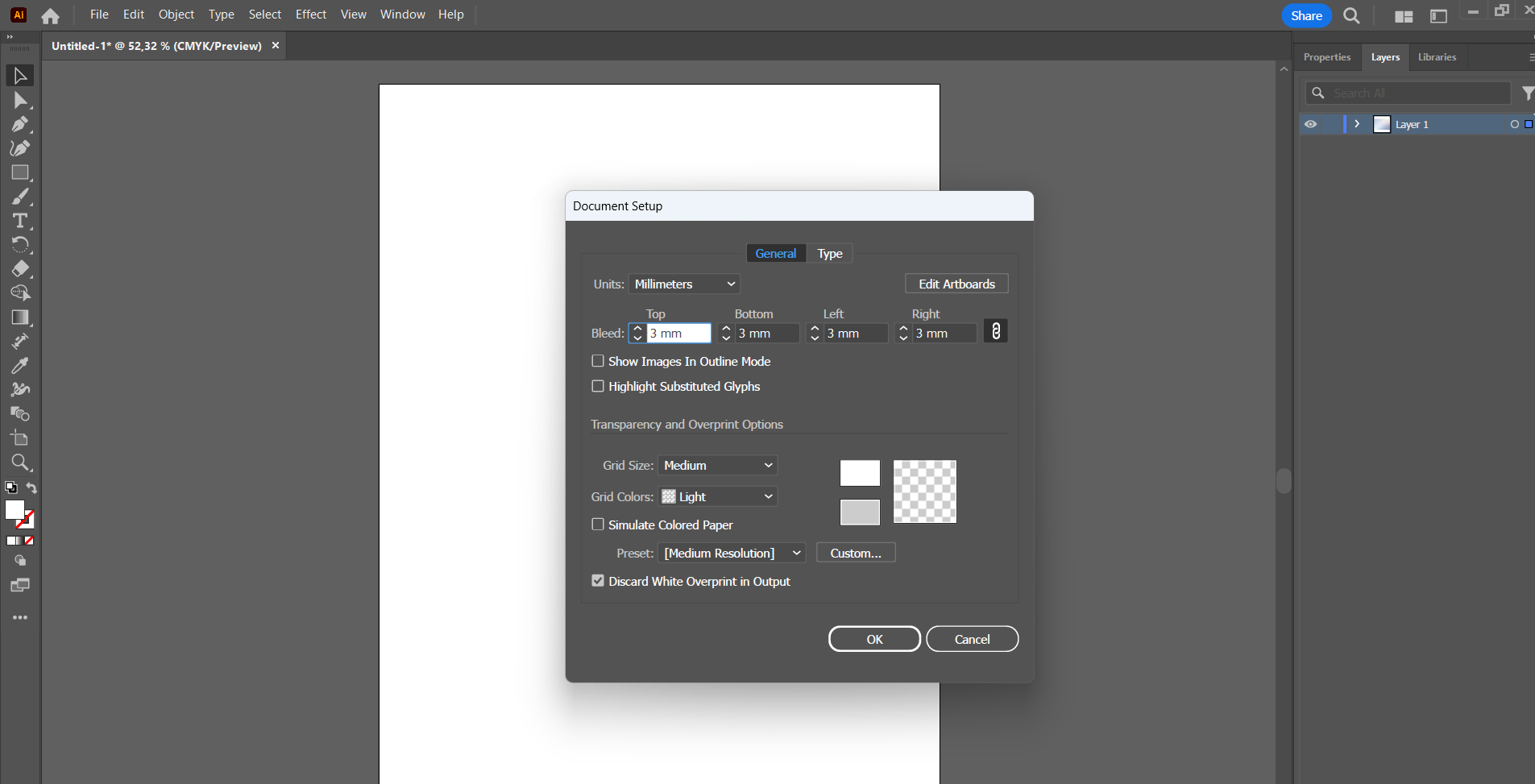 Создание вылетов вокруг макета для подготовки к печати. Скриншот: Media Contented
Шаг 3: отступы
Отступы располагаются внутри работы. Важные элементы, например заголовок, логотип и контакты, лучше перенести на 3–5 миллиметров от края макета. Если вылетов будет недостаточно, то благодаря отступам ключевая информация точно не обрежется при печати.
В отличие от вылетов, отступы пользователь выстраивает самостоятельно у конкретных элементов. Перенести от углов и от края работы лучше основной текст, названия и другие важные объекты.
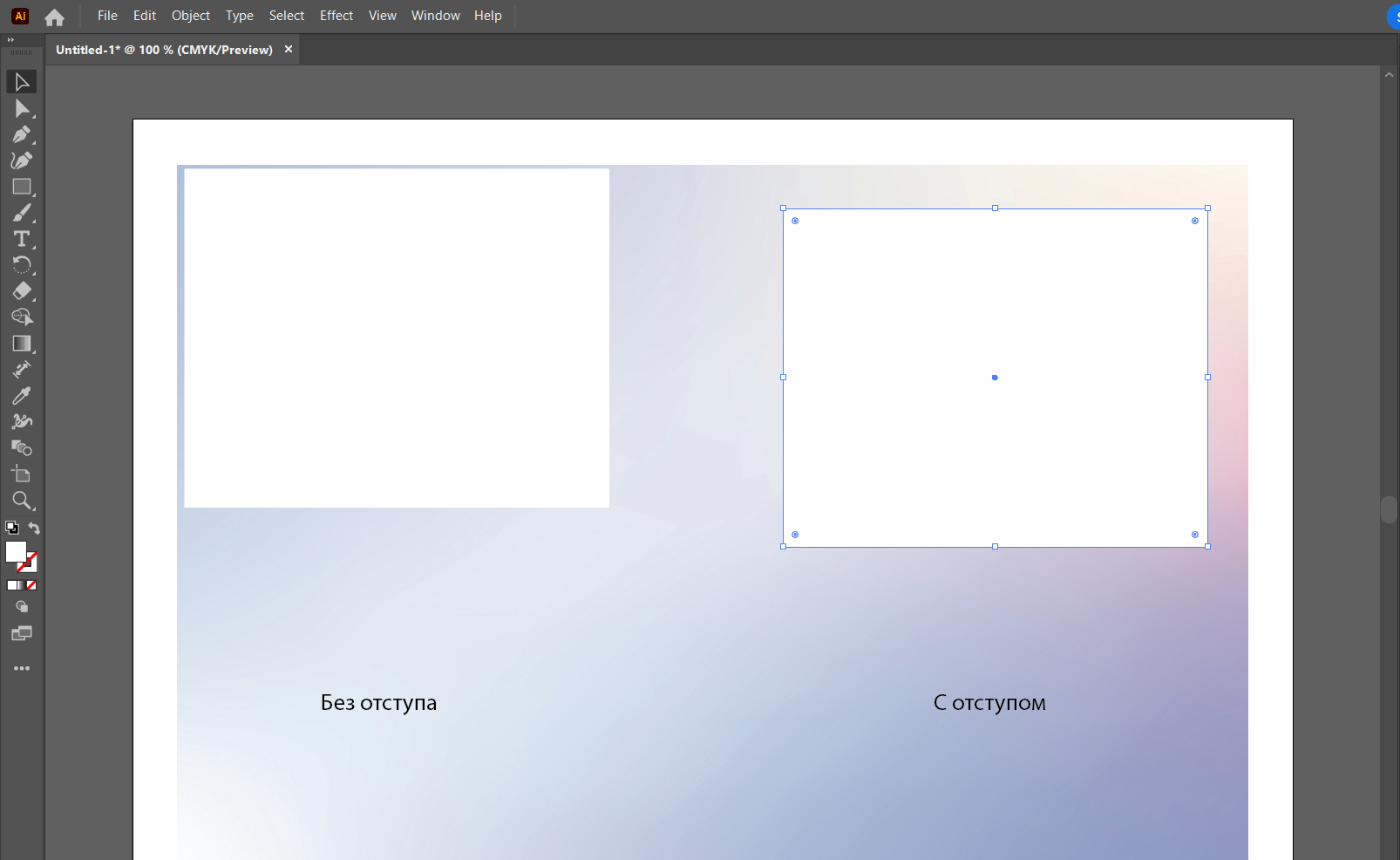 Создание отступов вокруг объектов для печати макета. Скриншот: Media Contented
ЧИТАЙТЕ ТАКЖЕ:
Начало работы в Adobe Illustrator, простые фигуры и базовые инструменты
Шаг 4: цветовой режим и профиль
Для печатных макетов нужно выбирать CMYK для основного цветового режима. CMYK отличается от RGB отображением цветов. Не все яркие цвета в RGB проявятся на бумаге, поэтому для корректной печати специалисты выбирают CMYK. Поменять настройки в макете нужно через File → Document Color Mode.
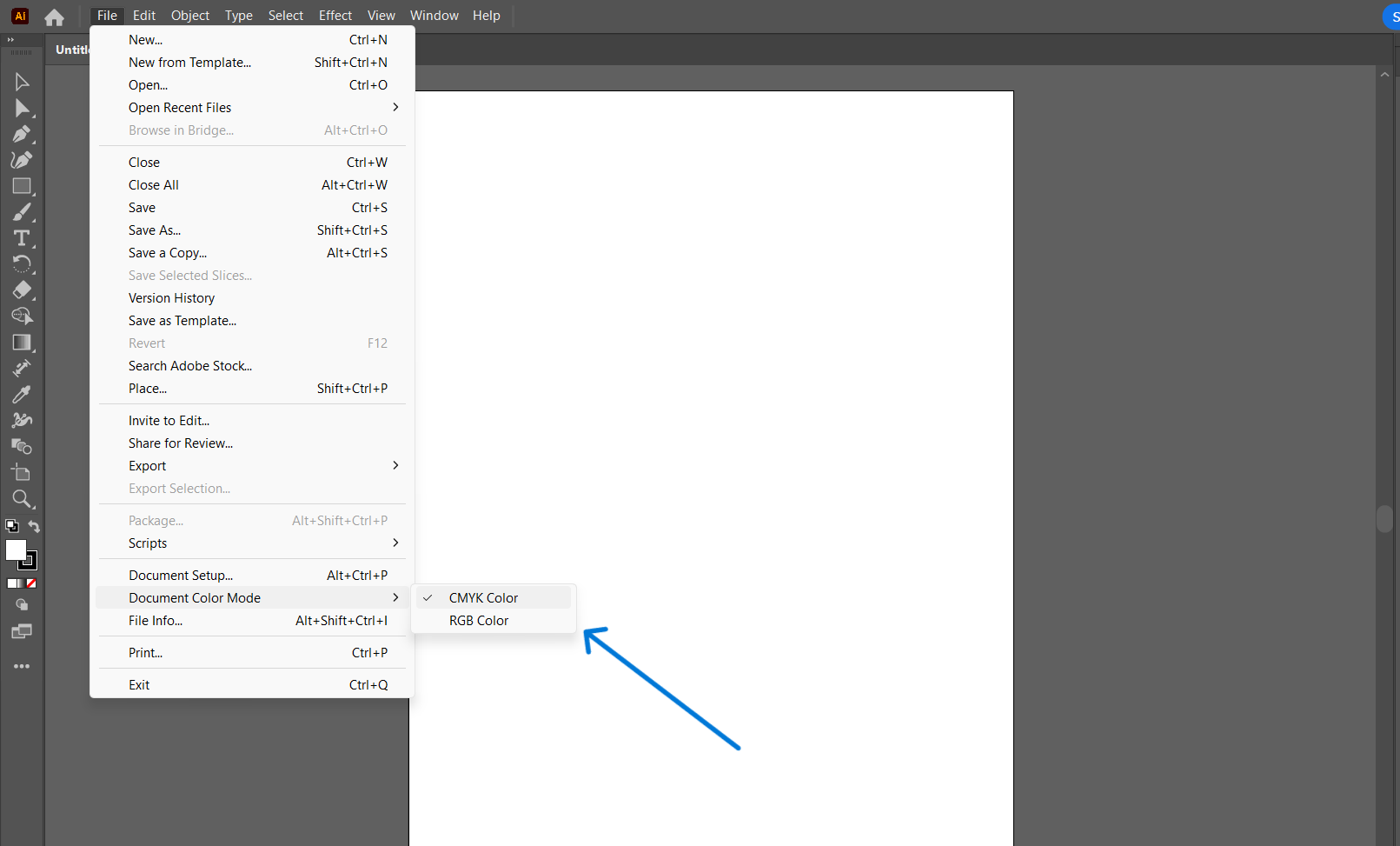 Настройка цветового режима CMYK. Скриншот: Media Contented
В настройках цветового режима можно также выбрать профиль. Например, кастомный или как у монитора. Этот пункт лучше уточнить в конкретной типографии, чтобы оттенки и цвета не исказились при печати.
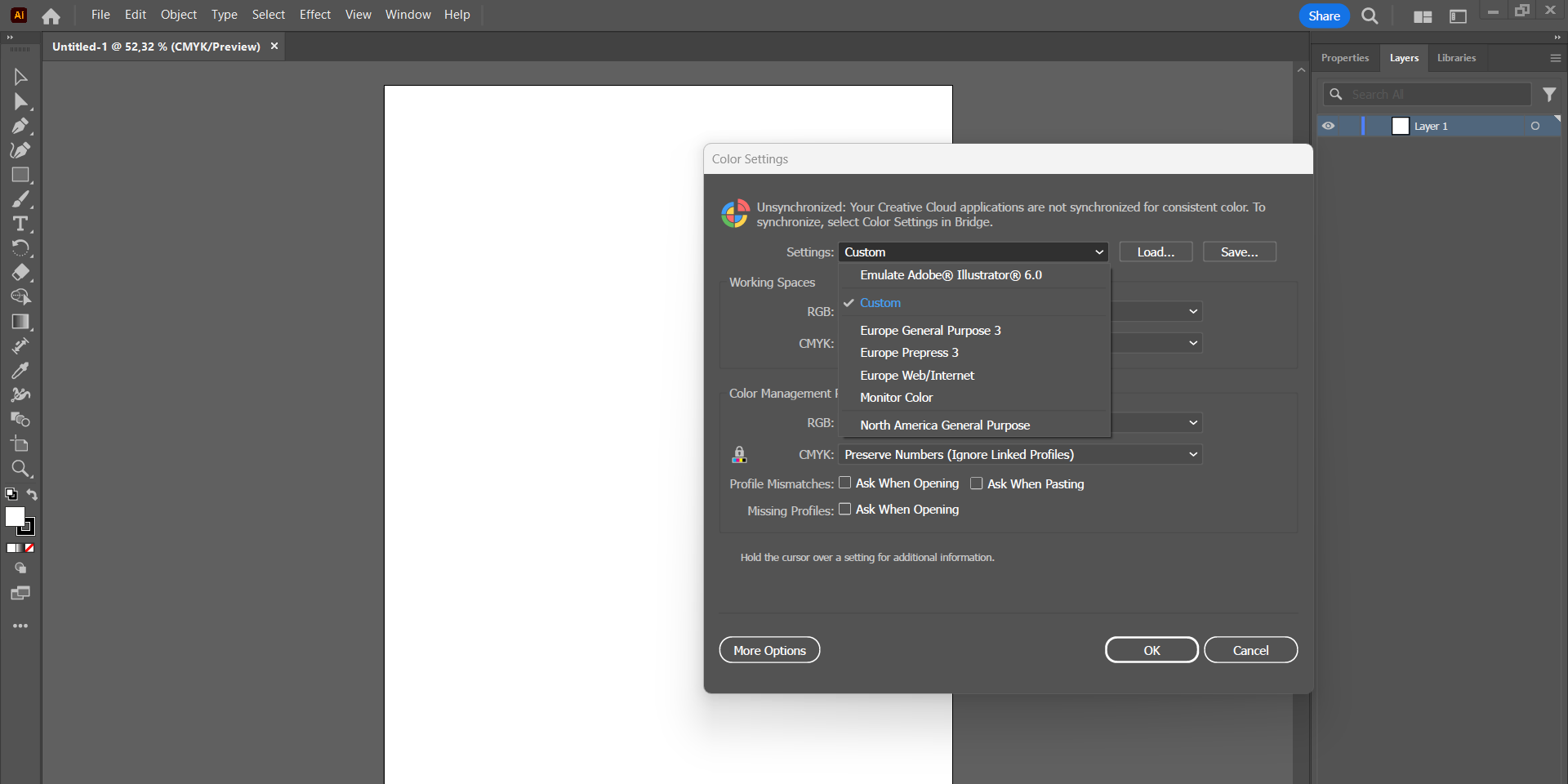 Выбор профиля в цветовом режиме в Adobe Illustrator. Скриншот: Media Contented
графический дизайнер с нуля до про
профессия| 18 месяцев
графический дизайнер с нуля до про
Пройдите обучение на новой платформе и соберите более 40 работ в портфолио. Две специализации, дополнительные модули по 3D, лендингам, After Effects, типографике
научиться
Шаг 5: работа с изображениями
Для четкой печати изображений в первую очередь проверьте качество. Разрешение картинок должно быть не менее 300 точек на дюйм, или 300 DPI, — особенно если макет используется для масштабных баннеров и плакатов.
Также изображения нужно «встроить» в холст, чтобы при пересылке файла или утере исходного векторного макета изображения не потерялись и печатались. В Adobe Illustrator через панель Window — Links откройте новое окно. В правом верхнем углу откройте меню и затем выберите Embed Images.
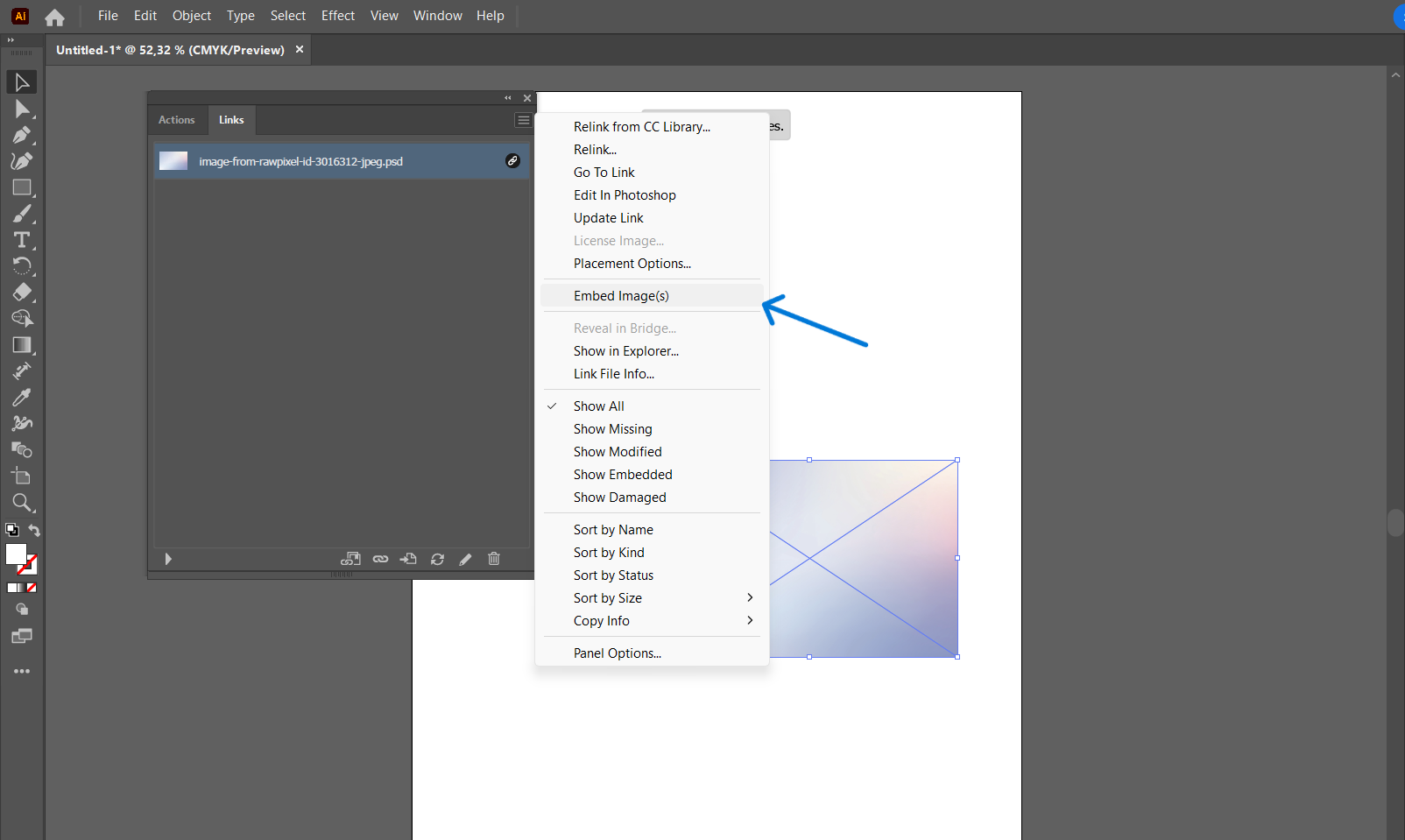 Встройка изображения в документ для подготовки к печати. Скриншот: Media Contented
Шаг 6: перевод шрифтов в кривые
Весь текст перед печатью необходимо перевести в вектор. Это нужно для верного отображения информации на макете после печати без потери качества. Для перевода текста в кривые у Adobe Illustrator есть отдельная функция: после выделения нужного текста выберите Type — Create Outlines.
Обратите внимание, что обратно перевести кривые в шрифты не получится. Поэтому перевод шрифтов лучше делать в самом конце работы над макетом. А перед этим еще раз проверить, что в текстах нет ошибок или опечаток.
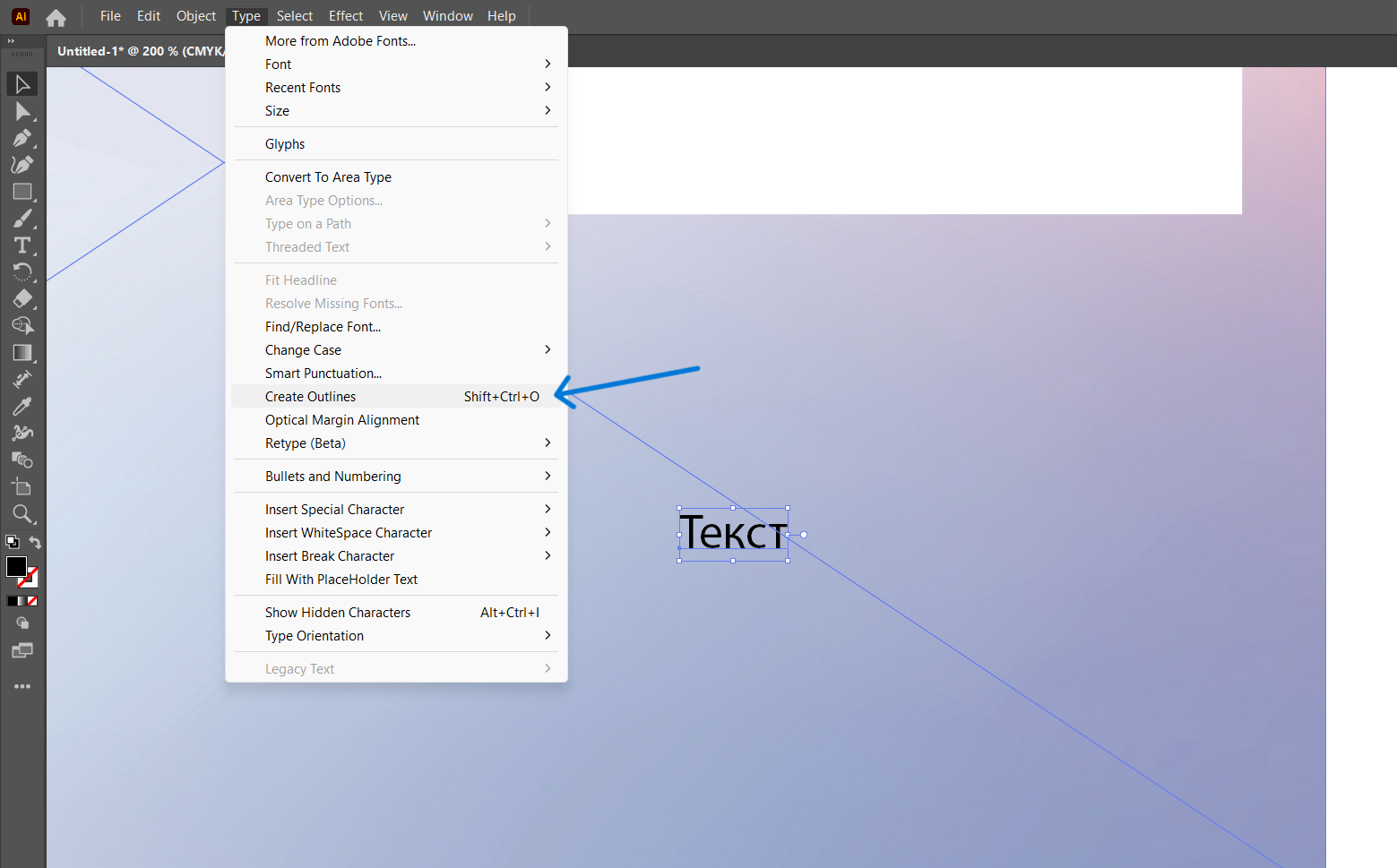 Перевод текста в кривые в Adobe Illustrator. Скриншот: Media Contented
ЧИТАЙТЕ ТАКЖЕ:
Как перевести растровое изображение в векторное в Adobe Illustrator
Шаг 7: треппинг
Треппинг — это перекрытие цветов в макете. Небольшие нахлесты помогут избежать зазоров между объектами при печати. Для треппинга в Adobe Illustrator добавьте настройку в эффектах: Effect — Pathfinder — Trap.
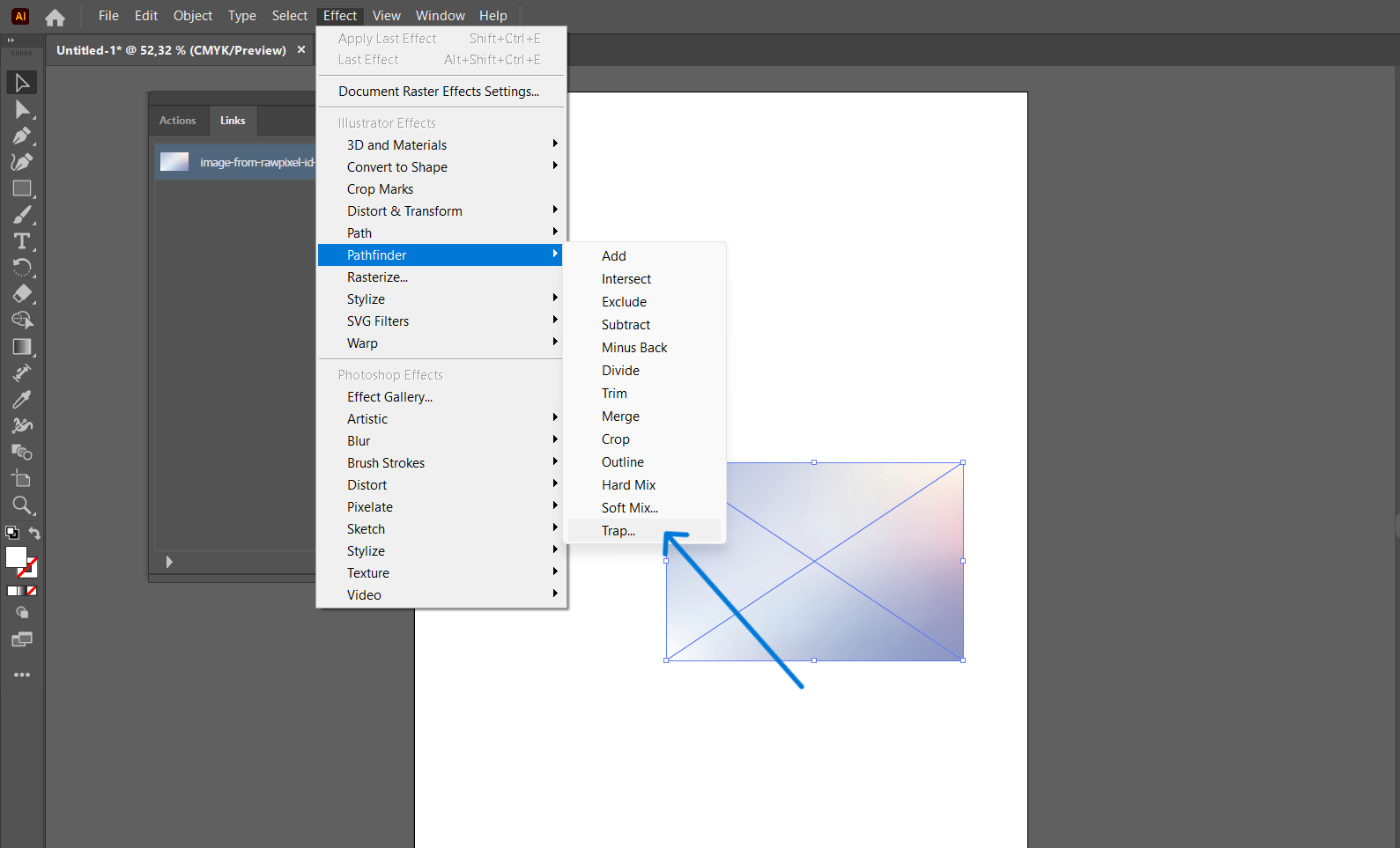 Треппинг для подготовки макета в печати в Adobe Illustrator. Скриншот: Media Contented
Шаг 8: проверка макета
После подготовительных этапов важно еще раз проверить макет для печати. В Adobe Illustrator удобно отследить, активны ли важные функции. Например, при проверке цветового профиля галочка будет стоять у выбранного CMYK или RGB.
Убедитесь, что изображения высокого качества встроены в документ, в макете выставлены отступы и вылеты. Шрифты должны быть переведены в кривые. Обратите внимание на порядок в слоях. Удалите лишние объекты и слои, чтобы они не «вылезли» при печати.
Шаг 9: как сохранить файл для печати
Экспорт файла — финальный шаг в подготовке к печати. Чаще всего используется формат PDF. В нем отображаются вылеты и отступы, которыми воспользуются в типографии при печати вашего макета.
Например, плакат большого формата сохранить в Adobe Illustrator нужно через File — Export As — PDF. В новом окне настроек можно проверить совместимость и включить отображение вылетов в Marks and Bleeds. Конкретные настройки лучше уточнить в типографии.
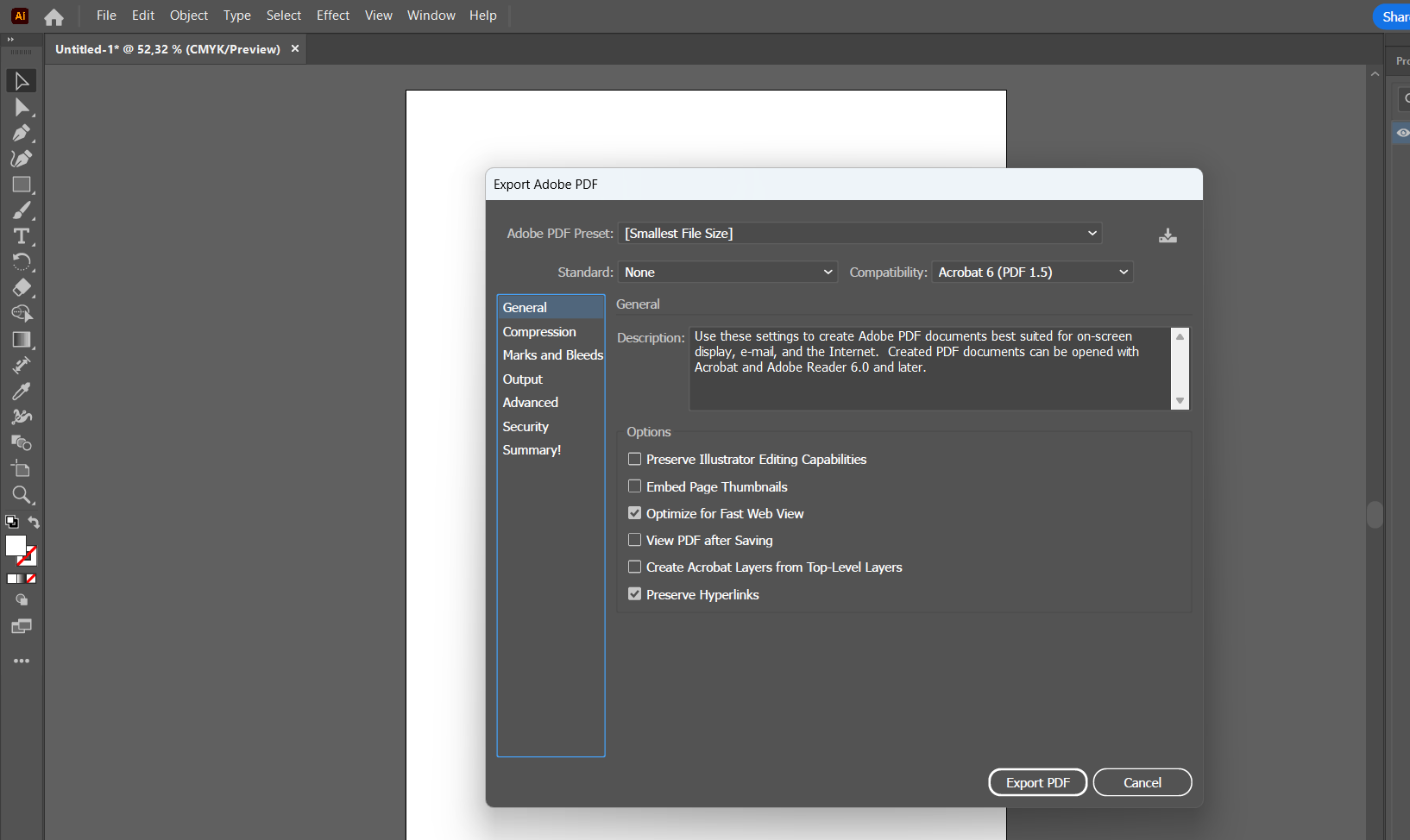 Настройки экспорта макета в формат PDF для печати. Скриншот: Media Contented
Этап подготовки макета к печати — важный аспект качественного создания плакатов, баннеров и другой продукции. В редакторе Adobe Illustrator подготовка проходит удобно и понятно, потому что настройки можно перепроверить и быстро поправить.
FAQ
Что такое Bleed в Illustrator? Bleed — это вылеты вокруг макета. Они помогут защитить контент от случайной обрезки при печати. Стандартный размер вылета составляет примерно три миллиметра.
В каком формате сохранять файл для печати? Чаще всего для печати используют формат PDF. Также для экспорта можно настроить отображение вылетов и других параметров. Дополнительные детали уточните в типографии.
Нужно ли переводить шрифты в кривые? Да, для подготовки макета важно перевести шрифты в кривые линии, то есть в вектор. Так информация закрепится в макете и качество шрифтов не изменится при любом масштабе.
Какой цветовой режим использовать? У RGB не все цвета точно проявятся на бумаге, поэтому для избежания искажений при создании документа установите режим CMYK — именно он используется для физических печатных материалов.
бесплатный мини-курс графический дизайнер с нуля
бесплатный мини-курс графический дизайнер с нуля
Пройдите тест и откройте доступ к урокам. Познакомьтесь за 3 дня с Illustrator и Photoshop, узнайте, что такое айдентика, создайте концепт бренд-дизайна и получите кейс для Behance. Бессрочный доступ к записям и комьюнити в Telegram и 4 полезных материала в подарок
Научиться